电脑压缩文件教程

 时间:2026-02-16 04:26:30

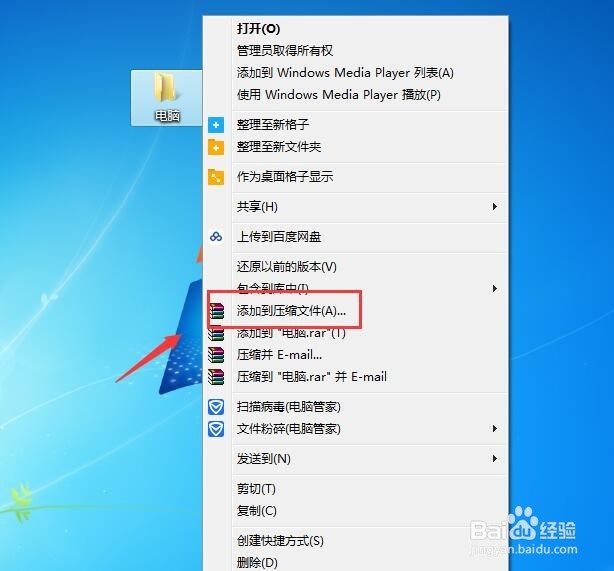
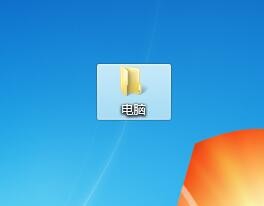
1、首先,在电脑中,找到将要压缩的文件;
电脑压缩文件教程

2、选择文件,鼠标右键单击,点击“添加到压缩文件”;

电脑压缩文件教程

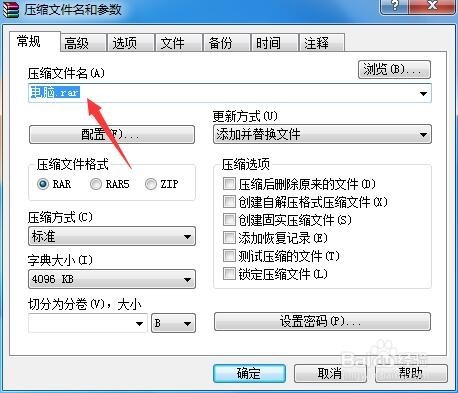
3、选择之后,如下图所示,我们重新给压缩文件命名;

电脑压缩文件教程

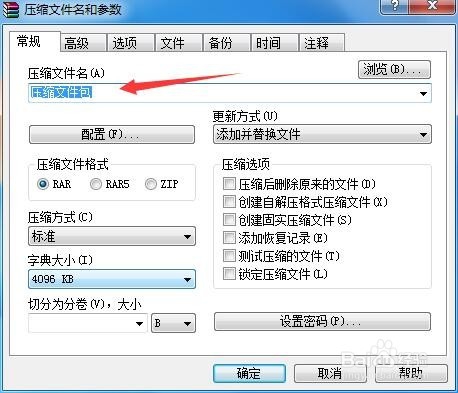
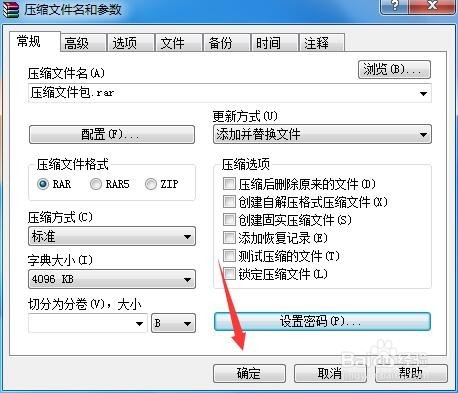
4、设置压缩之后的文件名为“压缩文件包”,如下图所示;

电脑压缩文件教程

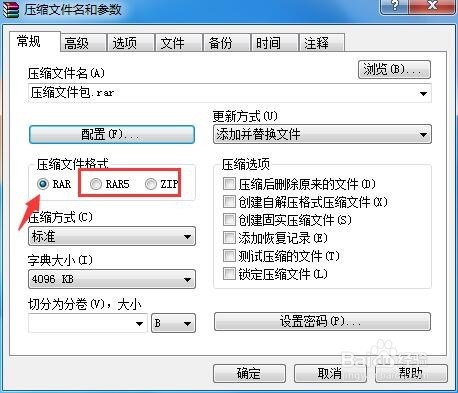
5、接下来,选择压缩文件的格式,我们选择默认格式:RAR;

另外,你也可以选择RAR5或者ZIP,按照你个人需求设置;
电脑压缩文件教程

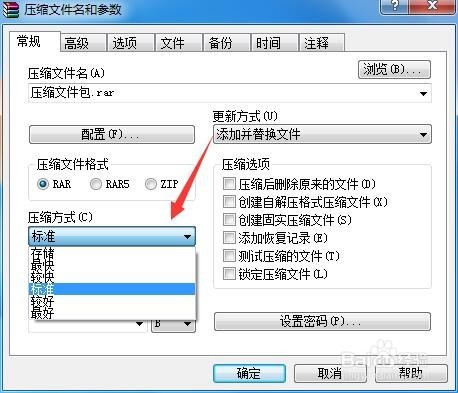
6、然后,设置压缩方式,我们选择“标准”;

电脑压缩文件教程

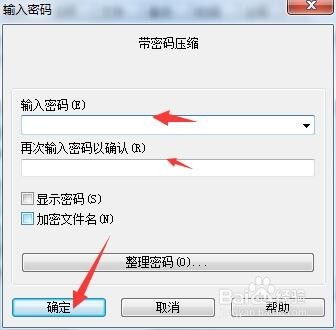
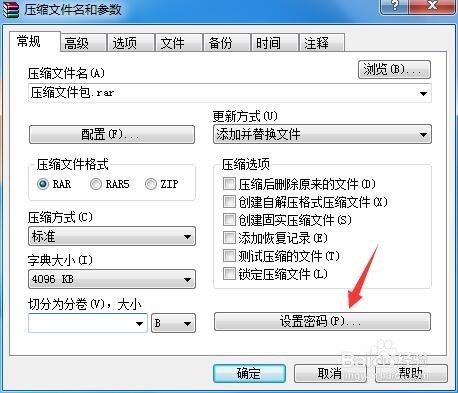
7、另外,如果你还想给压缩文件设置密码,选择“设置密码”,输入“密码”;

注意:两次输入的密码要一致,输入完成之后,单击“确定”;
电脑压缩文件教程

电脑压缩文件教程

8、最后,设置全部完成之后,单击“确定”,电脑开始压缩文件;

电脑压缩文件教程

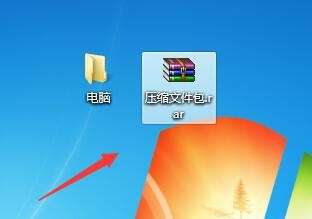
9、稍等一会,电脑自动压缩文件完成,如下图所示。

电脑压缩文件教程

  • 未来教育考试系统激活码怎么获取
  • 小黑课堂计算机二级题库怎么安装
  • 邮件自动保存到已发送怎么设置
  • 将图片"Word-海报背景图片.jpg'设置为海报背景
  • 计算机二级考试怎么保存到考生文件夹#校园分享#
  • 热门搜索
    吸收的近义词 5日均线怎么看 吃饭礼仪常识 炫耀的近义词 美味的英文怎么说 西南交大怎么样 感冒胶囊 腰不好怎么锻炼 男神发型 俏丽的近义词