CDR怎么根据输入角度来绘制抽奖转盘

 时间:2026-02-15 07:25:22

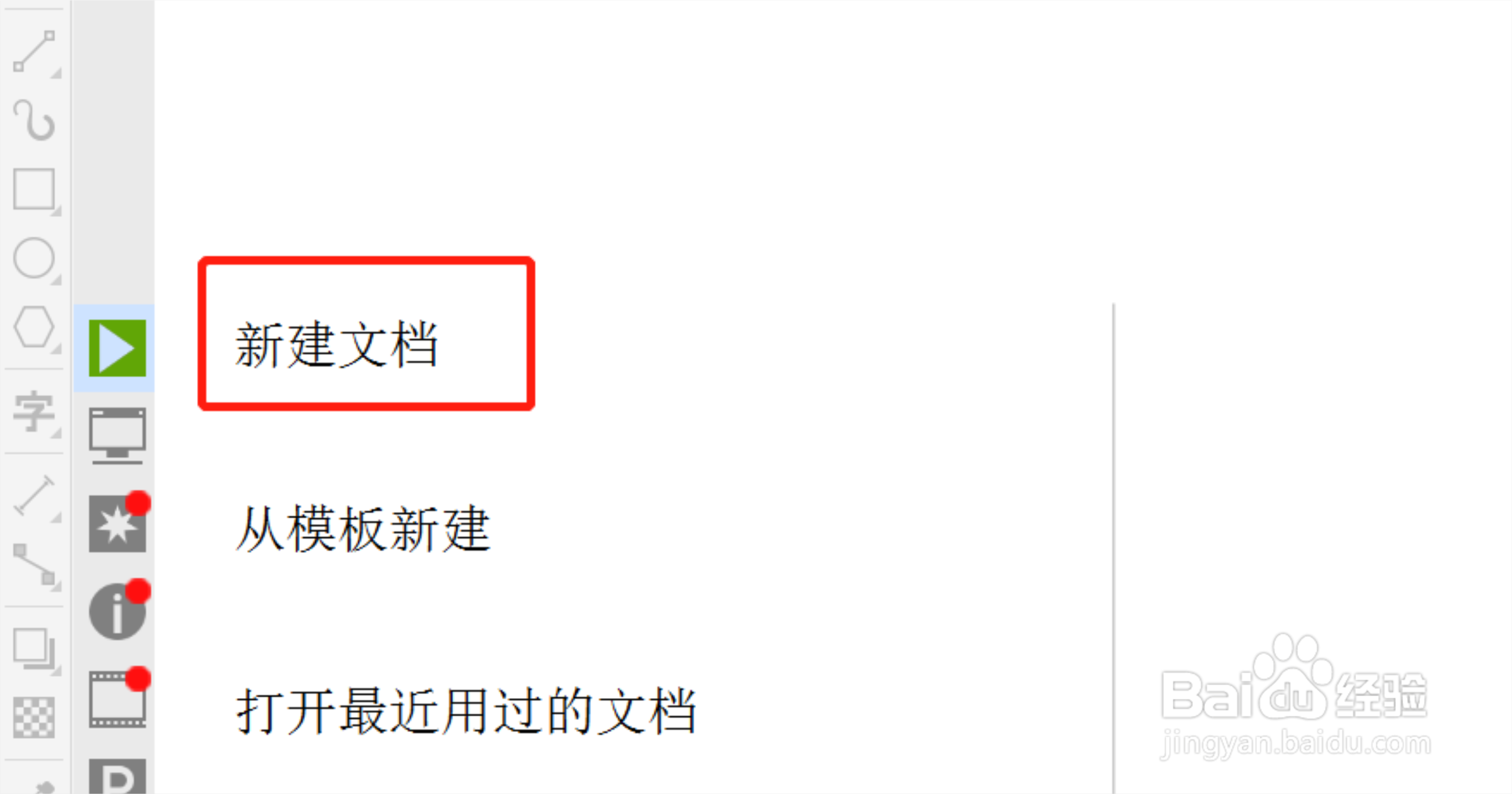
1、打开CDR软件,新建文档

CDR怎么根据输入角度来绘制抽奖转盘

2、新建后,绘制一个圆

CDR怎么根据输入角度来绘制抽奖转盘

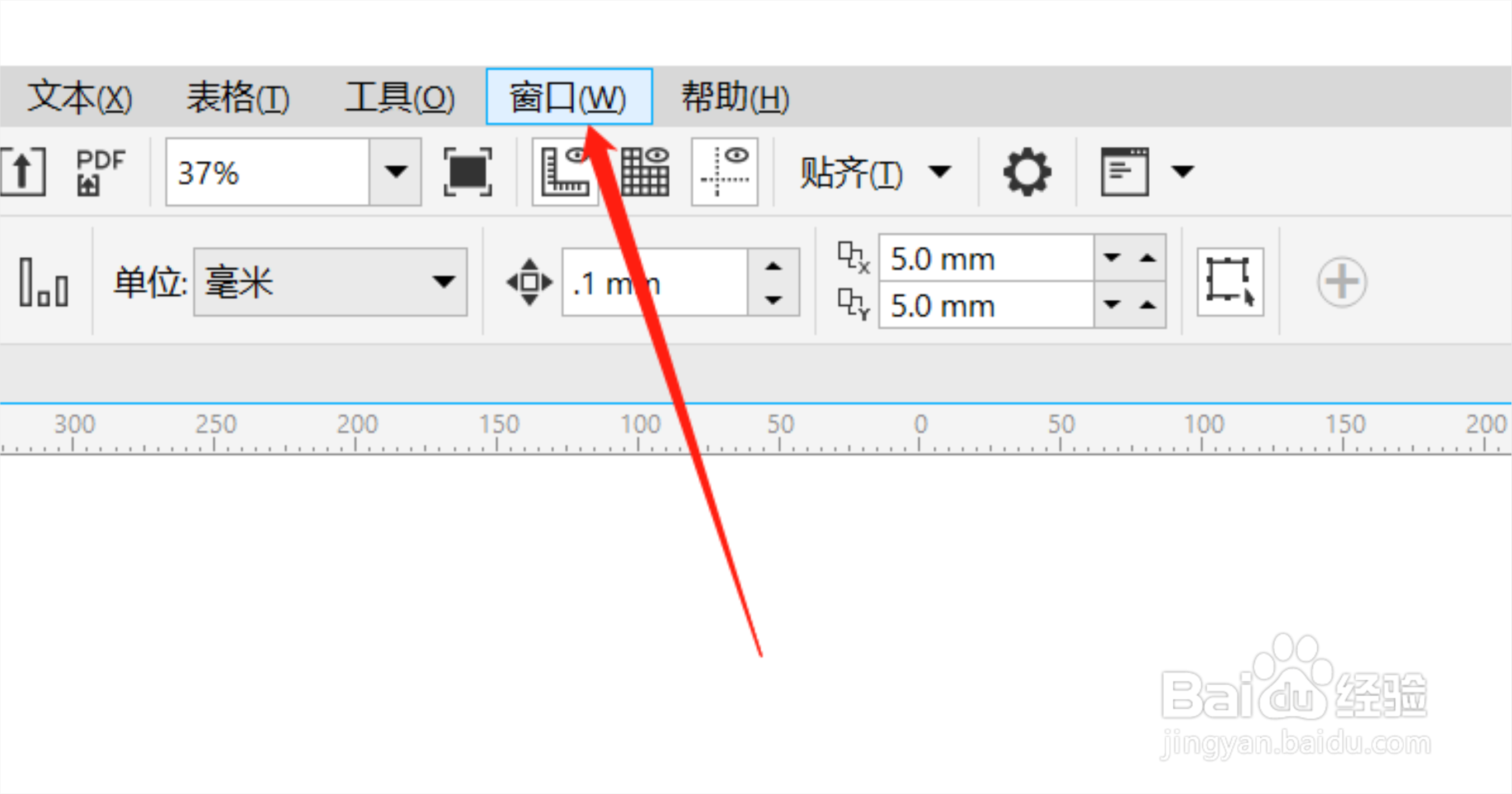
3、然后点击软件菜单栏的窗口

CDR怎么根据输入角度来绘制抽奖转盘

4、选择泊坞窗-变换-旋转

CDR怎么根据输入角度来绘制抽奖转盘

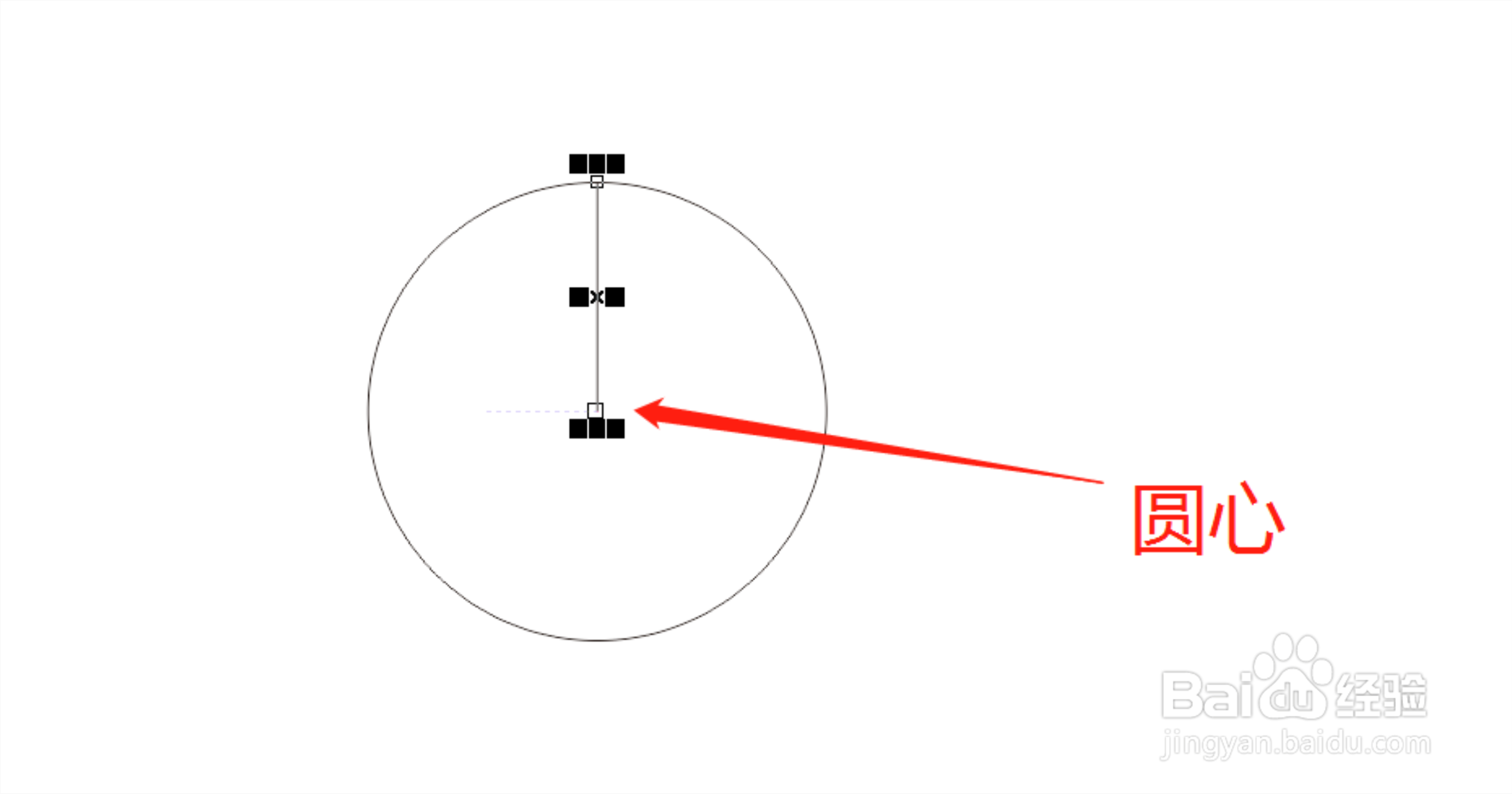
5、在圆里绘制一条线段(即半径)

CDR怎么根据输入角度来绘制抽奖转盘

6、选择这个线段,找到右侧的变换旋转面板

CDR怎么根据输入角度来绘制抽奖转盘

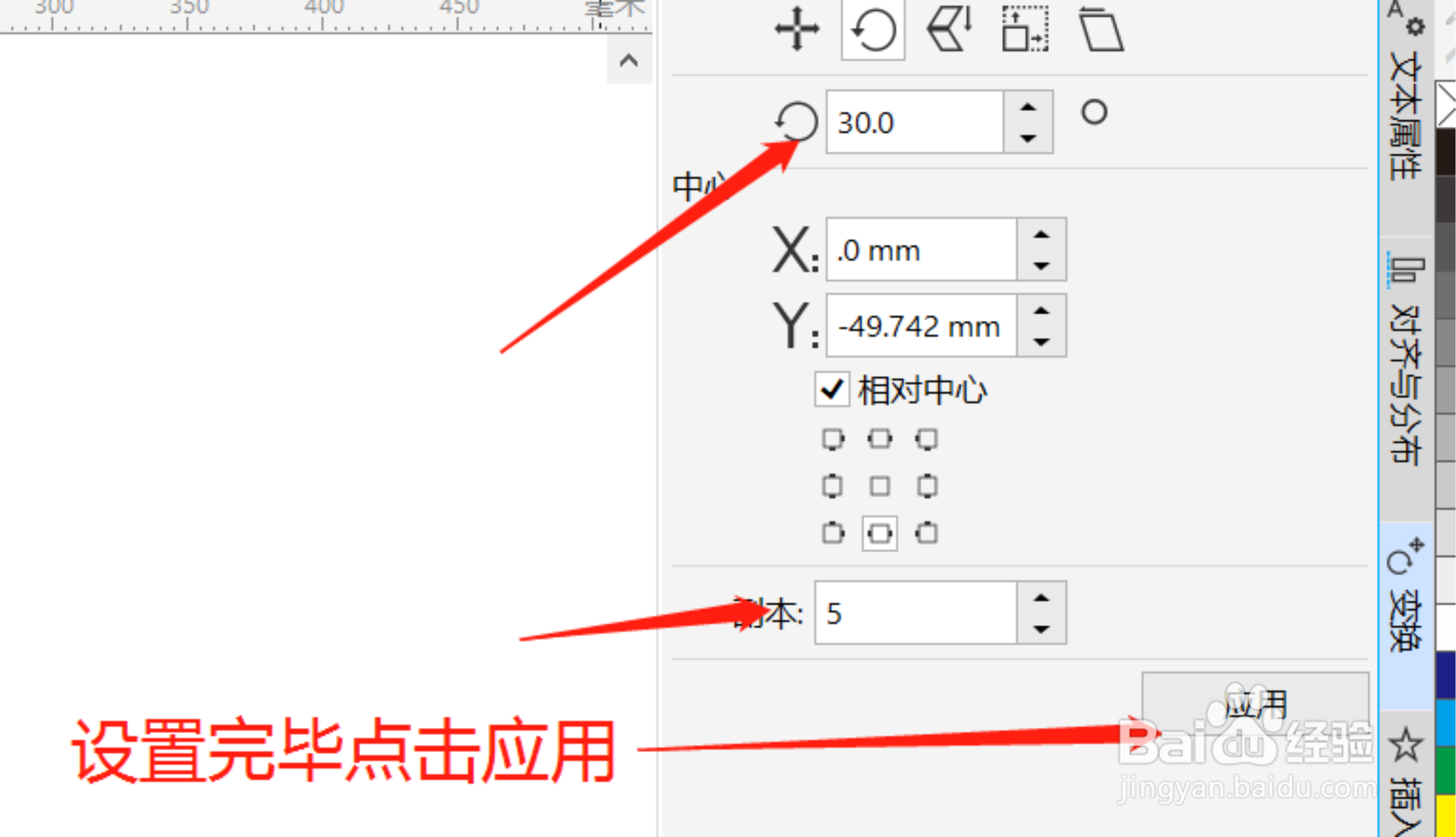
7、设置中心点为下方中间位置

CDR怎么根据输入角度来绘制抽奖转盘

8、设置角度,然后设置副本数量即可

CDR怎么根据输入角度来绘制抽奖转盘

CDR怎么根据输入角度来绘制抽奖转盘

1、打开CDR软件,新建文档

2、新建后,绘制一个圆

3、然后点击软件菜单栏的窗口
4、选择泊坞窗-变换-旋转

5、在圆里绘制一条线段(即半径)
6、选择这个线段,找到右侧的变换旋转面板
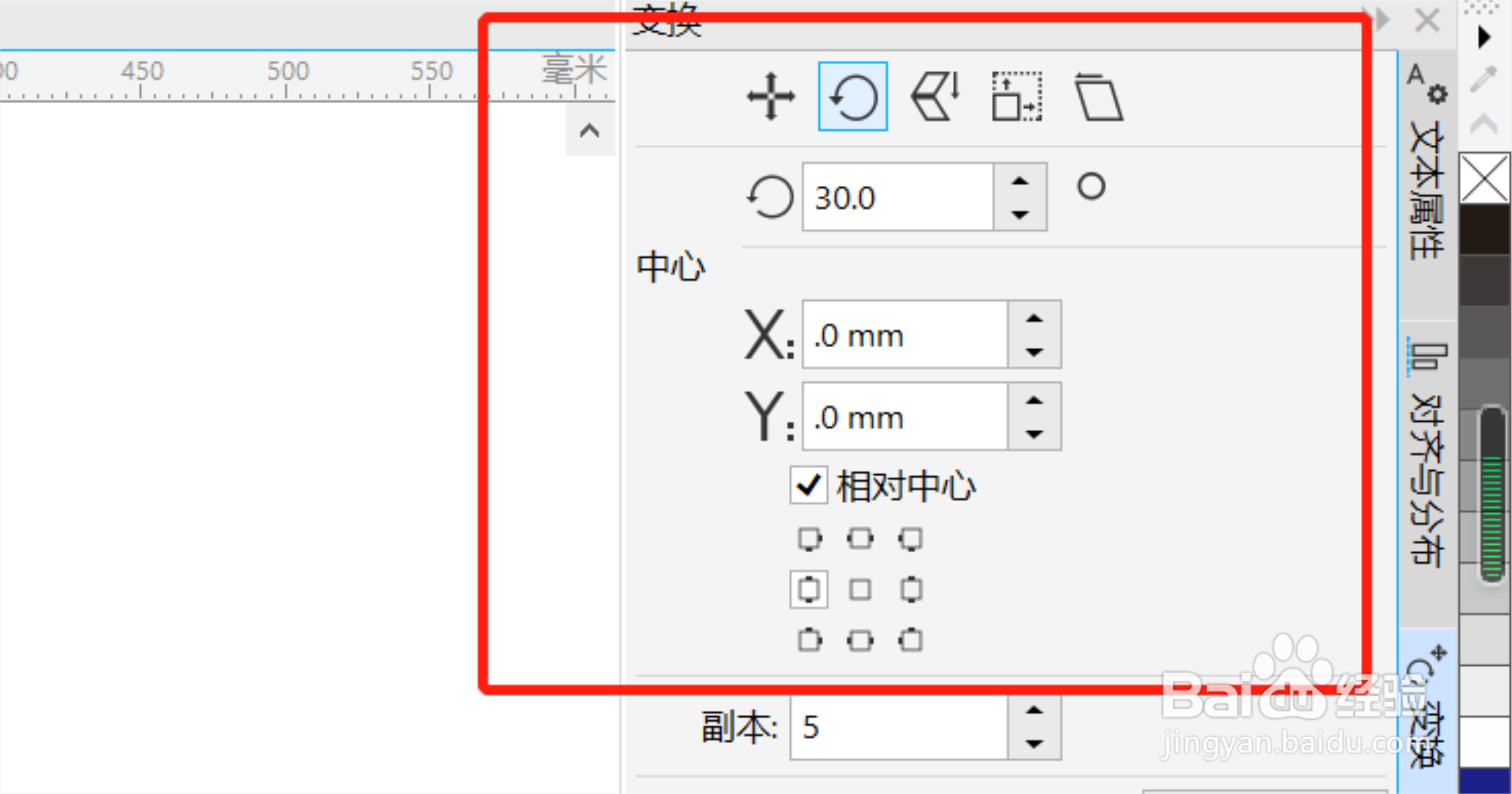
7、设置中心点为下方中间位置

8、设置角度,然后设置副本数量即可
  • CDR表格如何合并单元格
  • cdr对象全部解锁
  • cdr对象隐藏后怎么显示的
  • cdr怎么均匀分布
  • CorelDRAW怎么批量复制图形
  • 热门搜索
    手机蓝屏怎么办 西北民族大学怎么样 香格里拉攻略 轩辕传奇攻略 安娜卡列尼娜简介 吃药过敏怎么办 净天之命1.78攻略 红烧秋刀鱼 卫衣搭配什么裤子好看 长隆欢乐世界攻略