1、打开软件,新建一个画布,并将图片放到画布中

2、在菜单中找到编辑选项,并点击

3、继续找到变换选项,鼠标放到上面后会显示下层列表

4、在列表中找到并点击变形选项
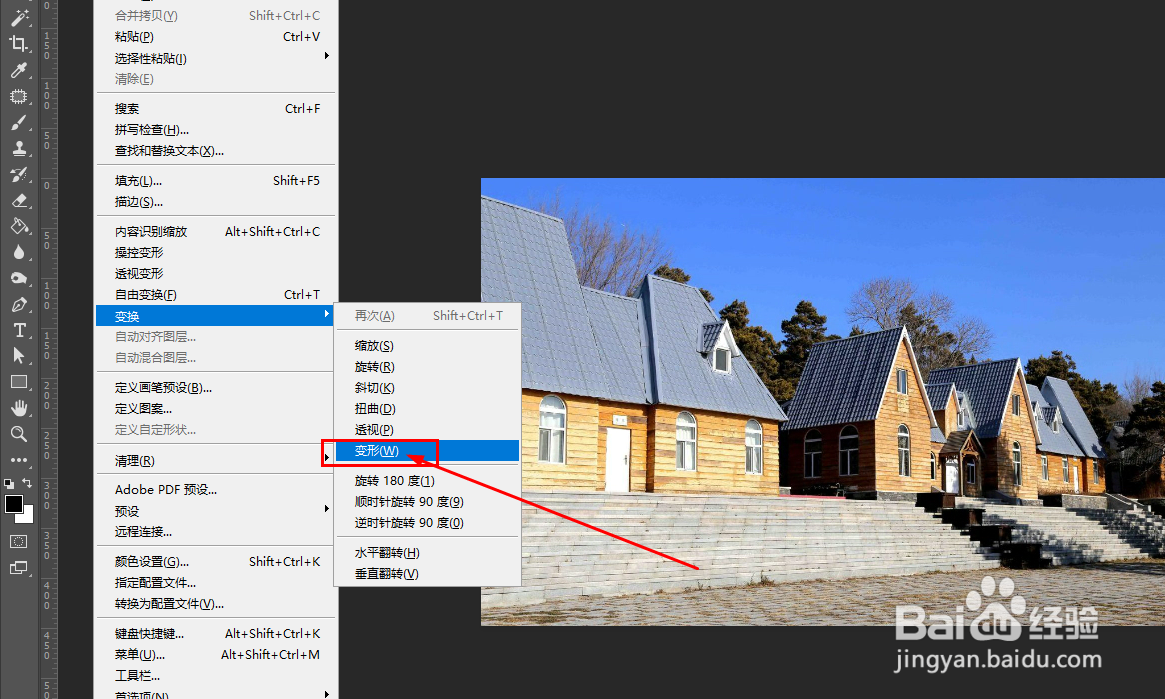
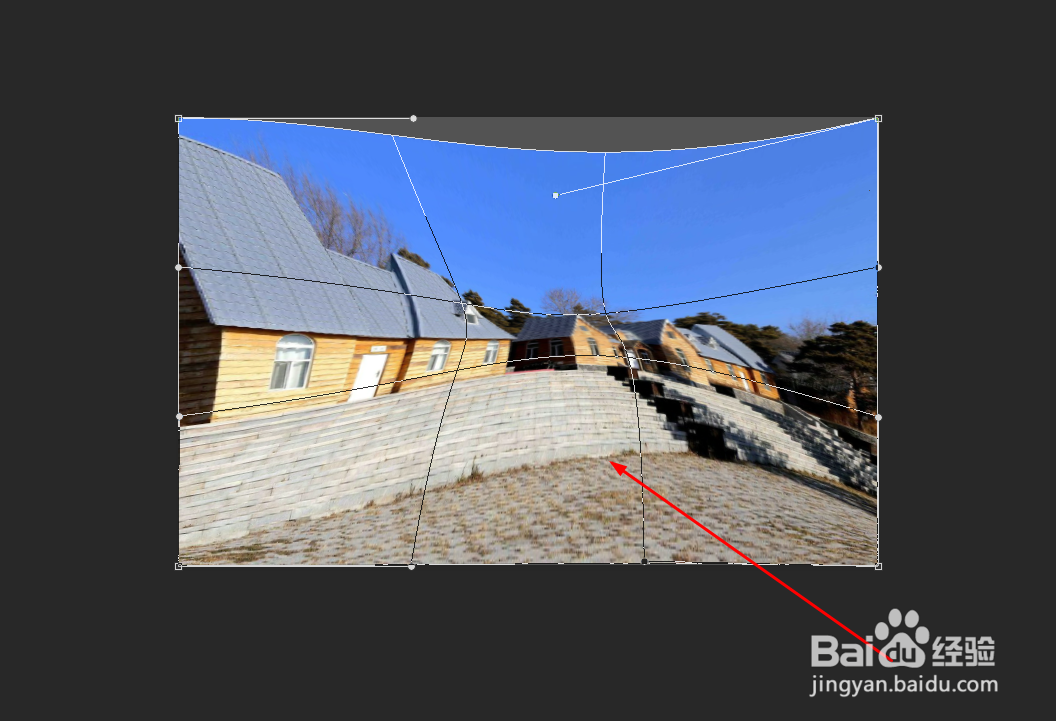
5、这时会在图片上出现变形点,如图

6、这时所有的变形点及线都可以使用鼠标拖动进行变形
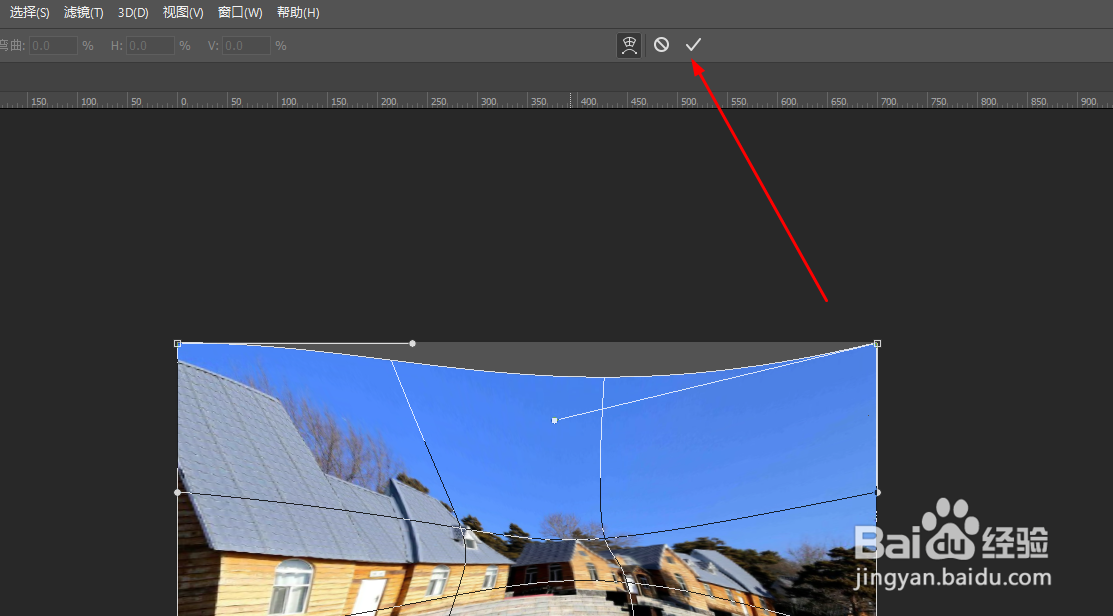
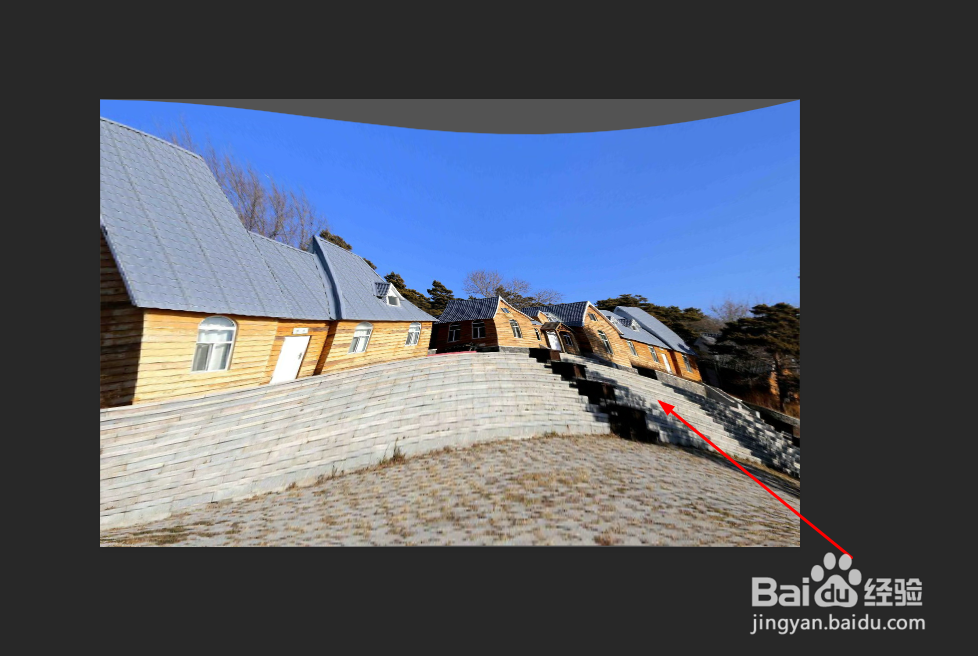
7、变形后点击上面的确定按钮或者按下回车键,就可以完成变形操作了
时间:2026-05-04 06:38:22
1、打开软件,新建一个画布,并将图片放到画布中
2、在菜单中找到编辑选项,并点击
3、继续找到变换选项,鼠标放到上面后会显示下层列表
4、在列表中找到并点击变形选项
5、这时会在图片上出现变形点,如图
6、这时所有的变形点及线都可以使用鼠标拖动进行变形
7、变形后点击上面的确定按钮或者按下回车键,就可以完成变形操作了
