PS软件怎么制作金色文字的光效发光效果

 时间:2024-10-12 05:59:26

1、启动软件新建文件首先启动PS软件,新建一个文件,我打开之前一个文件,也可以直接输入文字

PS软件怎么制作金色文字的光效发光效果

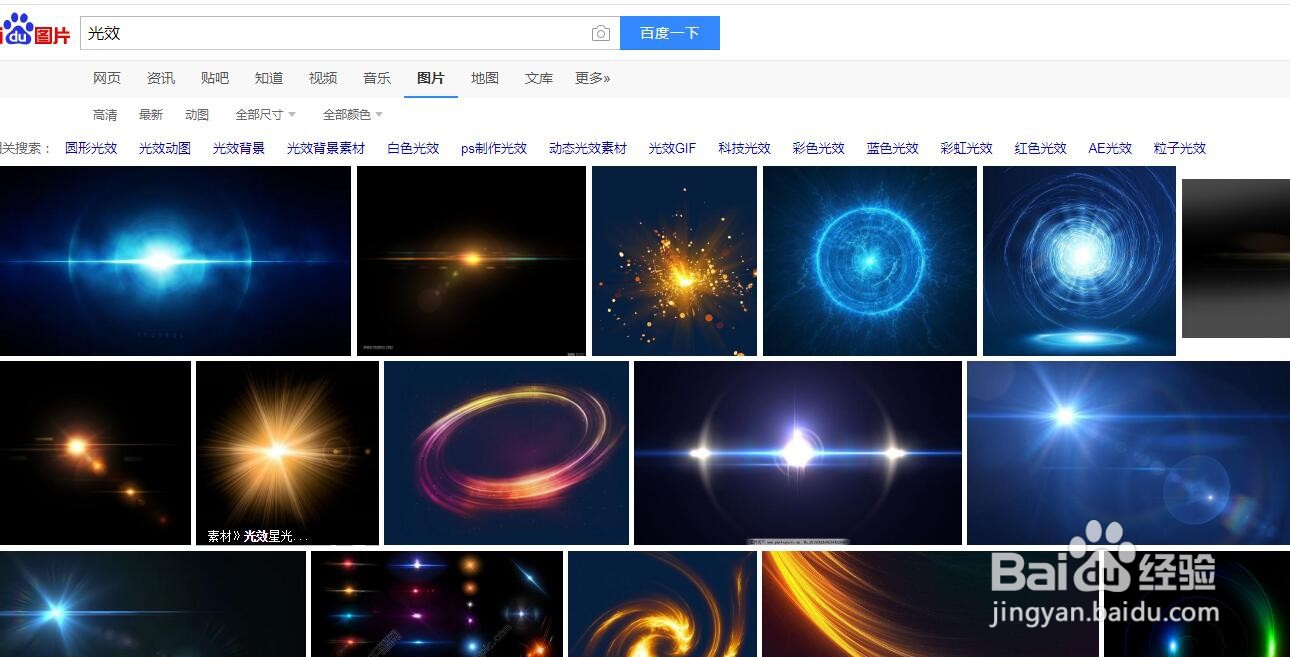
2、光效素材在百度图片中,搜索光效找到一个光效素材,如下图

PS软件怎么制作金色文字的光效发光效果

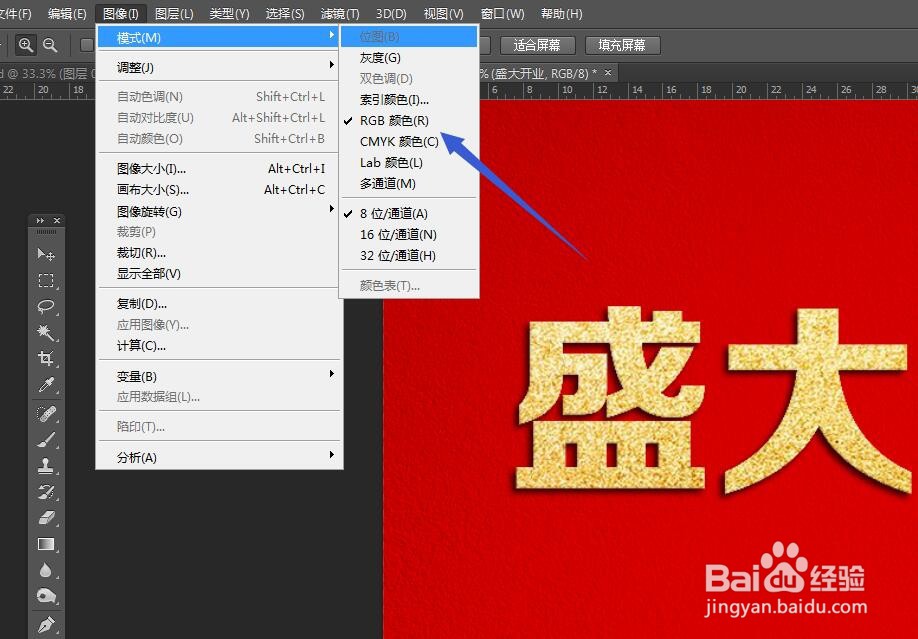
3、颜色模式的选择我们新建的文件最好选择RGB格式,这样出来的效果会亮一点

PS软件怎么制作金色文字的光效发光效果

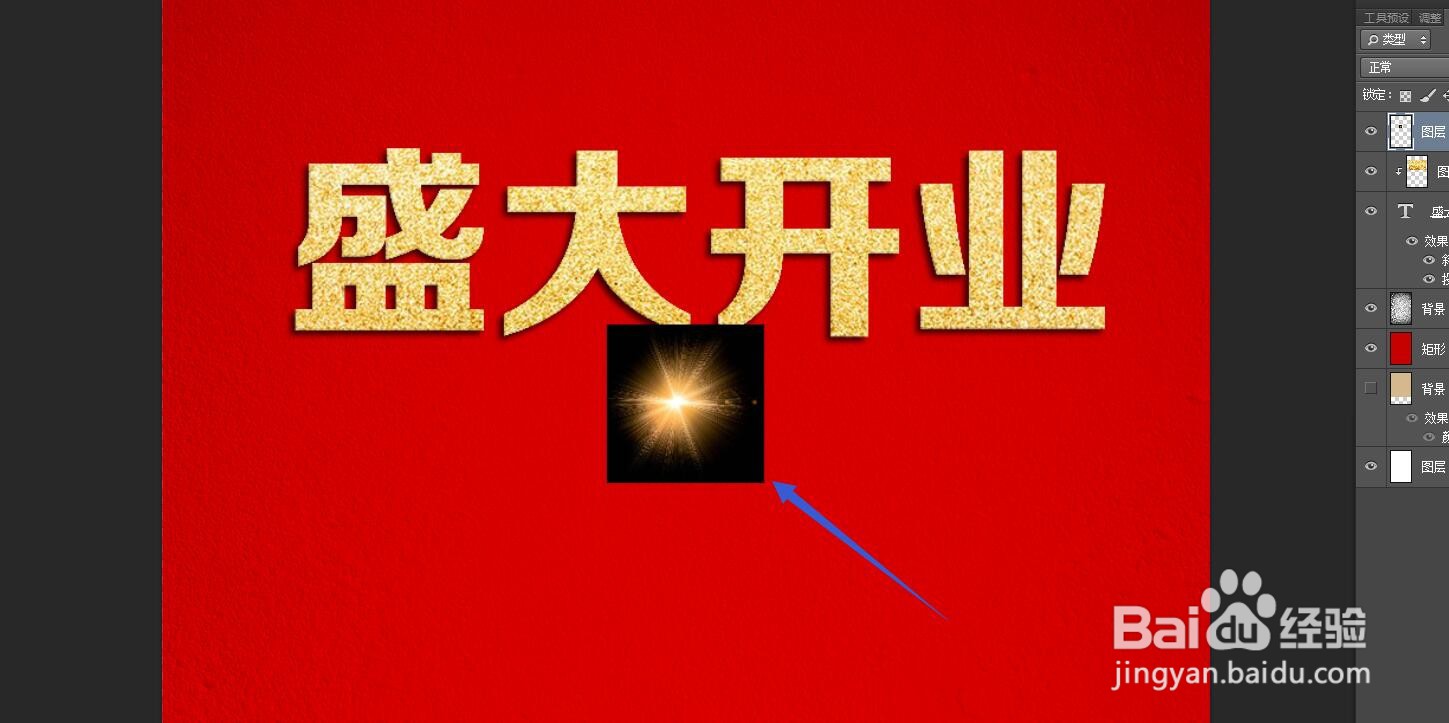
4、粘贴进PS软件直接将这个图片粘贴到软件中,调整到适合的大小摆放

PS软件怎么制作金色文字的光效发光效果

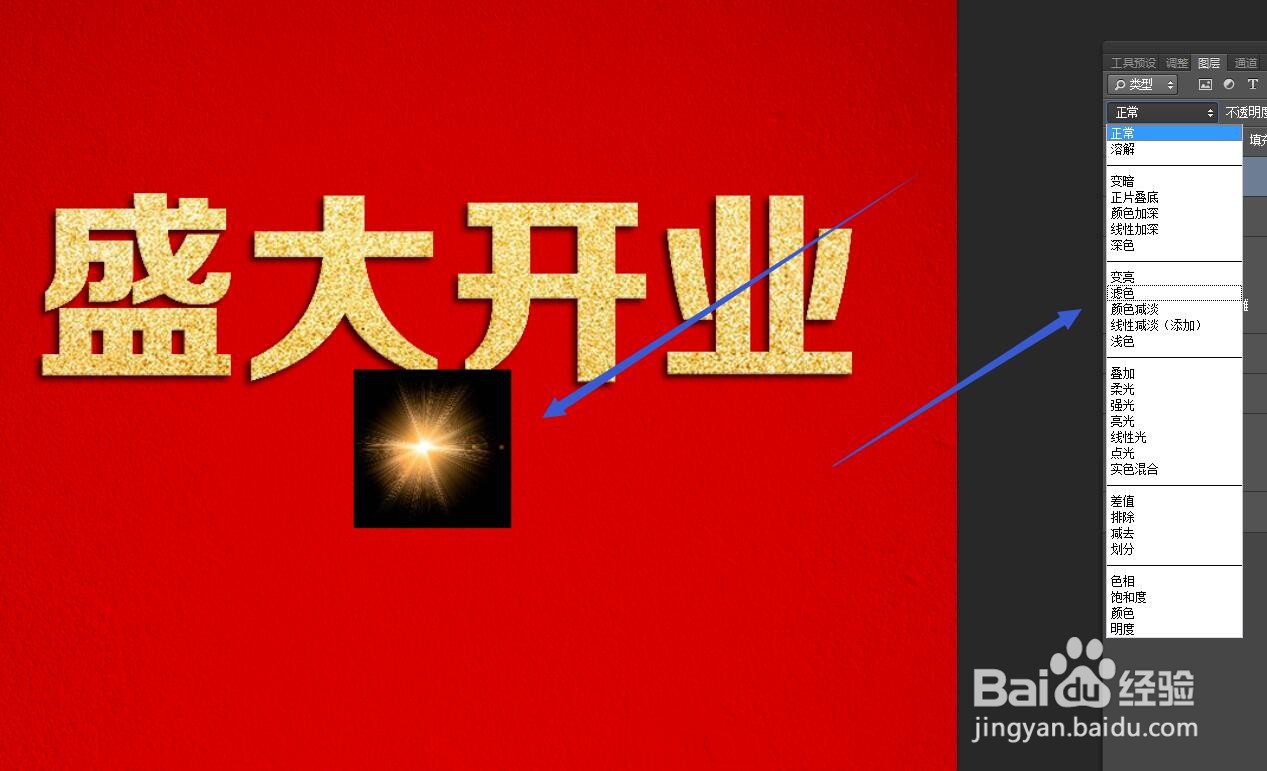
5、更改颜色模式将这个素材的图片颜色模式更改为滤色,这样黑色的部分就去掉了

PS软件怎么制作金色文字的光效发光效果

6、移动到文字右上角将这个光效素材移动到文字的右上角,可以看到文字有了发光的部分

PS软件怎么制作金色文字的光效发光效果

7、复制多个摆放将这个图层多复制一个,然后移动到不同的位置,完成

PS软件怎么制作金色文字的光效发光效果
  • ps制作简单光效
  • 制作炫丽老鼠光效
  • AE制作猪的光效
  • 如何制作扫描光效文字
  • ps如何制作光效,如何制作炫光?
  • 热门搜索
    科幻电影大全 菠菜的做法大全家常 兰草怎么养 山东商业职业技术学院怎么样 樱花油烟机怎么样 各种皮肤病图片大全 邓稼先的主要事迹简介 地名谜语大全 狗简笔画图片大全 五线谱音符符号大全