1、新建图层,选择渐变工具,在画布上拉出黑白渐变

2、选择“滤镜”→“扭曲”→“波浪”
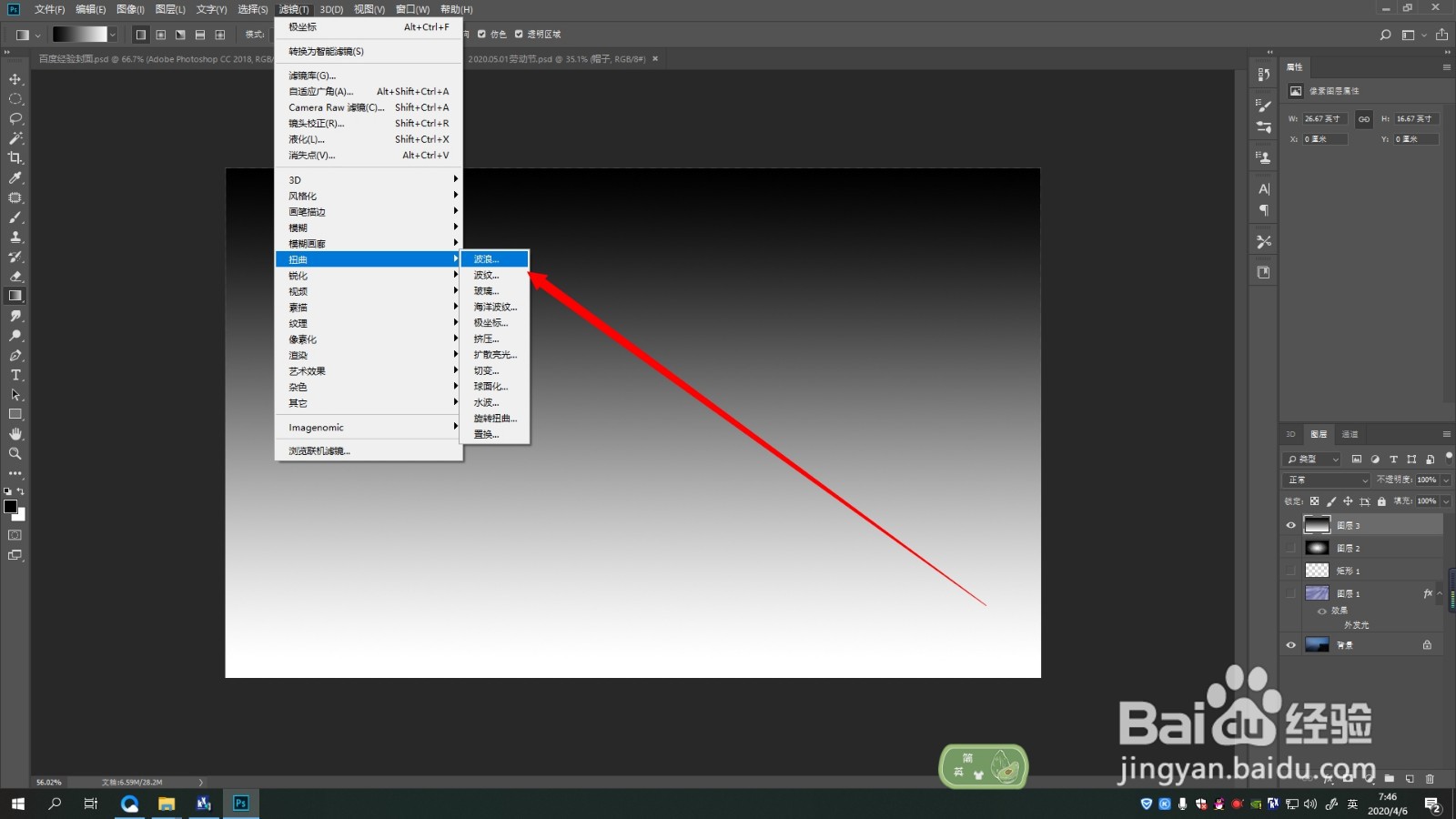
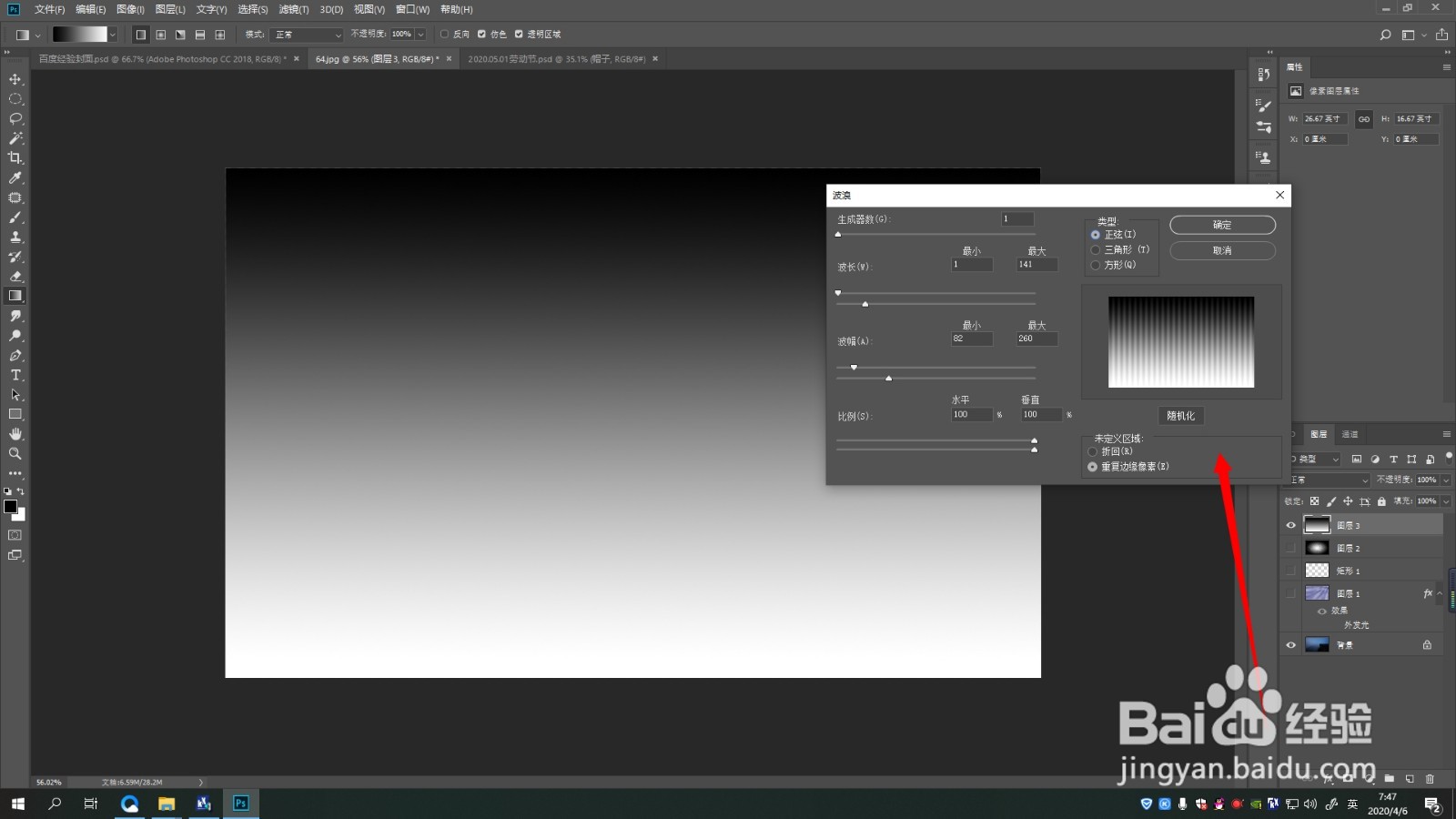
3、适当调整参数,直至满意 点击 确定
4、选择“滤镜”→“扭曲”→“极坐标”
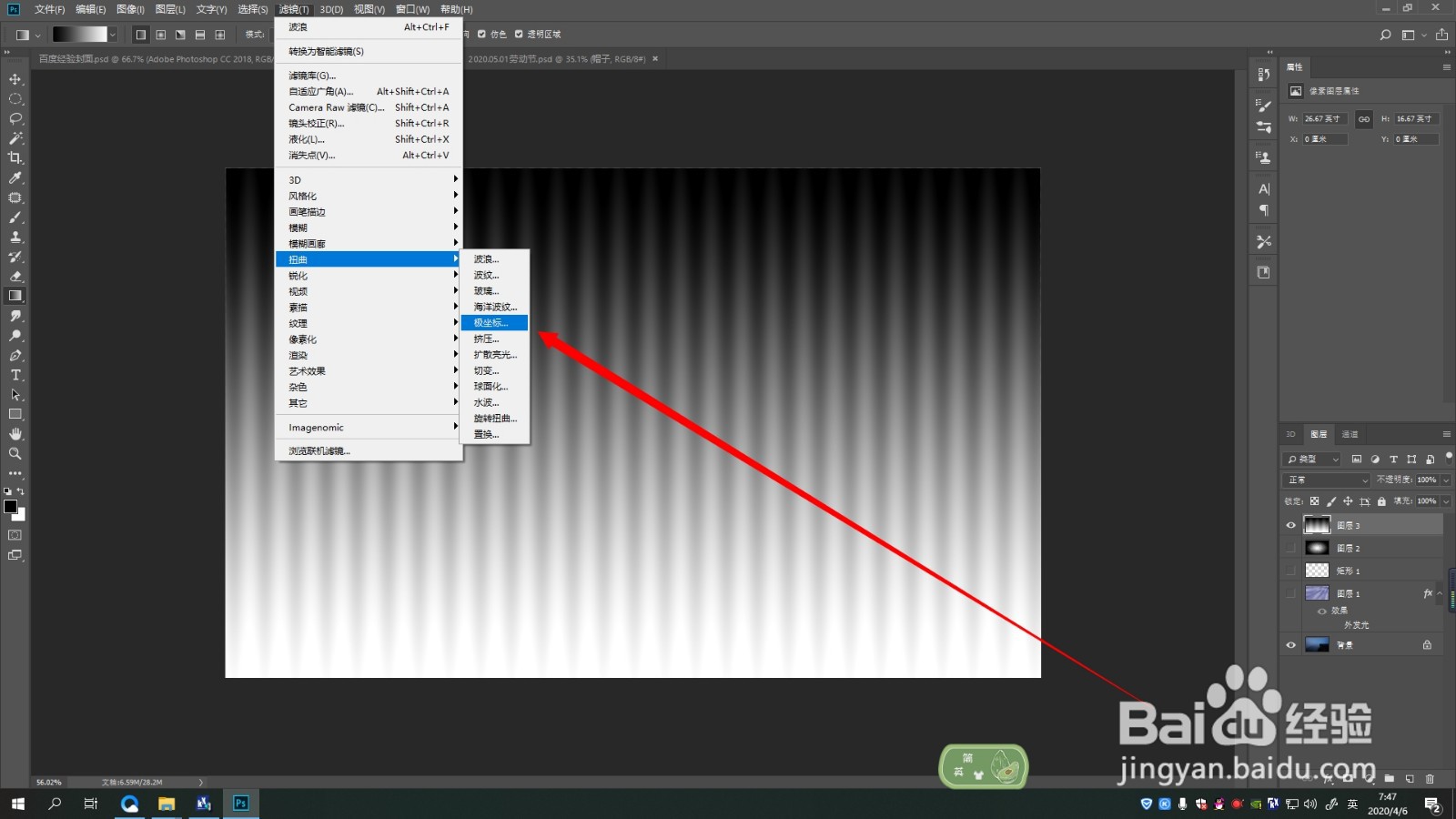
5、选择“平面坐标到极坐标”,即可

1、1.新建图层,选择渐变工具,在画布上拉出黑白渐变
2.选择“滤镜”→“扭曲”→“波浪”
3.适当调整参数,直至满意 点击 确定
4.选择“滤镜”→“扭曲”→“极坐标”
5.选择“平面坐标到极坐标”,即可

时间:2026-04-26 12:22:35
1、新建图层,选择渐变工具,在画布上拉出黑白渐变
2、选择“滤镜”→“扭曲”→“波浪”
3、适当调整参数,直至满意 点击 确定
4、选择“滤镜”→“扭曲”→“极坐标”
5、选择“平面坐标到极坐标”,即可
1、1.新建图层,选择渐变工具,在画布上拉出黑白渐变
2.选择“滤镜”→“扭曲”→“波浪”
3.适当调整参数,直至满意 点击 确定
4.选择“滤镜”→“扭曲”→“极坐标”
5.选择“平面坐标到极坐标”,即可
