1、打开一张照片,使用魔棒工具在图像空白区域单击一下,按Ctrl+Shift+I键反向选择,如图:

2、按下Ctrl+J键,复制选区内容到一个新的图层,并删除背景图层,如图:

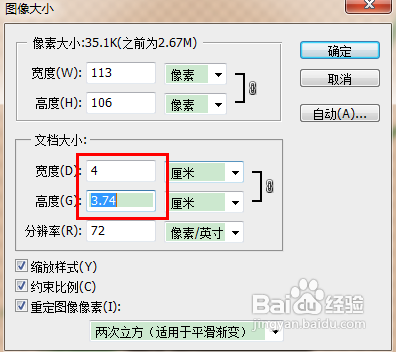
3、执行图像/图像大小命令,在弹出的窗口中设置图像的宽度为4厘米,如图:
4、执行编辑/定义图案命令,在弹出的窗口中设置图案的名称,如图:

5、新建一个photoshop文件,选择油漆桶工具,并设置要填充的内容为图案,如图:

6、在背景层上单击一下,效果如图,怎么样,是不是很漂亮呢:

时间:2026-04-22 02:27:17
1、打开一张照片,使用魔棒工具在图像空白区域单击一下,按Ctrl+Shift+I键反向选择,如图:
2、按下Ctrl+J键,复制选区内容到一个新的图层,并删除背景图层,如图:
3、执行图像/图像大小命令,在弹出的窗口中设置图像的宽度为4厘米,如图:
4、执行编辑/定义图案命令,在弹出的窗口中设置图案的名称,如图:
5、新建一个photoshop文件,选择油漆桶工具,并设置要填充的内容为图案,如图:
6、在背景层上单击一下,效果如图,怎么样,是不是很漂亮呢:
