服装cad软件中怎么绘制螺帽图形

 时间:2024-10-12 18:43:27

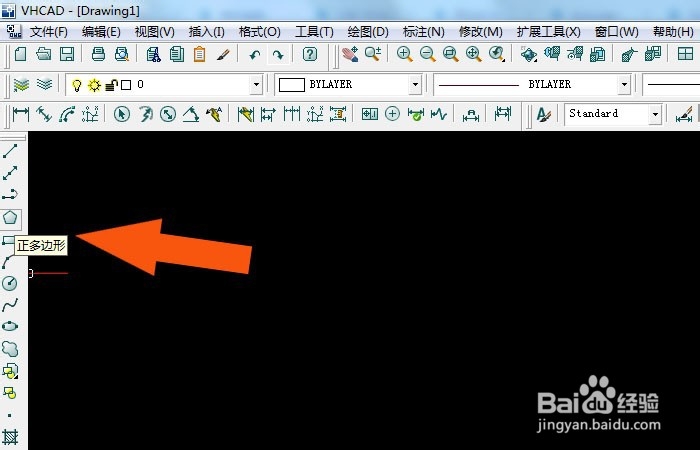
1、 打开服装cad软件,新建cad文件,鼠标左键选择多边形工具,如下图所示。

服装cad软件中怎么绘制螺帽图形

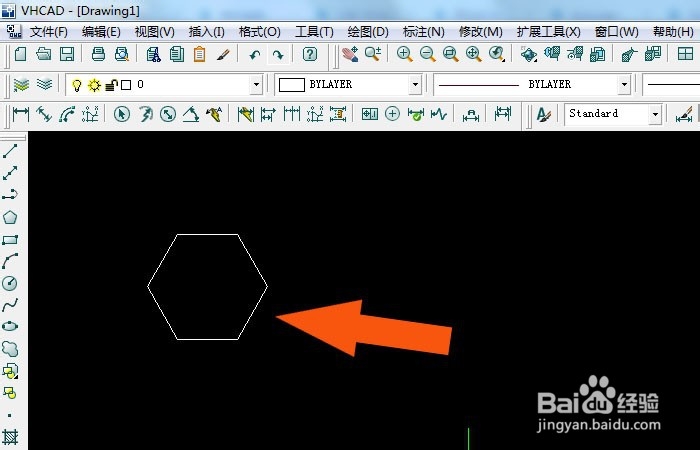
2、 接着,在画布中,绘制出正六边形图形,如下图所示。

服装cad软件中怎么绘制螺帽图形

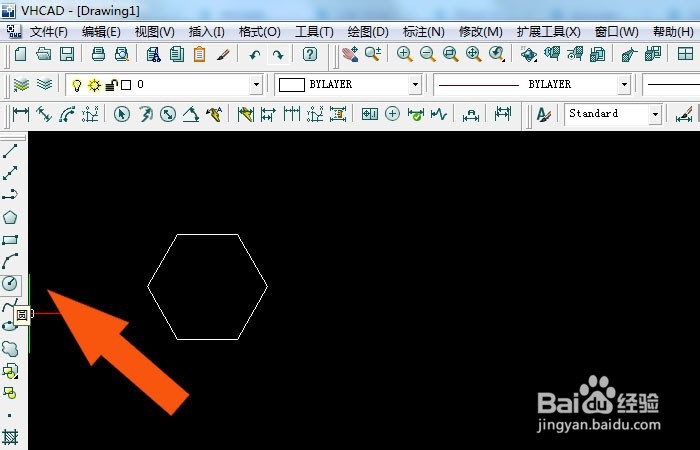
3、 然后,鼠标左键选择圆形工具,如下图所示。

服装cad软件中怎么绘制螺帽图形

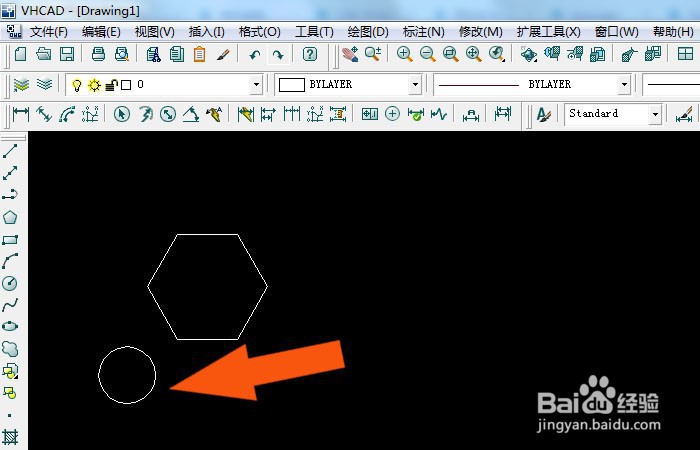
4、 接着,在画布窗口中,绘制圆形图形,如下图所示。

服装cad软件中怎么绘制螺帽图形

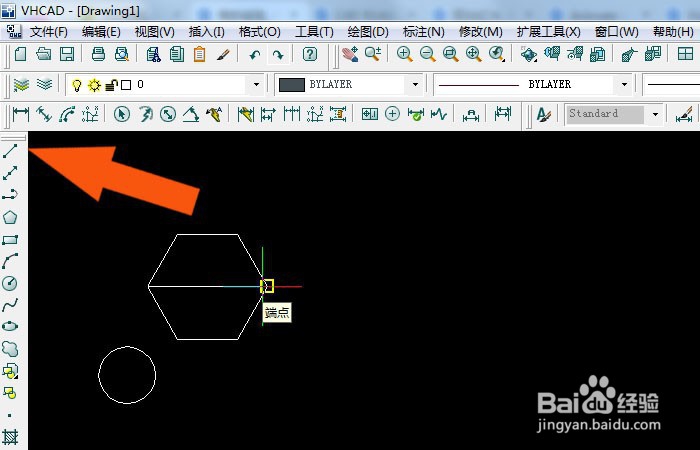
5、 然后,选择直线工具,在正六边形中绘制直线,如下图所示。

服装cad软件中怎么绘制螺帽图形

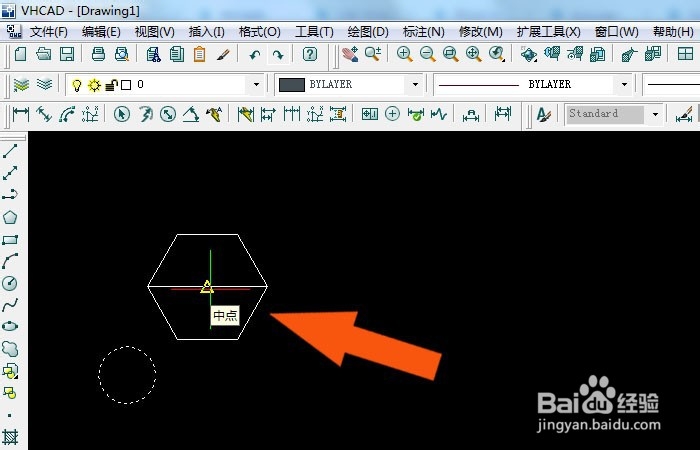
6、 接着,选择圆形图形,并选择移动工具,把圆形摆放在正六边形中间位置,如下图所示。

服装cad软件中怎么绘制螺帽图形

7、 最后,在画布中摆放好圆形的位置,并删除辅助的直线,如下图所示。通过这样的操作,在服装cad软件中绘制好螺帽图形了。
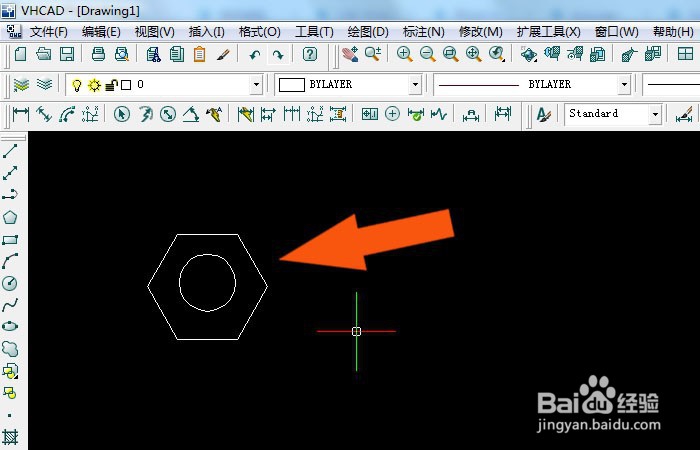
服装cad软件中怎么绘制螺帽图形
  • cad标注怎么和斜线平行
  • CAD如何设置字号
  • CAD中如何将尺寸标注改为横向
  • CAD怎么打出直径符号?
  • cad阴影填充斜线怎么画
  • 热门搜索
    泛怎么组词 国画图片大全 京歌大全 烧烤图片大全 银行卡卡号大全 null文件怎么打开 怎么治疗寻麻疹 洗衣机配件大全 好句好段摘抄大全 怎么学好英语口语