1、先选择要取消加粗的文字所在的范围,如果想取消整个文档中所有加粗的文字,可以按Ctrl+A键全选文档内容。

2、点击打开【开始】选项卡。
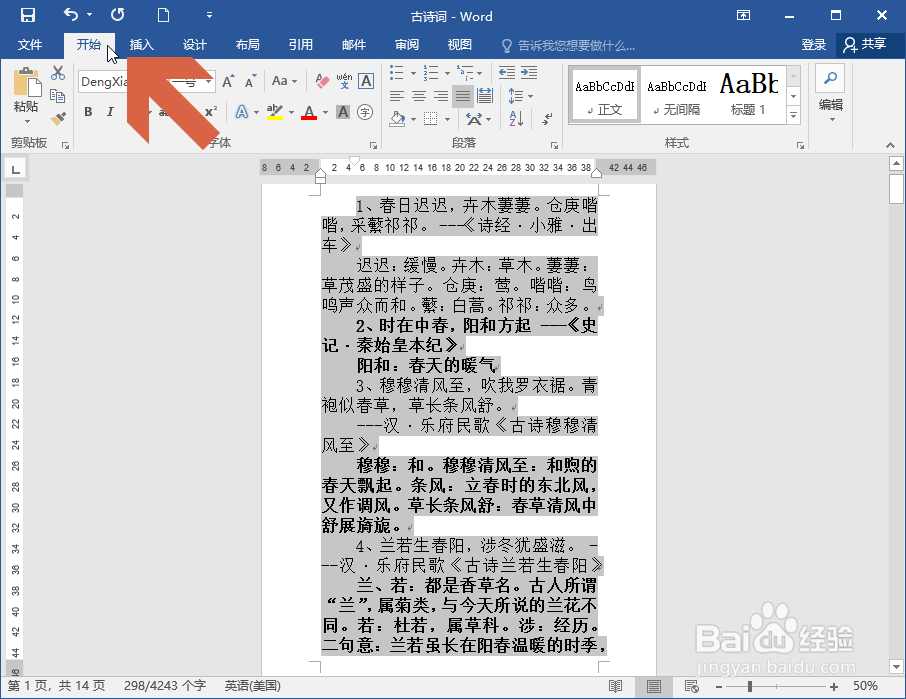
3、点击一下开始选项卡中的加粗按钮。
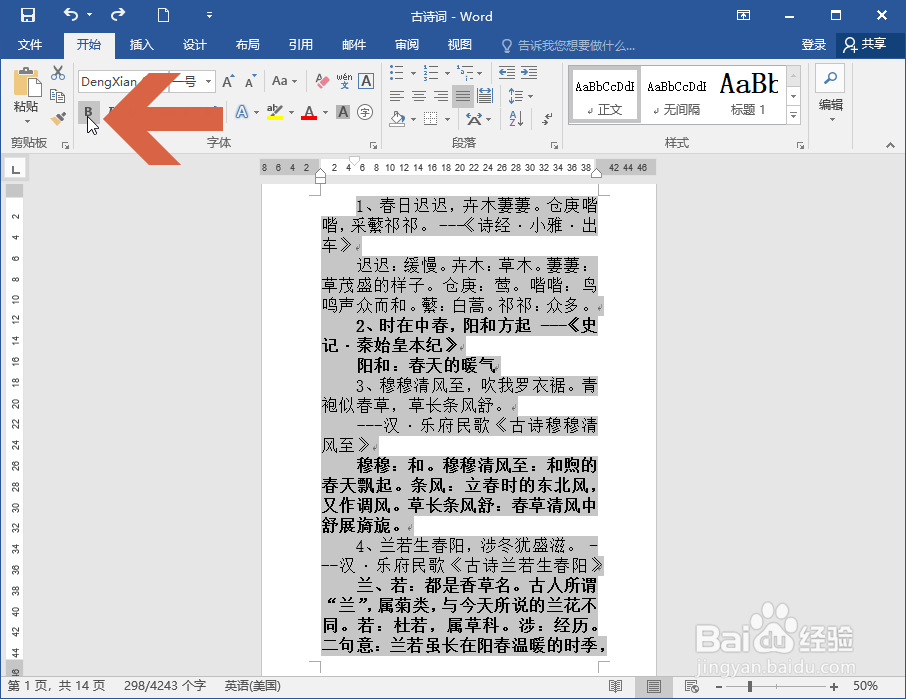
4、点击加粗按钮后,所有选中的文字都被加粗了。
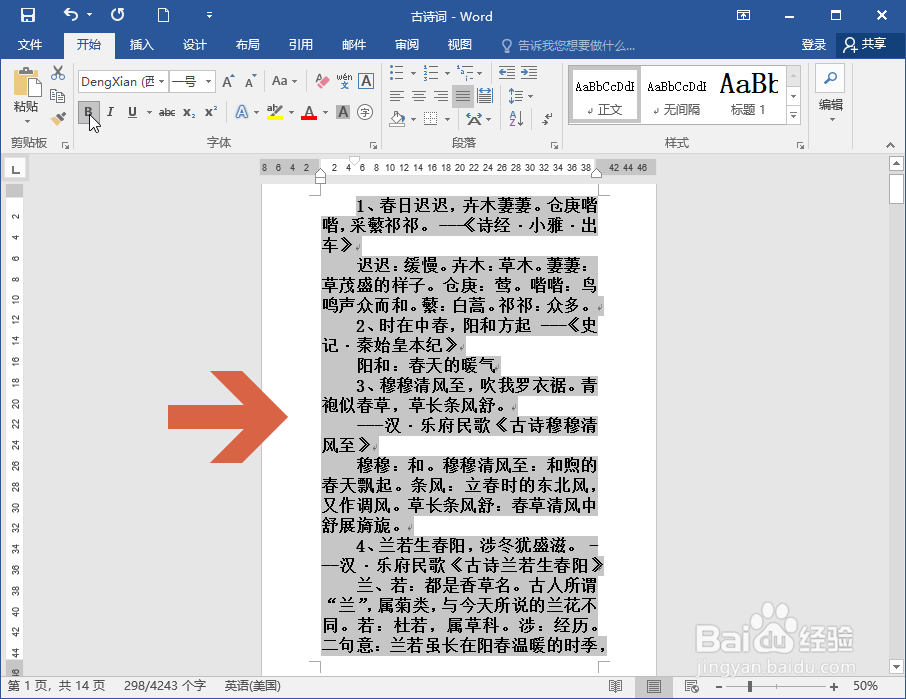
5、然后再点击一次加粗按钮。

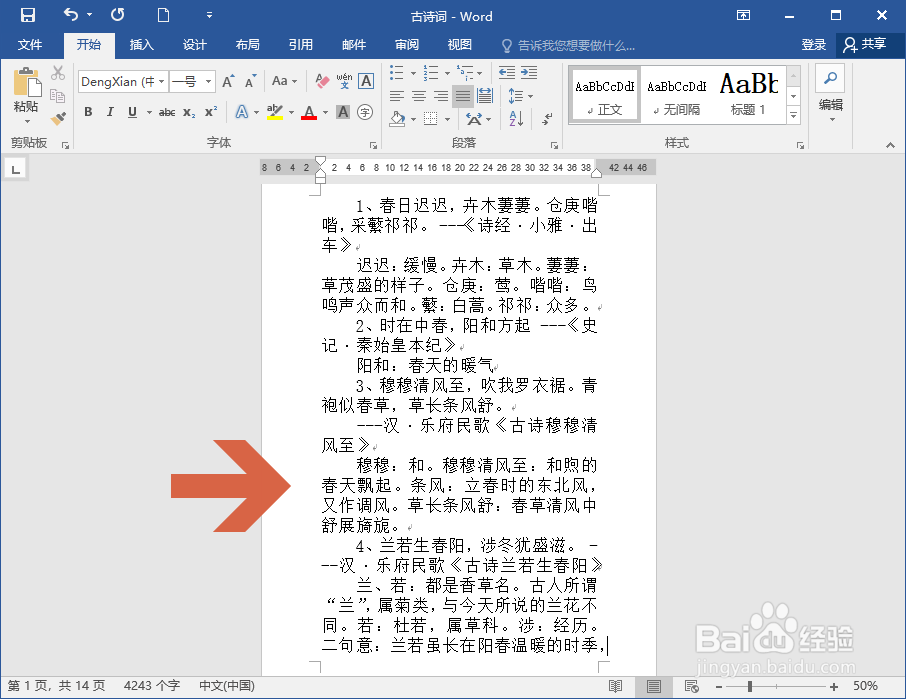
6、这样点击两次加粗按钮后,文档中所有选中的内容中就没有加粗的文字了。
时间:2026-04-24 16:07:20
1、先选择要取消加粗的文字所在的范围,如果想取消整个文档中所有加粗的文字,可以按Ctrl+A键全选文档内容。
2、点击打开【开始】选项卡。
3、点击一下开始选项卡中的加粗按钮。
4、点击加粗按钮后,所有选中的文字都被加粗了。
5、然后再点击一次加粗按钮。
6、这样点击两次加粗按钮后,文档中所有选中的内容中就没有加粗的文字了。
