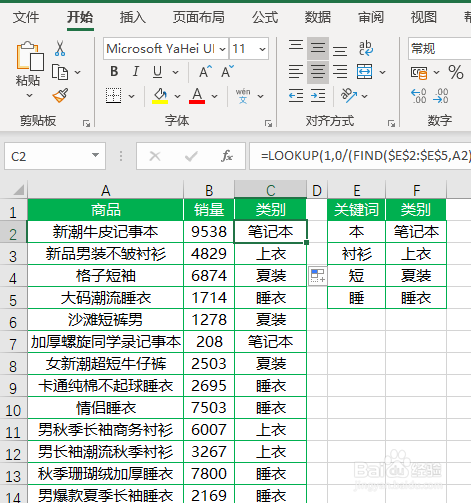
1、如下图左侧表格是商品销售表,现在想要根据右侧的商品关键词查询出各商品的类别。
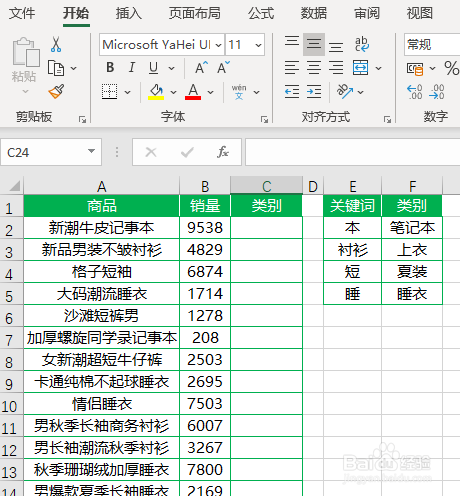
2、在C2单元格输入公式=LOOKUP(1,0/(FIND($E$2:$E$5,A2)),$F$2:$F$5)
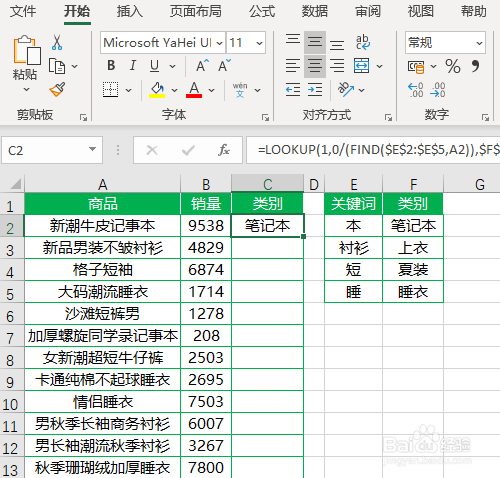
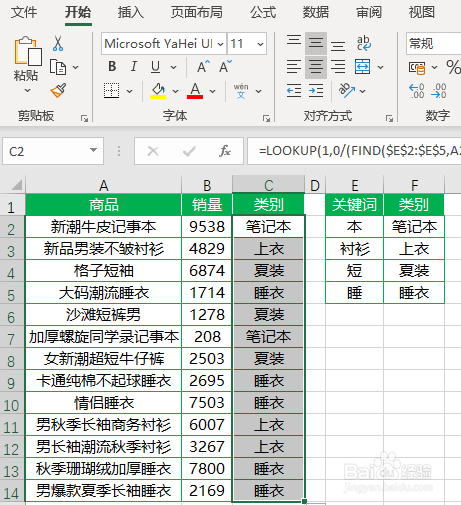
3、将C2单元格公式下拉填充到底即可完成商品类别填写。
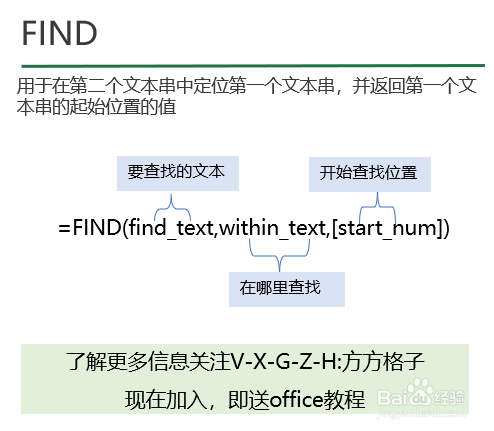
4、下面跟大家简单分析一下这个公式,首先是Find函数,它是Excel中常用的文本查找函数,它可以从指定位置开始,返回找到的第一个匹配字符串的位置。它的语法结构是=FIND(find_text,within_text,start_num)。
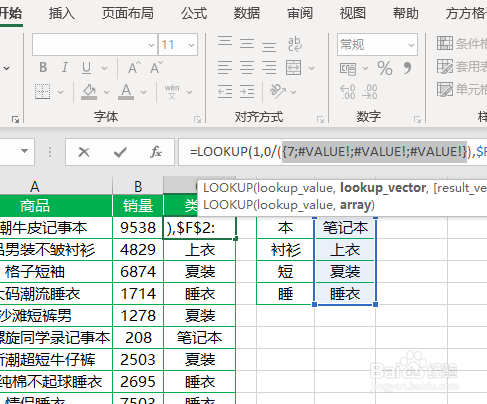
5、公式【LOOKUP(1,0/(FIND($E$2:$E$5,A2)),$F$2:$F$5)】中【FIND($E$2:$E$5,A2)】的作用是查找关键词$E$2:$E$5在A2单元格中的位置,它返回的结果是由起始位置和错误值组成的数组,{7;#VALUE!;#VALUE!;#VALUE!}。
6、公式中【0/(FIND($E$2:$E$5,A2))】返回的结果是0和错误值组成的数组{0;#VALUE!;#VALUE!;#VALUE!}。
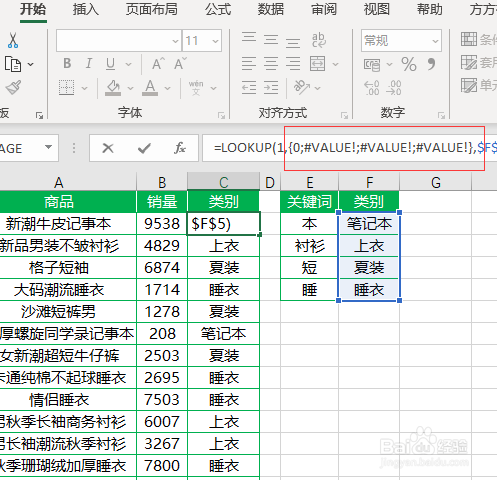
7、最后我们利用lookup函数查找1在{0;#VALUE!;#VALUE!;#VALUE!}并返回第三参数$F$2:$F$5对应的值。由于数组{0;#VALUE!;#VALUE!;#VALUE!}中没有1,会以该数组中小于1的最大值0进行匹配。