1、打开PS软件,编辑-预设-预设管理器-预设类型:图案,点击载入。


2、找到文件内的图案(.PAT)复制粘贴至窗口内,点击载入,点击完成。

3、打开图片,新建图层(Shift+Ctrl+N),图层名称默认。

1、使用钢笔工具做出如图选区。
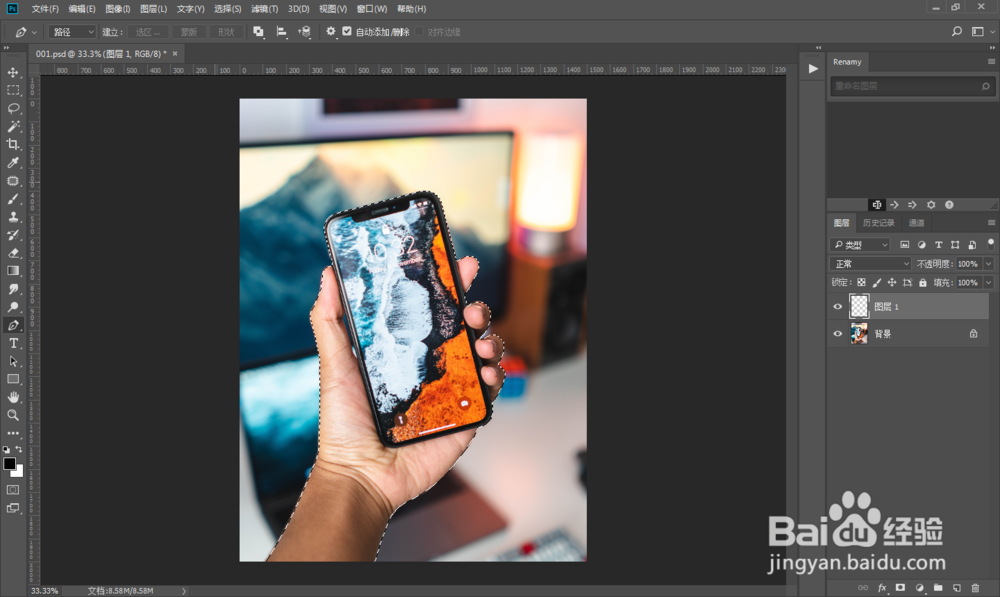
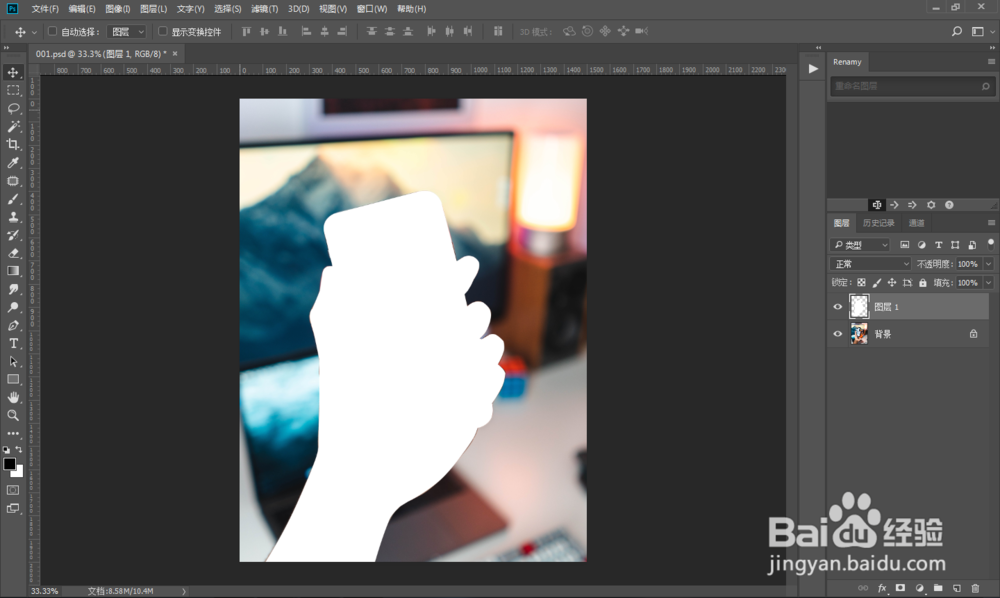
2、使用填充工具,填充一个颜色,快捷键:Ctrl+Delete。
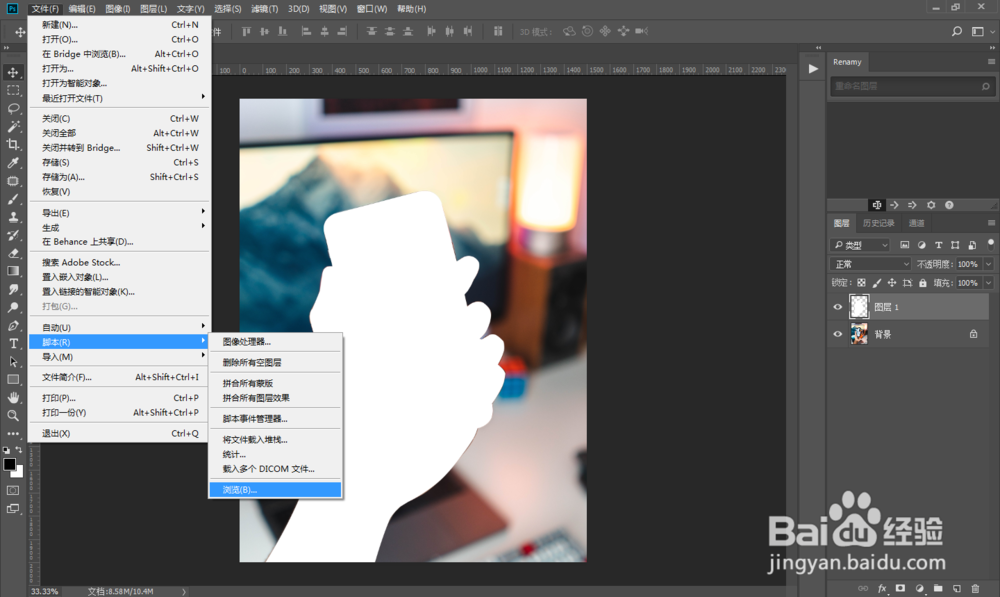
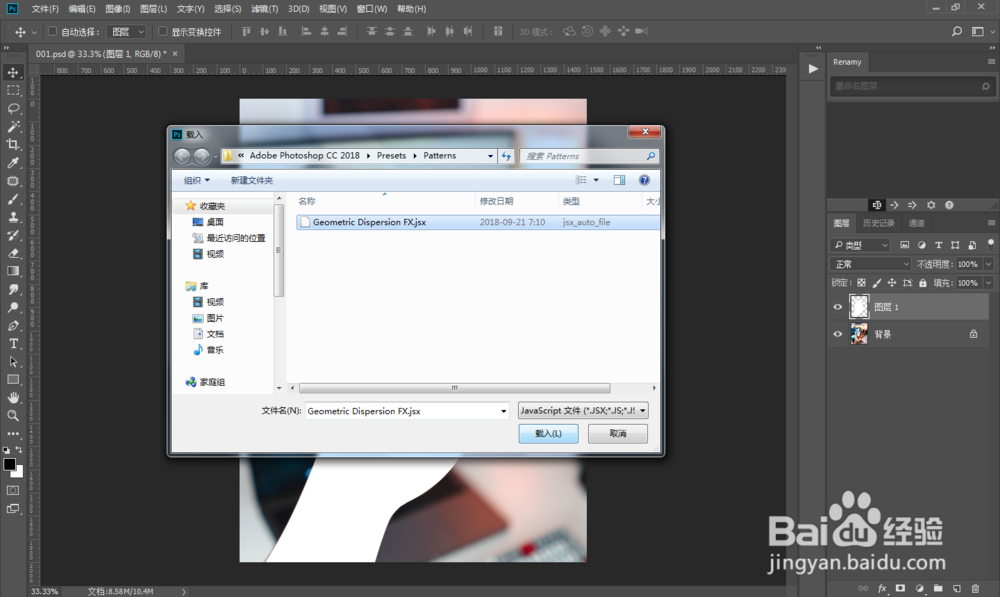
3、文件-脚本-浏览,找到文件内的脚本(.jsx)复制粘贴至窗口内,点击载入。
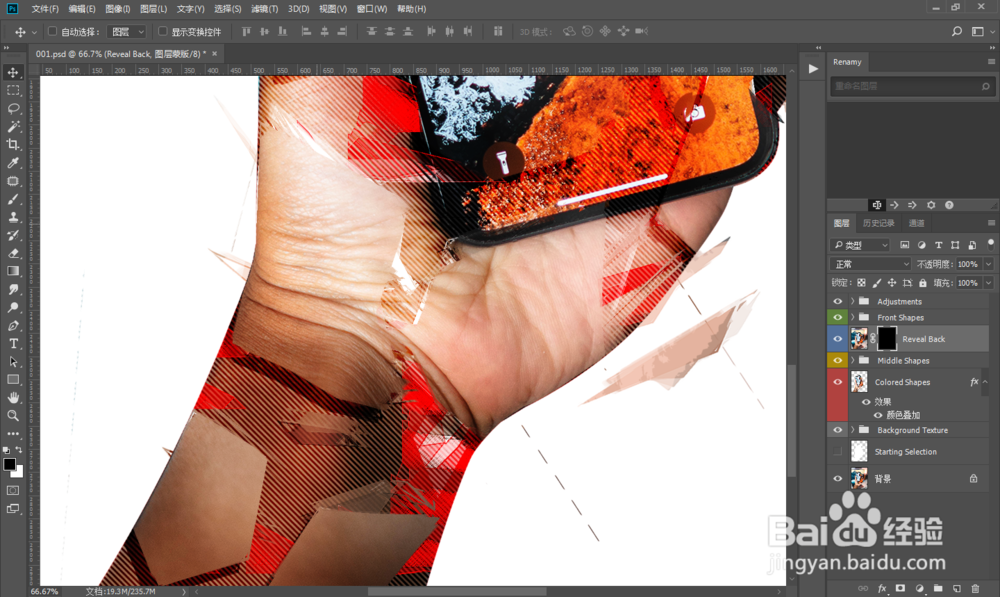
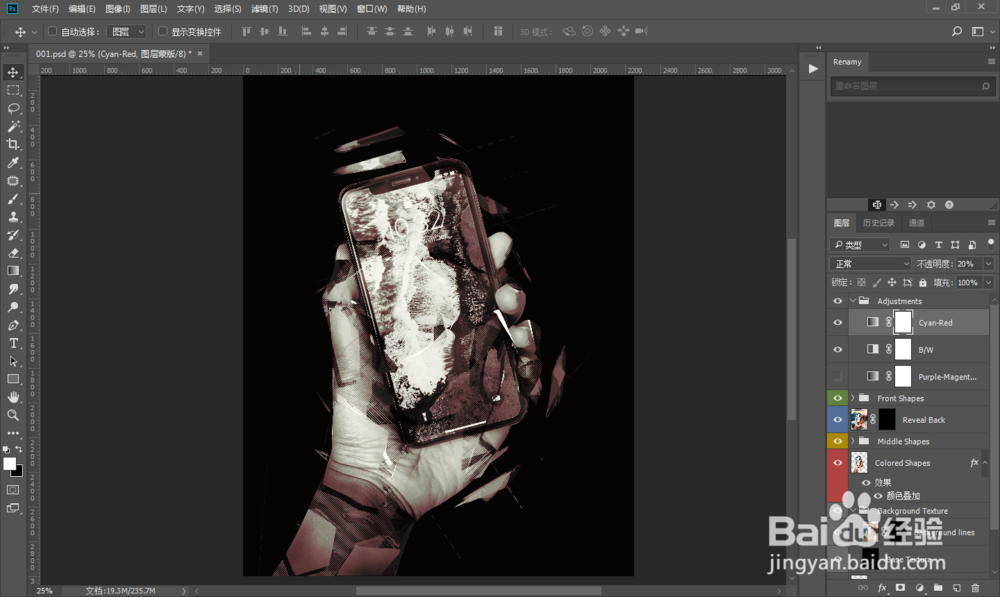
1、最后耐心等待最后效果,如果对效果不满意,可以适当对图层进行编辑。
时间:2026-05-19 04:23:50
1、打开PS软件,编辑-预设-预设管理器-预设类型:图案,点击载入。
2、找到文件内的图案(.PAT)复制粘贴至窗口内,点击载入,点击完成。
3、打开图片,新建图层(Shift+Ctrl+N),图层名称默认。
1、使用钢笔工具做出如图选区。
2、使用填充工具,填充一个颜色,快捷键:Ctrl+Delete。
3、文件-脚本-浏览,找到文件内的脚本(.jsx)复制粘贴至窗口内,点击载入。
1、最后耐心等待最后效果,如果对效果不满意,可以适当对图层进行编辑。
