华为荣耀手机如何编辑默认来电拒接短信

 时间:2026-02-12 06:34:55

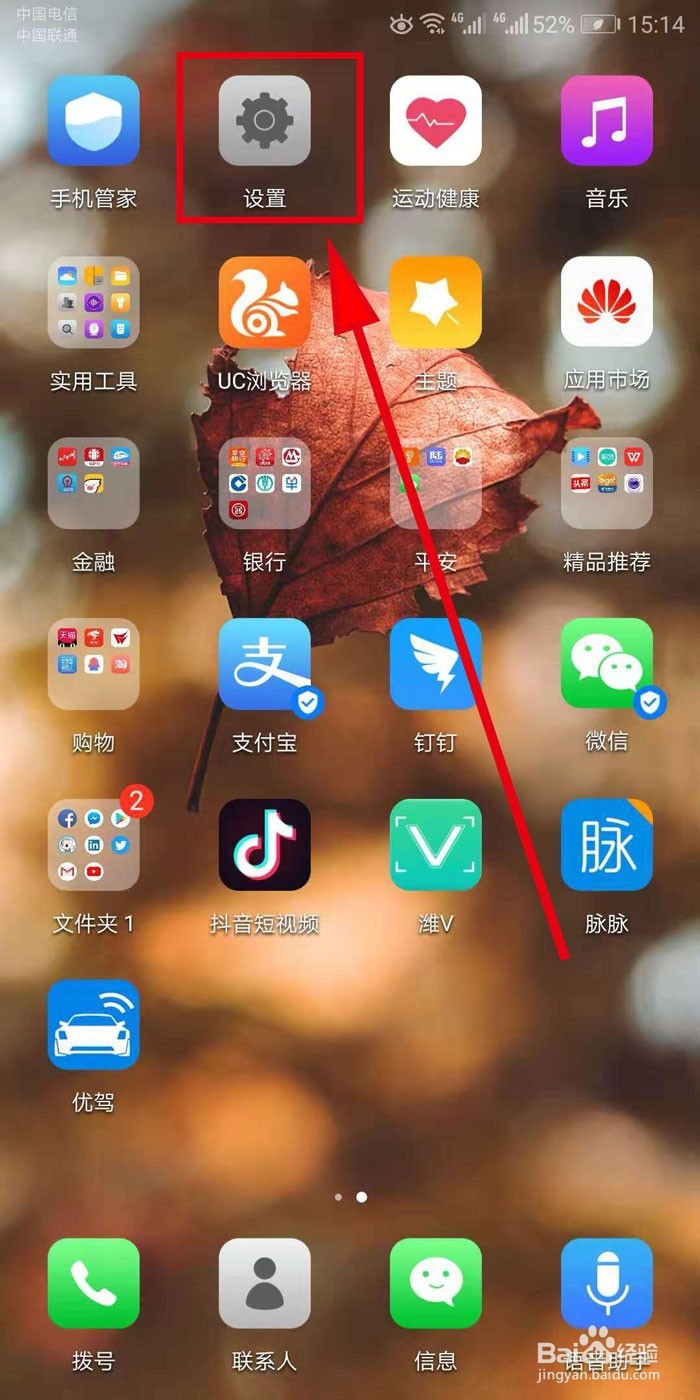
1、首先,打开要设置的手机的桌面,在桌面上找到【设置】按钮,点击打开它。
华为荣耀手机如何编辑默认来电拒接短信

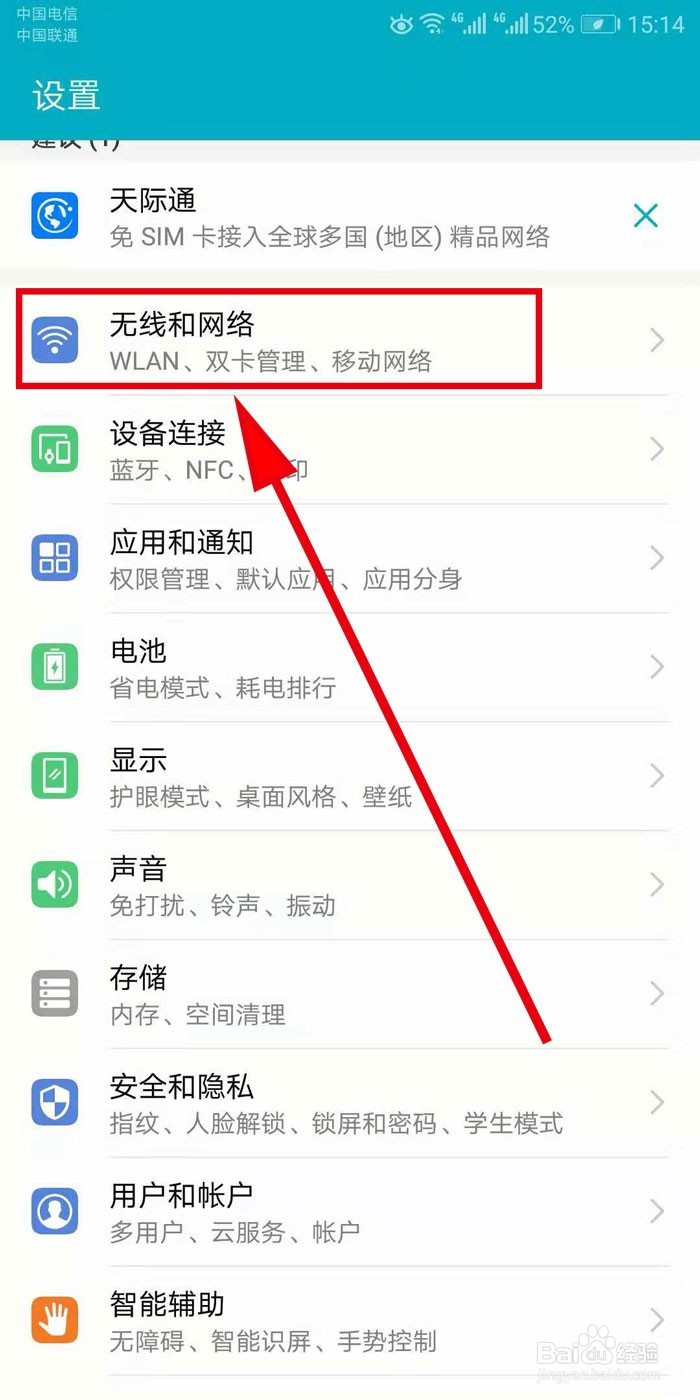
2、在打开的【设置】界面里,找到【无线和网络】选项,点击并打开它

华为荣耀手机如何编辑默认来电拒接短信

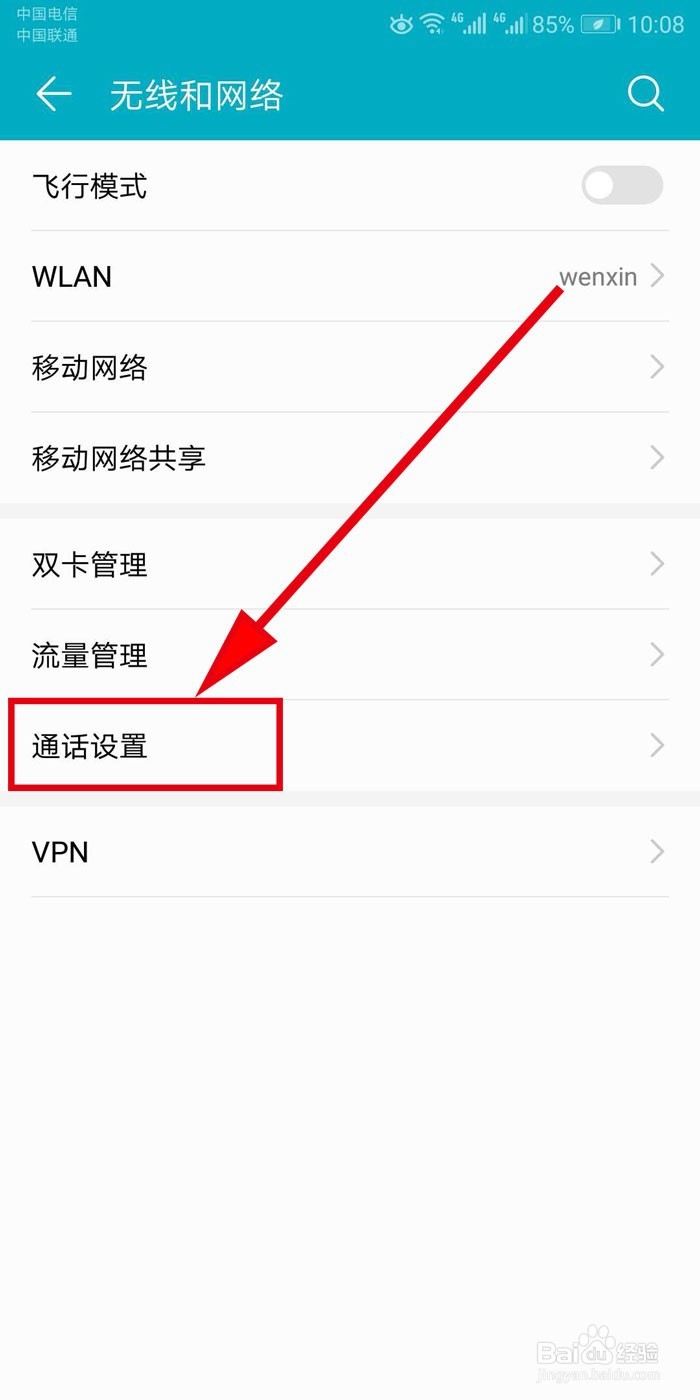
3、在打开的【无线和网络】选项里,找到【通话设置】选项,点击并打开它

华为荣耀手机如何编辑默认来电拒接短信

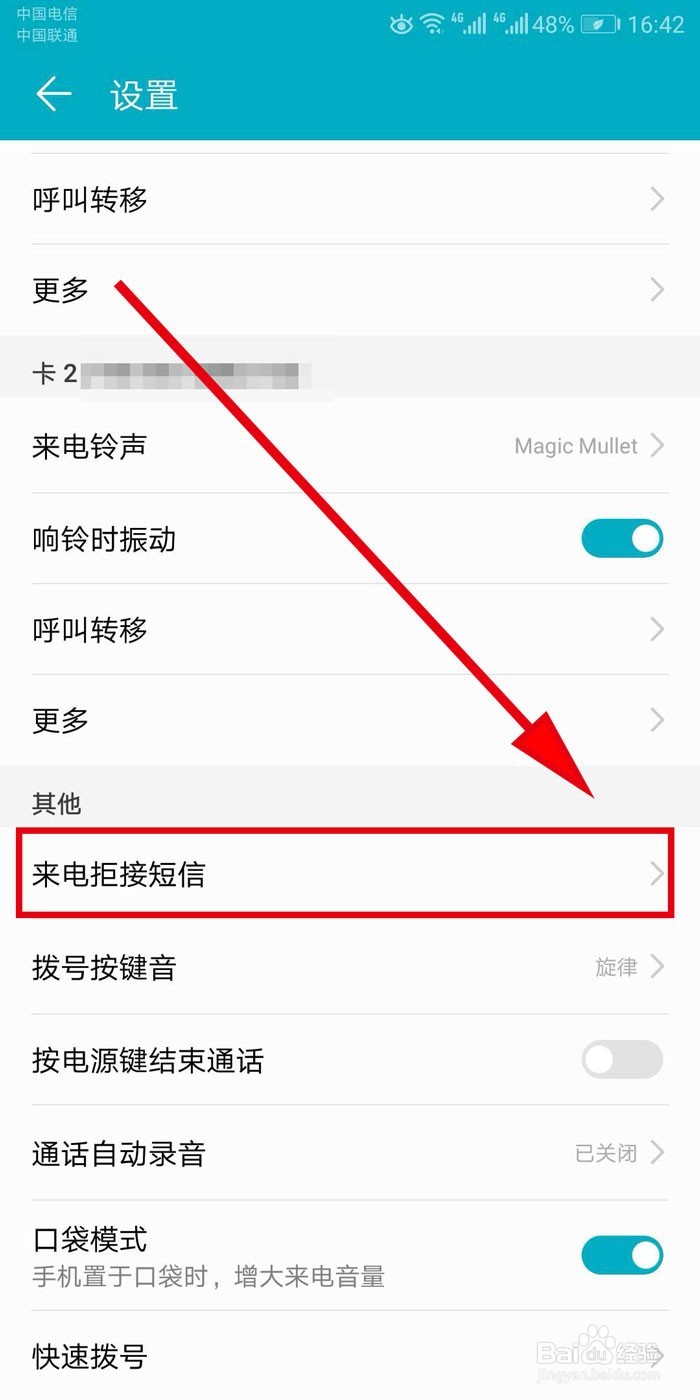
4、将打开的【通话设置】界面拉到最下面,找到【来电拒接短信】选项,点击打开它
华为荣耀手机如何编辑默认来电拒接短信

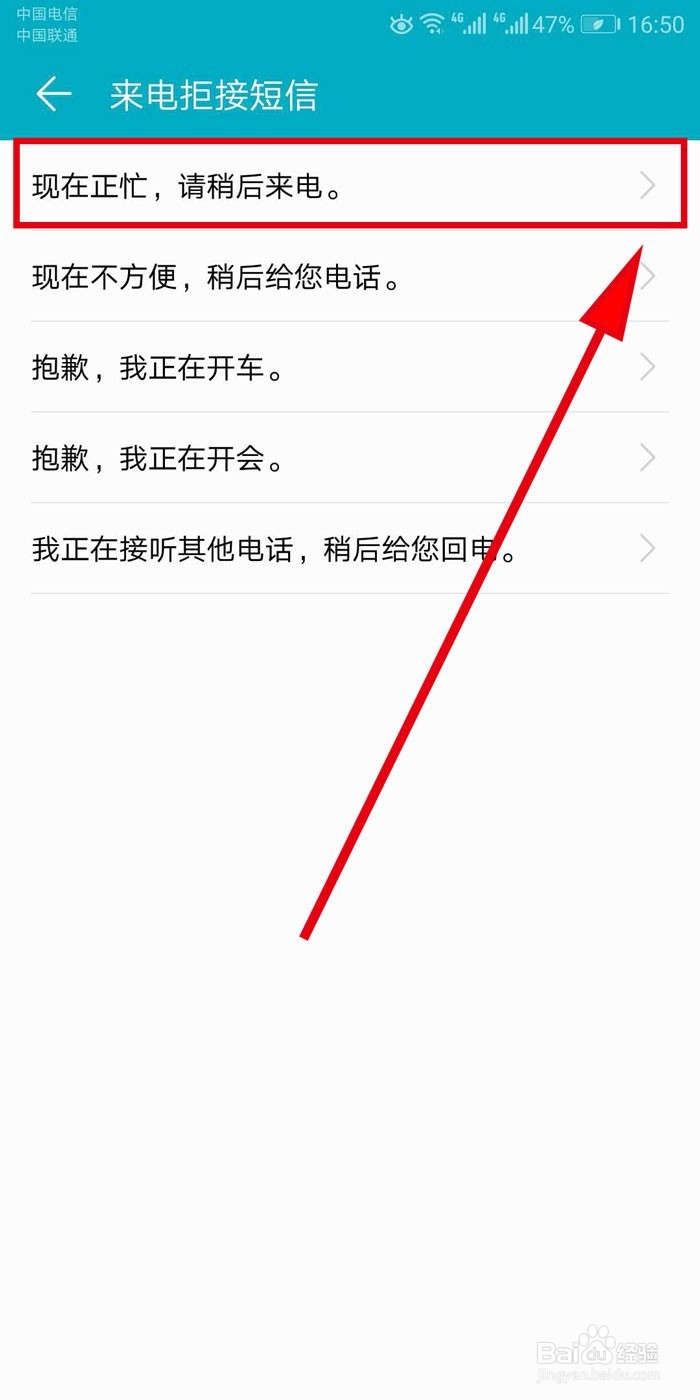
5、在打开的【来电拒接短信】界面里,系统会列出默认的来电拒接短信的内容,我们选择其中一条,进行编辑 
华为荣耀手机如何编辑默认来电拒接短信

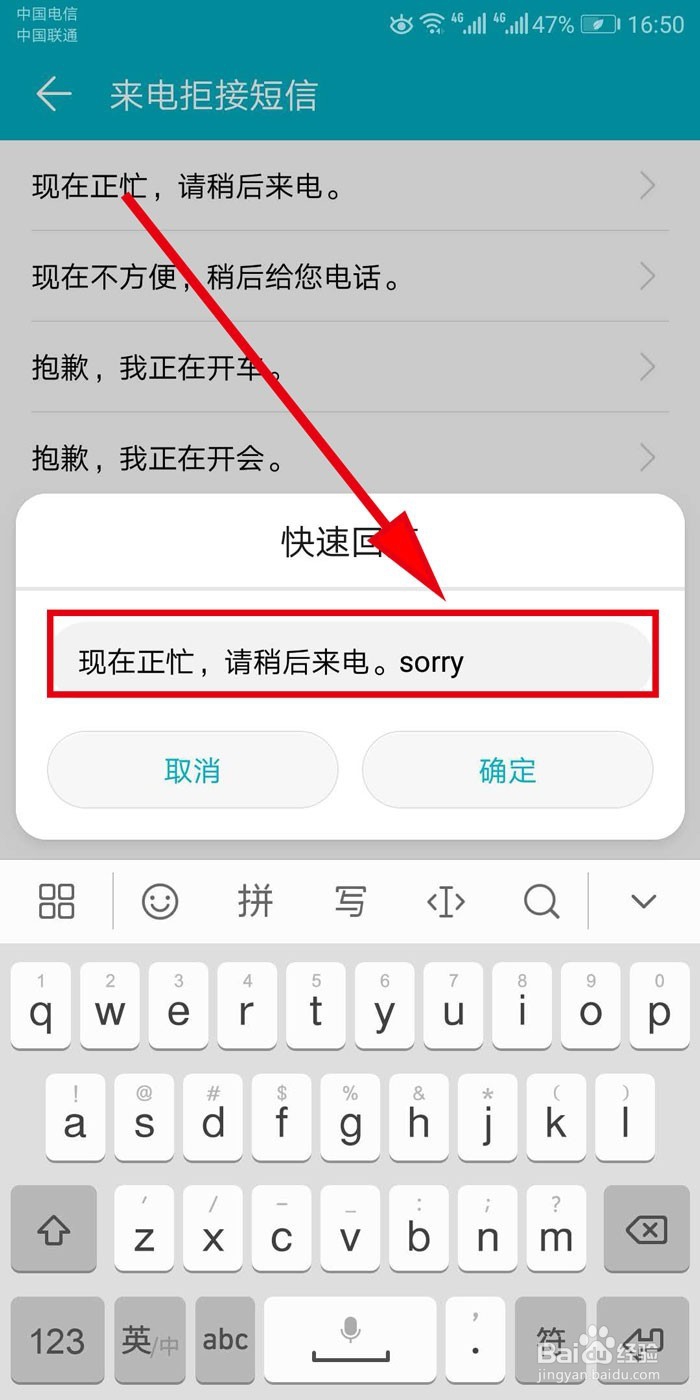
6、我们以第一条为例,点击后进行编辑,我们随便在后面加上点东西,比如“sorry",这样,我们就把默认的来电拒接短信内容给修改了,这个地方只能修改,不能新增,所以我们只能在原来的短信内容基础上进行修改。
华为荣耀手机如何编辑默认来电拒接短信

华为荣耀手机如何编辑默认来电拒接短信

  • 华为手机如何设置来电拒接短信
  • 手机怎么设置来电拒收回复短信
  • 华为手机如何设置来电拒接短信回复
  • 手机拒接会发短信怎么办
  • 荣耀手机如何自定义来电拒接短信
  • 热门搜索
    宝宝睡眠不好怎么办 小孩大便干燥怎么办 怎么登陆邮箱 皮肤干怎么办 怎么给文件加密 宋朝是怎么灭亡的 公函怎么写 宝宝发烧了怎么办 迅捷路由器怎么设置 win7怎么进入bios