WIN10无法打开Task Scheduler怎么办

 时间:2026-02-16 19:00:17

1、首先在桌面左下角的搜索栏中输入“regedit”,点击确定。

WIN10无法打开Task Scheduler怎么办

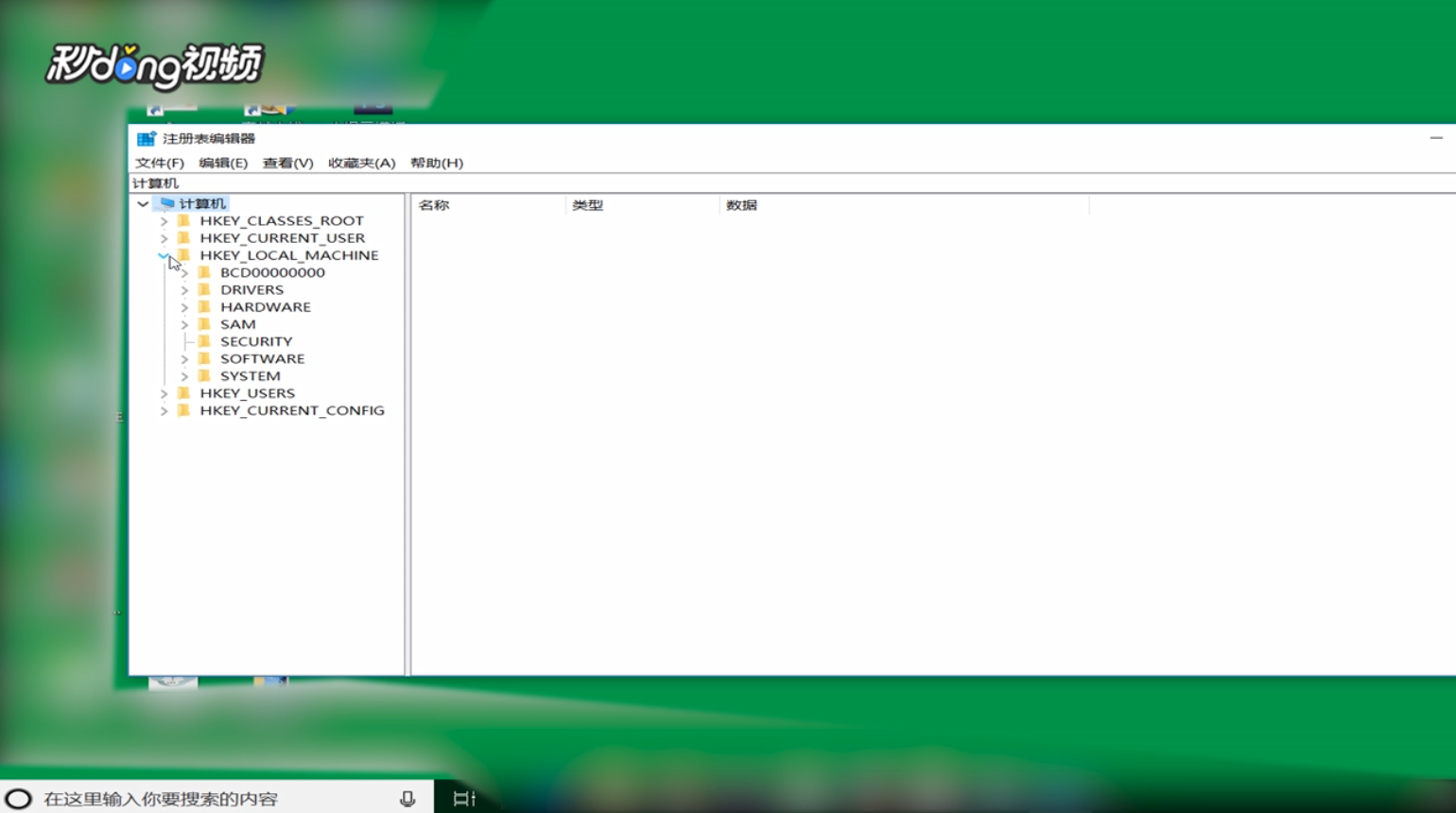
2、进入注册表,依次打开“HKEY_LOCAL_MACHINE”,“SYSTEM”。
WIN10无法打开Task Scheduler怎么办

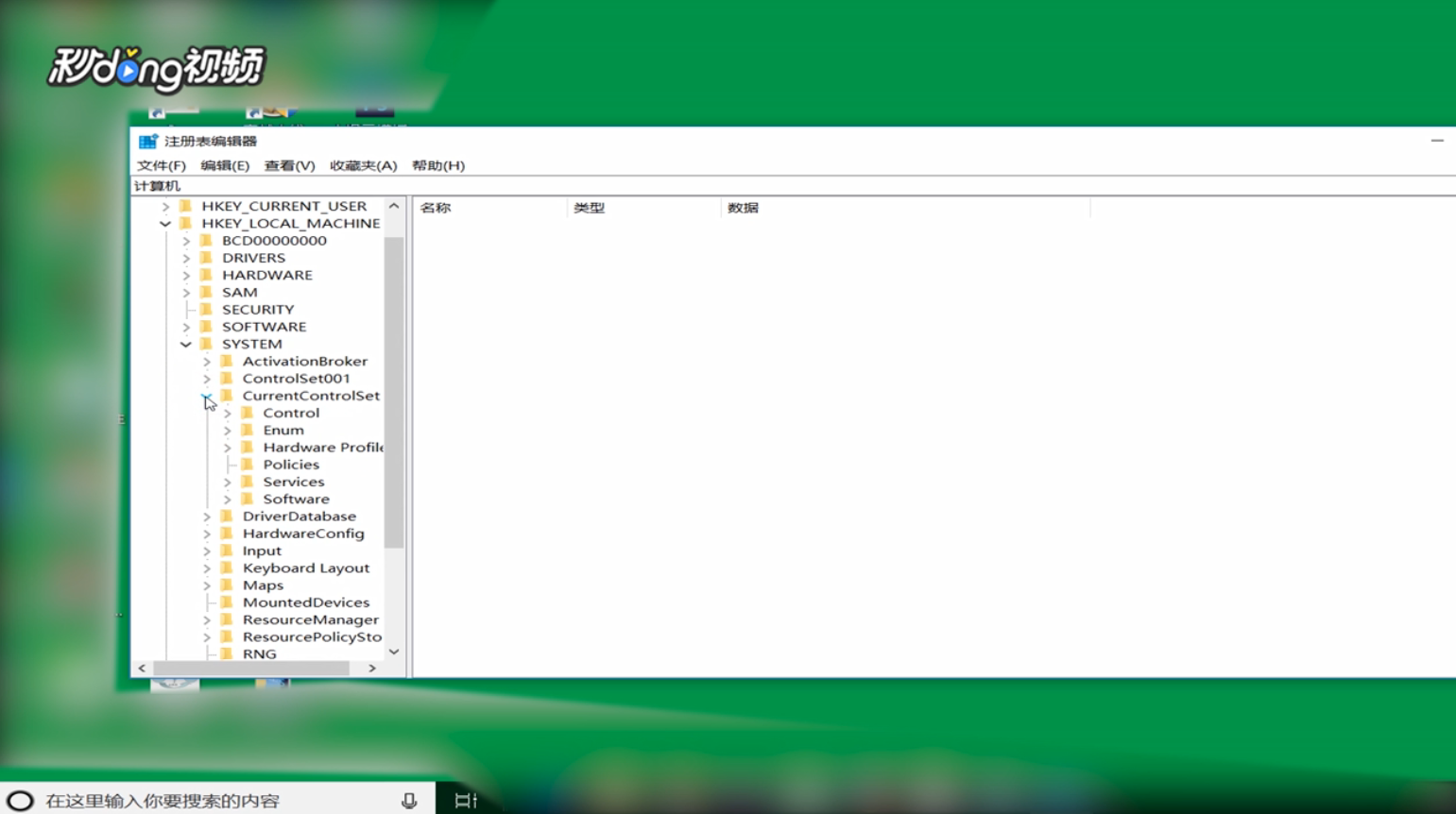
3、打开“CurrentControlSet”,“Services”,“Schedule”。
WIN10无法打开Task Scheduler怎么办

4、双击点击右侧的“Start”,将“Start”键值修改为“2”,点击“确定”。

WIN10无法打开Task Scheduler怎么办

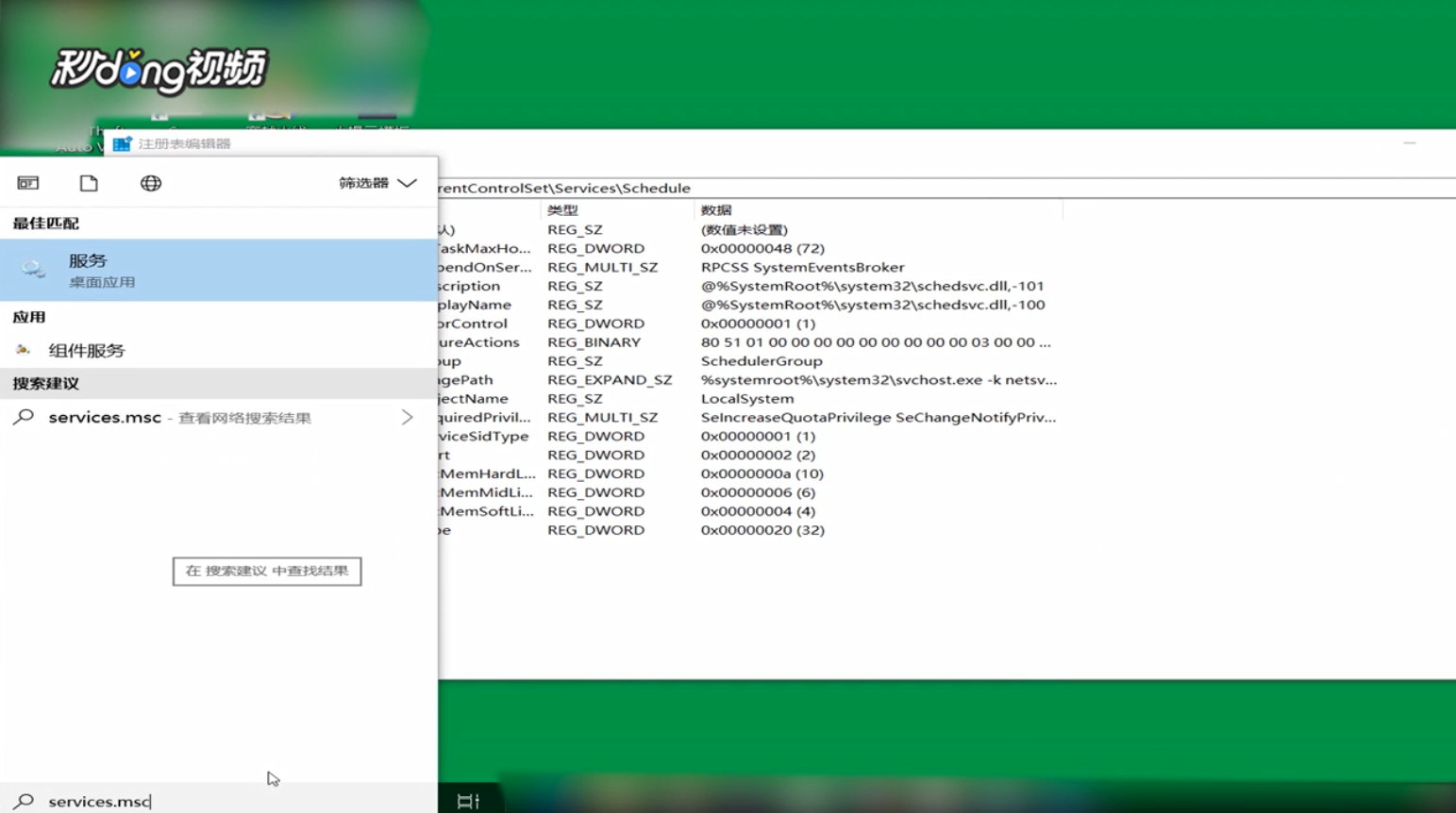
5、接着在运行中输入“Services.msc”,点击确定。

WIN10无法打开Task Scheduler怎么办

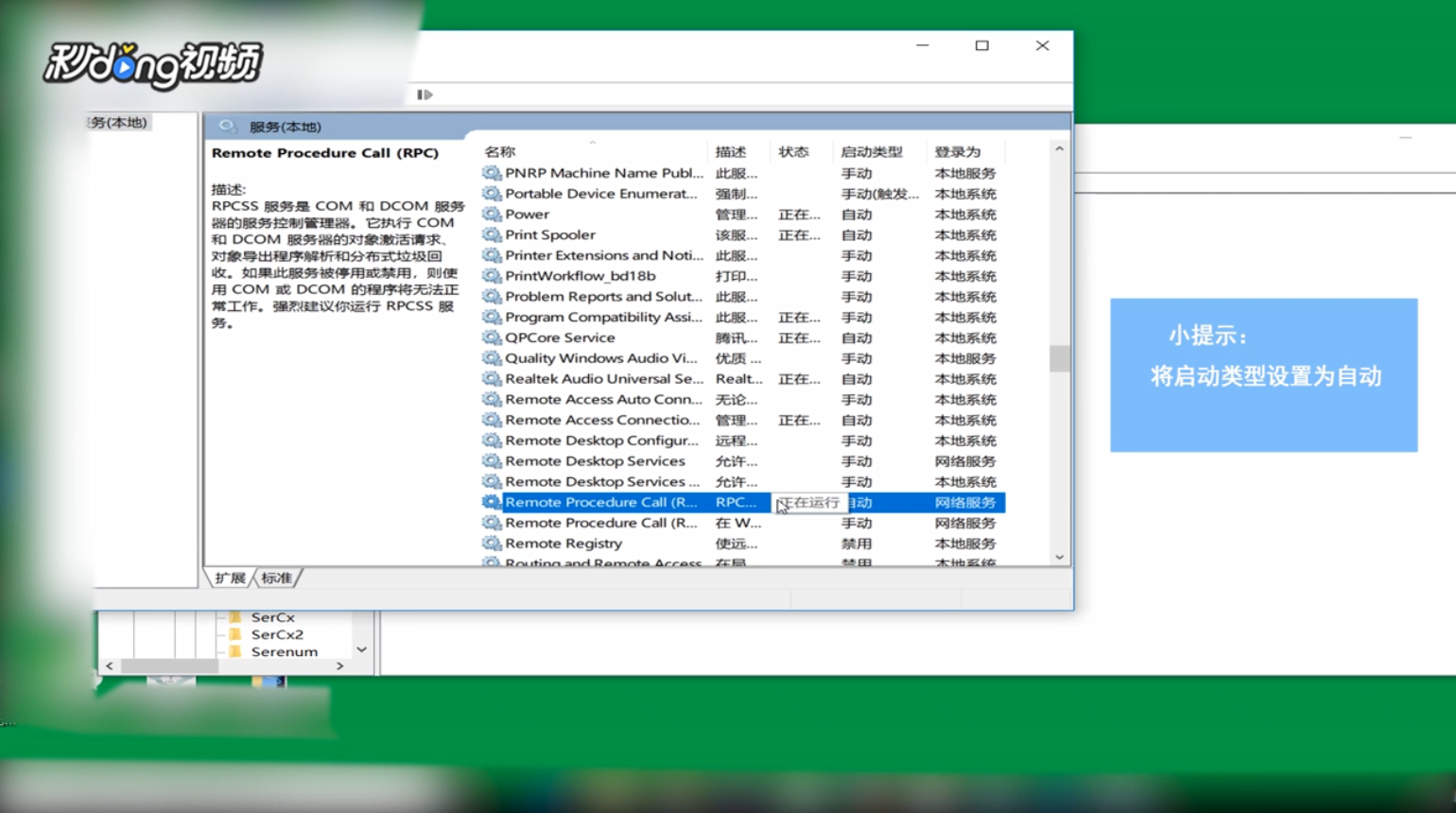
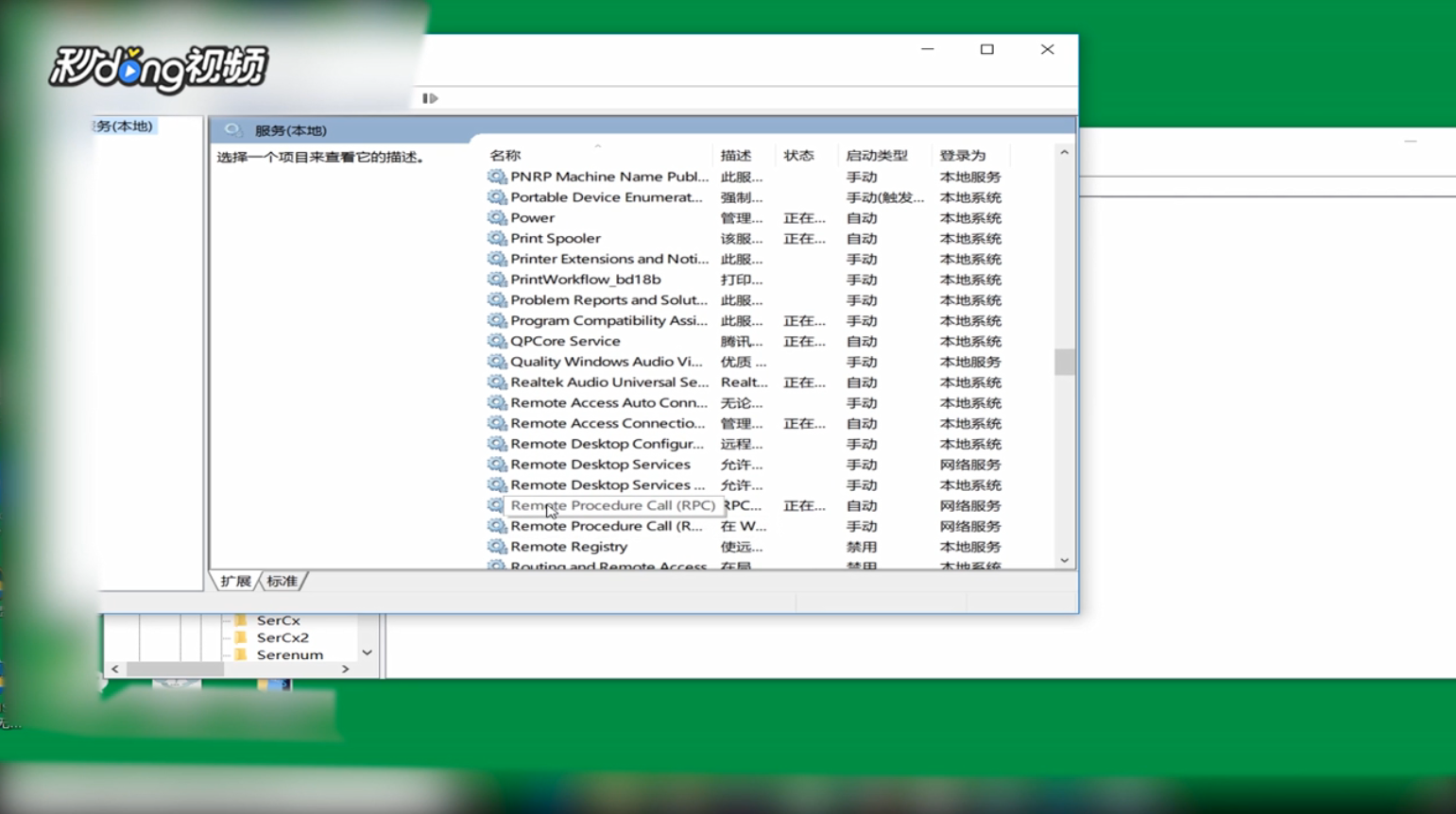
6、在“服务”列表中找到“Remote Procedure Call (RPC) ”文件,双击打开。
WIN10无法打开Task Scheduler怎么办

7、将“启动类型”设置为“自动”。

WIN10无法打开Task Scheduler怎么办

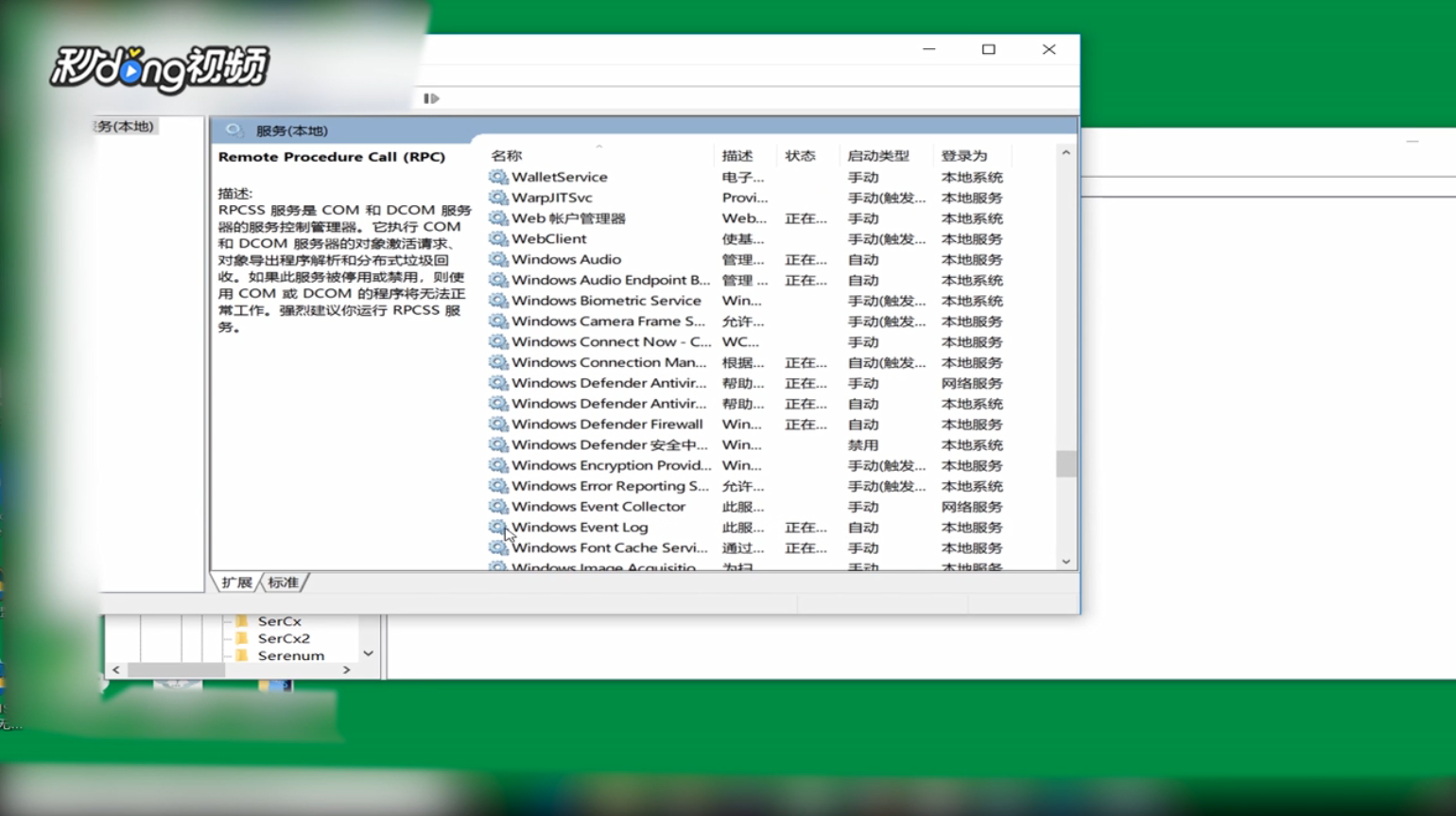
8、找到“Windows Event Log”服务项,双击打开,将“启动类型”设置为“自动”。
WIN10无法打开Task Scheduler怎么办

  • 如何打开注册表
  • 如何修复Windows Update错误代码0x8024402c
  • 如何禁用msconfig,禁止打开系统配置的方法!
  • 如何使用注册表编辑器启用或禁用文件夹选项
  • 安装串口卡,提示“INF找不到所需的段落”
  • 热门搜索
    错别字大全 怎么消除黄褐斑 厨具大全 陈一发怎么了 长治旅游景点大全 陆游简介 有双下巴怎么办 民间小调大全 光之美少女图片大全 培根简介