excel该如何实现计算时间月份差

 时间:2026-04-26 15:09:53

1、我们需要将表格内单元格中的数据来实现计算时间月份差,首先我们应该先打开excel软件,点击软件内的“方方格子”选项卡。

excel该如何实现计算时间月份差

2、点击方方格子选项卡后,我们要点击数据分析选项卡,再点击下拉菜单中的“时间差”选项卡。

excel该如何实现计算时间月份差

3、点击时间差选项卡后,就会出现一个对话框,我们要根据对话框内容来选择要进行计算的较小时间。
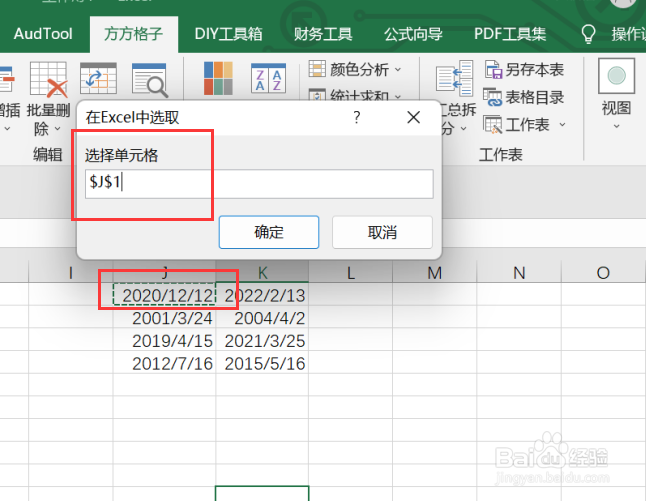
excel该如何实现计算时间月份差

4、点击确定后,就会再次出现一个对话框,我们要根据对话框内容来选择要计算的较大时间。
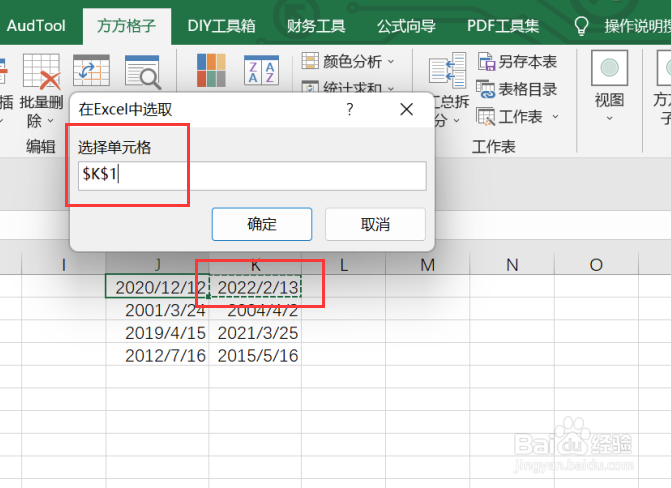
excel该如何实现计算时间月份差

5、点击确定后,就会再次出现一个对话框内容,我们要根据对话框内容来选择要进行处理的操作。
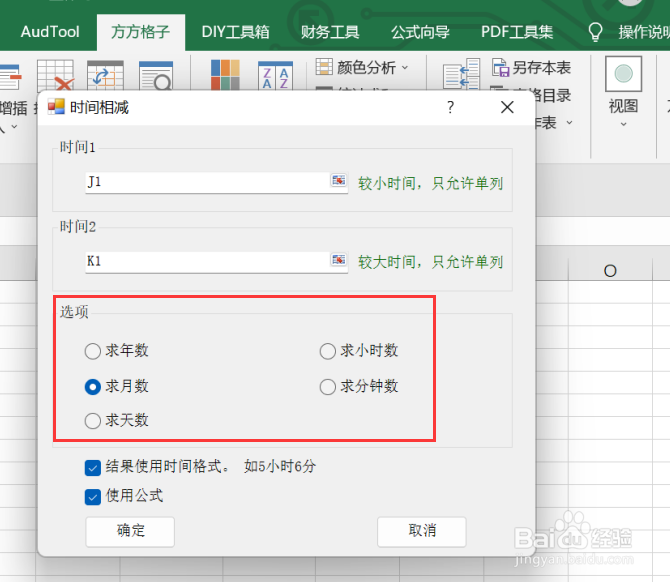
excel该如何实现计算时间月份差

6、如图所示,点击确定后,就可以获得我们所需要的结果了。

excel该如何实现计算时间月份差

  • 如何用Excel计算2个日期之间的月份差
  • 计算两个日期之间相差月数
  • 如何利用EXCEL自动计算出两个日期间隔月份数
  • Excel中怎么快速计算月数差
  • excel如何将天数换算为多少年多少月多少日
  • 热门搜索
    烧茄子的家常做法 炸大虾的家常做法 我的世界附魔书怎么用 烧饼的做法 宫保鸡丁的家常做法 醋泡黑豆的做法 离职申请怎么写 小龙虾做法 血旺的家常做法 芦笋的做法