1、步骤一
在要移动的工作表标签上右击,在弹出的快捷菜单中单击【移动或复制】,如下图所示。

2、步骤二
打开【移动或复制工作表】对话框,设置好要移动的位置,单击【确定】按钮即可,如下图所示。

3、步骤三
可发现设置的工作表移动到了设置的位置,即工作表的最后,如下图所示。

4、步骤四
如果要移动并复制某个工作表,则在该工作表标签上右击,在弹出的快捷菜单中单击【移动或复制】,如下图所示。

5、步骤五
打开【移动或复制工作表】对话框,设置好要移动的位置,勾选【建立副本】复选框,单击【确定】按钮,如下图所示。

6、步骤六
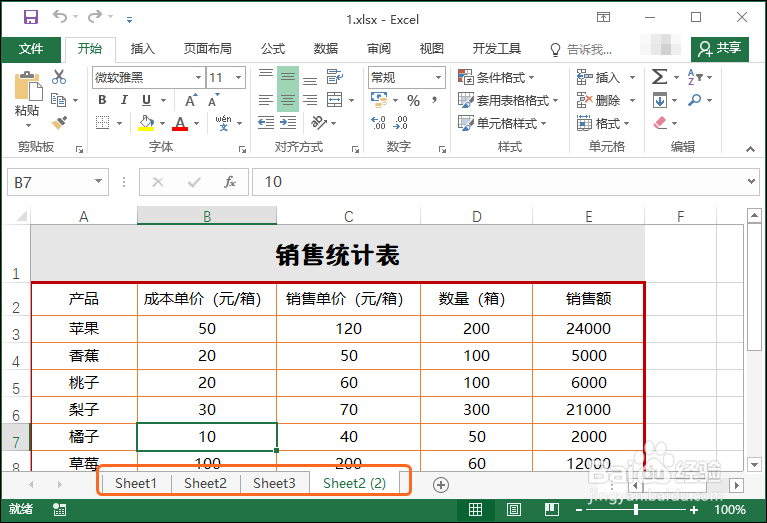
即可看到工作簿中多了一个与之前相同内容的工作表,且位于设置的位置处,如下图所示。

1、步骤一
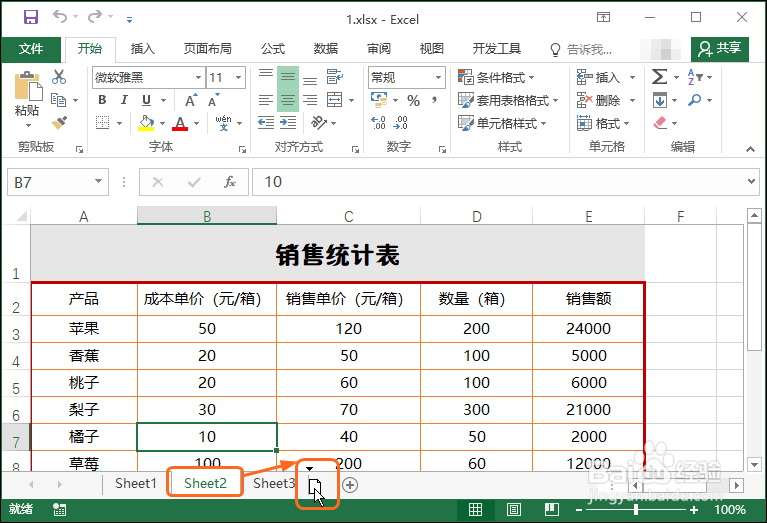
在要移动的工作表标签上按住鼠标左键不放,然后向右或向左拖动至要移动的位置,如下图所示。
2、步骤二
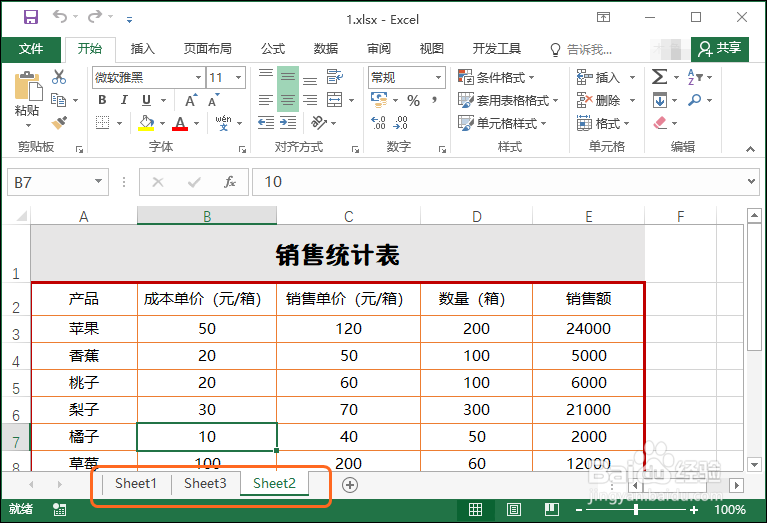
释放鼠标后,即可看到移动工作表的效果,如下图所示。
3、步骤三
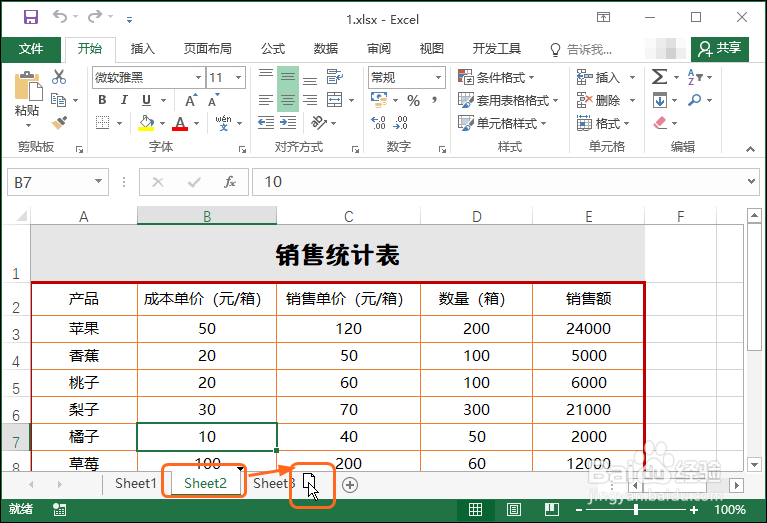
按住【Ctrl】键不放,然后在要移动并复制的工作表标签上按住鼠标左键向右或向左拖动至要移动的位置,如下图所示。
4、步骤四
随后释放鼠标以及键盘上的按键,即可看到工作簿中多了一个相同的工作表且位置为拖动至的位置,如下图所示。