Excel中如何制作动态图表

 时间:2026-02-14 03:56:08

1、首先我们要设置可选序列 点击【数据】--【数据有效性】

Excel中如何制作动态图表

2、在数据有效性对话框中设置【允许】为【序列】并且选择数据区域,如图

Excel中如何制作动态图表

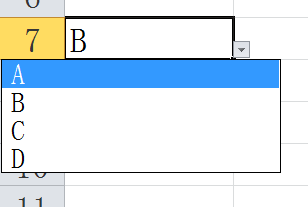
3、设置后之后我们就可以通过下拉列表来选择需要的数据 效果如图

Excel中如何制作动态图表

4、加下来在B7单元格中国输入函数VLOOKUP函数,用这个函数来查找对应专柜的数据,函数输入如图

Excel中如何制作动态图表

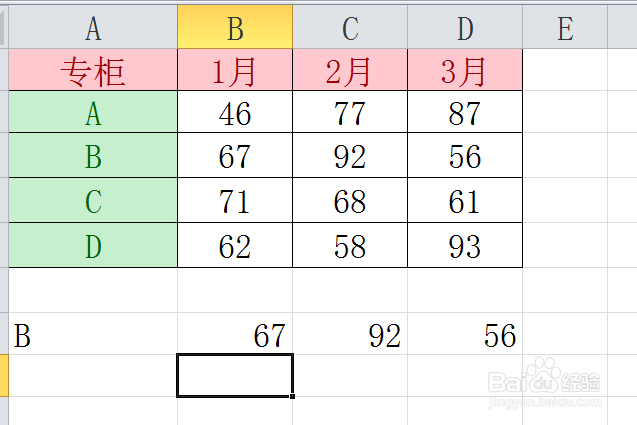
5、函数输入好之后按回车键,并且向右拖动给其他单元格也填充上函数,效果如图
Excel中如何制作动态图表

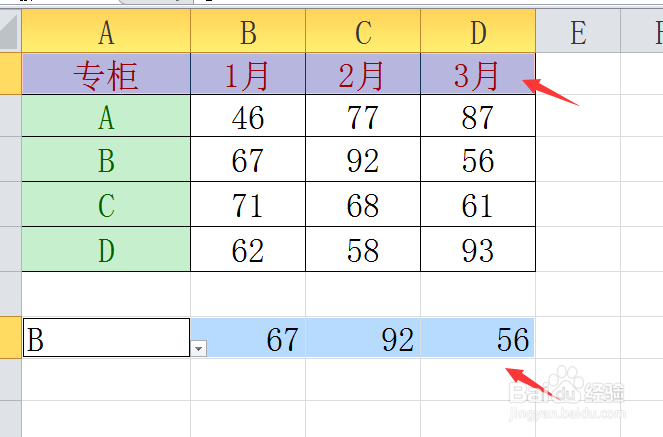
6、接下来选中需要生成图表的数据,按住ctrl键选中A1到D1和A7到D7,如图
Excel中如何制作动态图表

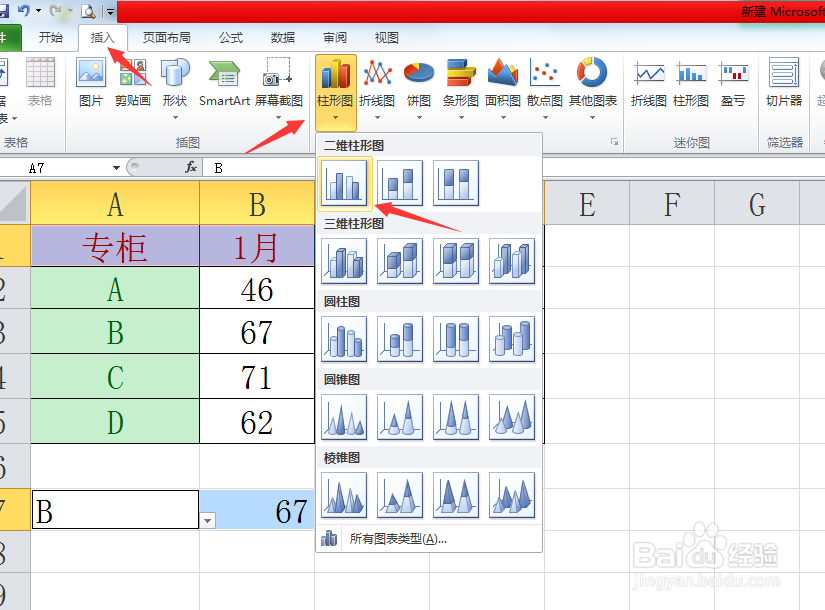
7、点击【插入】--【图表】--【柱状图】

Excel中如何制作动态图表

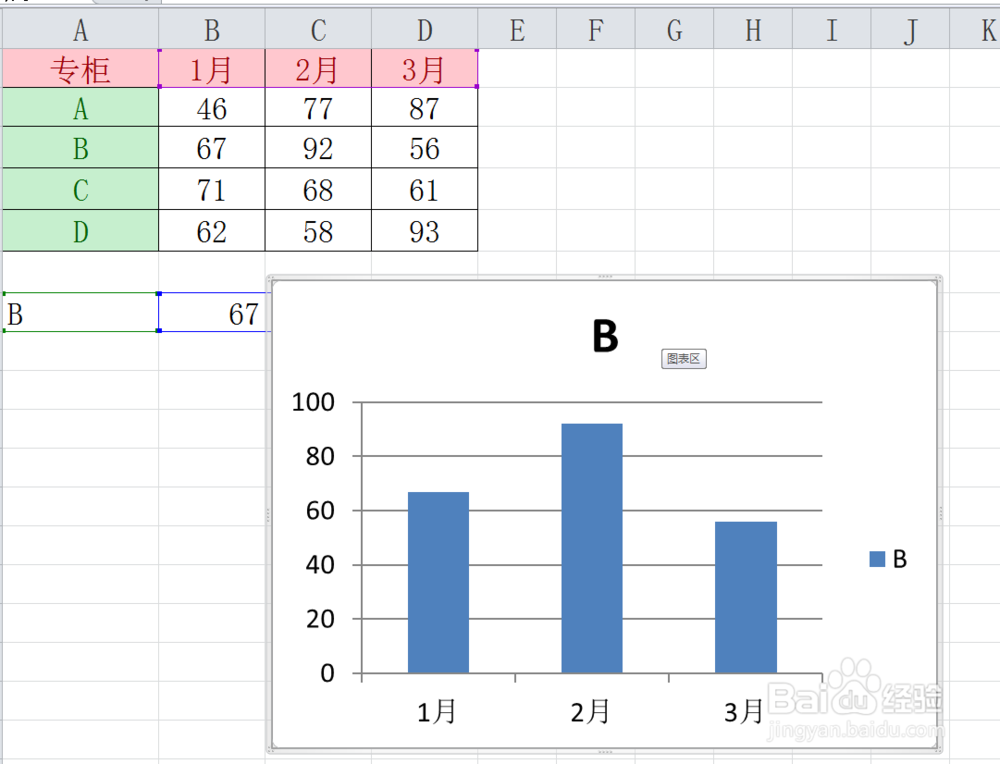
8、完成之后动态图表就生成了,只要我们切换到其他专柜,图表会自动变化

Excel中如何制作动态图表

  • 如何在WPS中圈释无效数据
  • Excel如何快速输入重复数据(分散区域)?
  • excel批量生成指定名称工作表?一次性生成多个
  • EXCEL技巧——如何利用VBA突出显示及格学生
  • EXCEL表格怎么用函数SMALL求得指定最小值?
  • 热门搜索
    海米怎么吃 怎么做肉丸子 身份证怎么挂失 牙龈疼怎么办 手脚冰凉怎么办 wifi密码忘了怎么办 怎么自己让下面喷水 遗嘱怎么写 怎么查 薄荷怎么养