教你如何删除Word文档中文字下方的红色波浪线!

 时间:2026-02-14 20:08:59

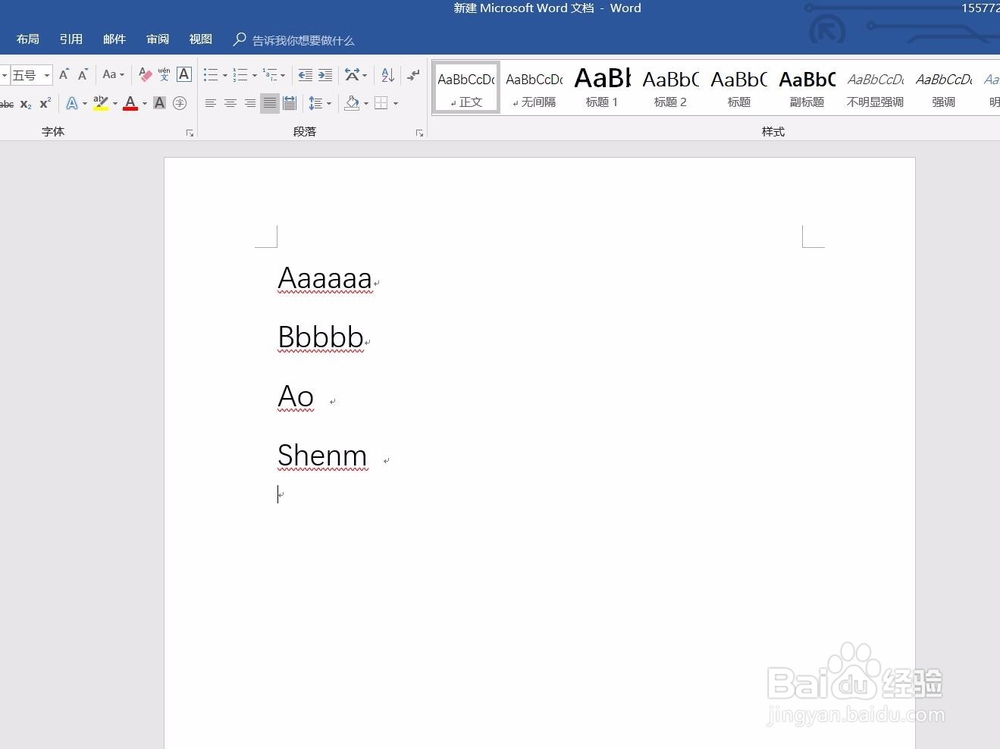
1、在电脑中打开一个空白Word文档,在文档中编辑内容,可以看到文字下方显示的红色波浪线,如图1
教你如何删除Word文档中文字下方的红色波浪线!

2、点击页面左上角的【文件】,如图2

教你如何删除Word文档中文字下方的红色波浪线!

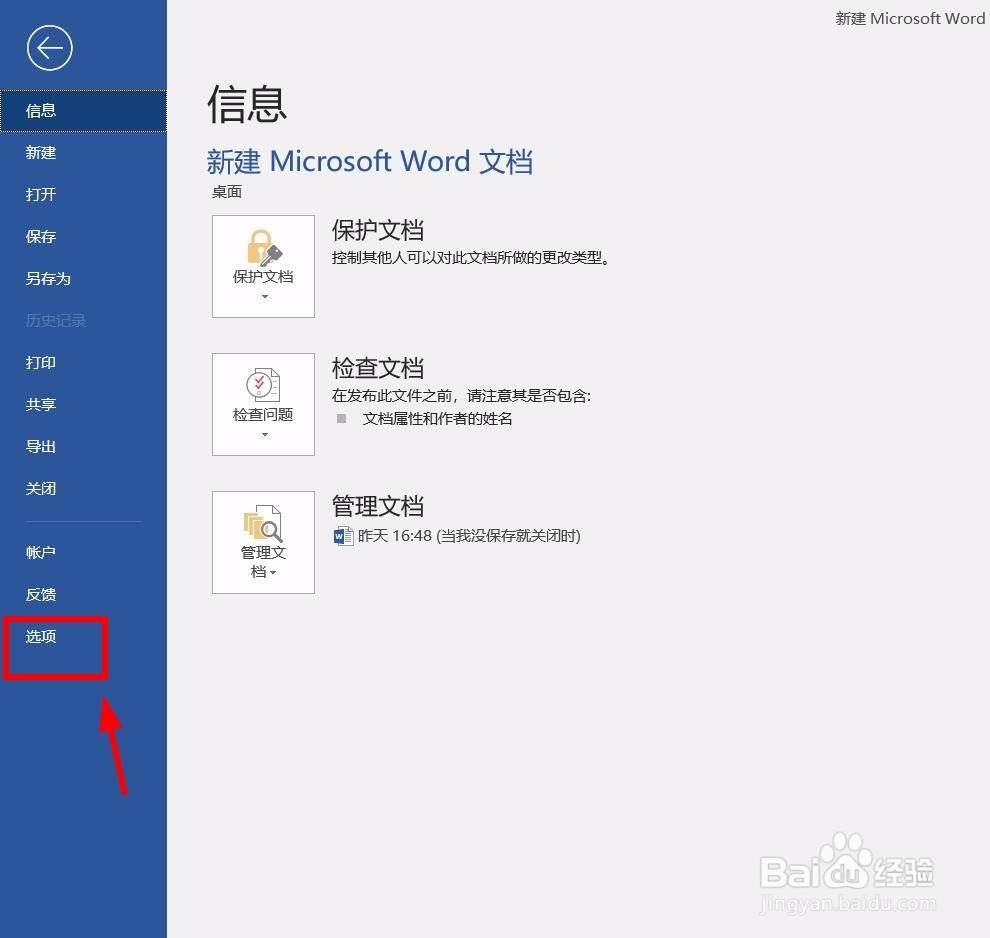
3、在新页面中点击左下角的【选项】,如图3

教你如何删除Word文档中文字下方的红色波浪线!

4、在新页面中点击【校对】,如图4

教你如何删除Word文档中文字下方的红色波浪线!

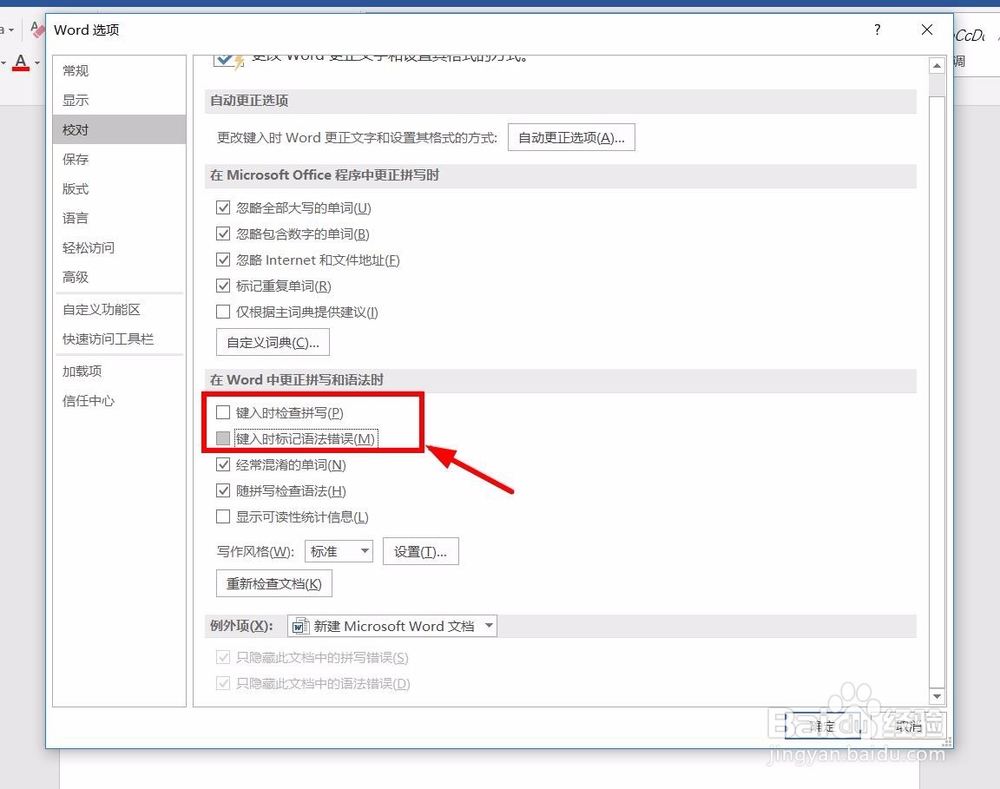
5、在页面右边找到【在Word中更正拼写和语法时】这一栏,将其下方的【键入时检查拼写】和【建入时标记语法错误】这两项前面的√去掉,点击确定,如图5
教你如何删除Word文档中文字下方的红色波浪线!

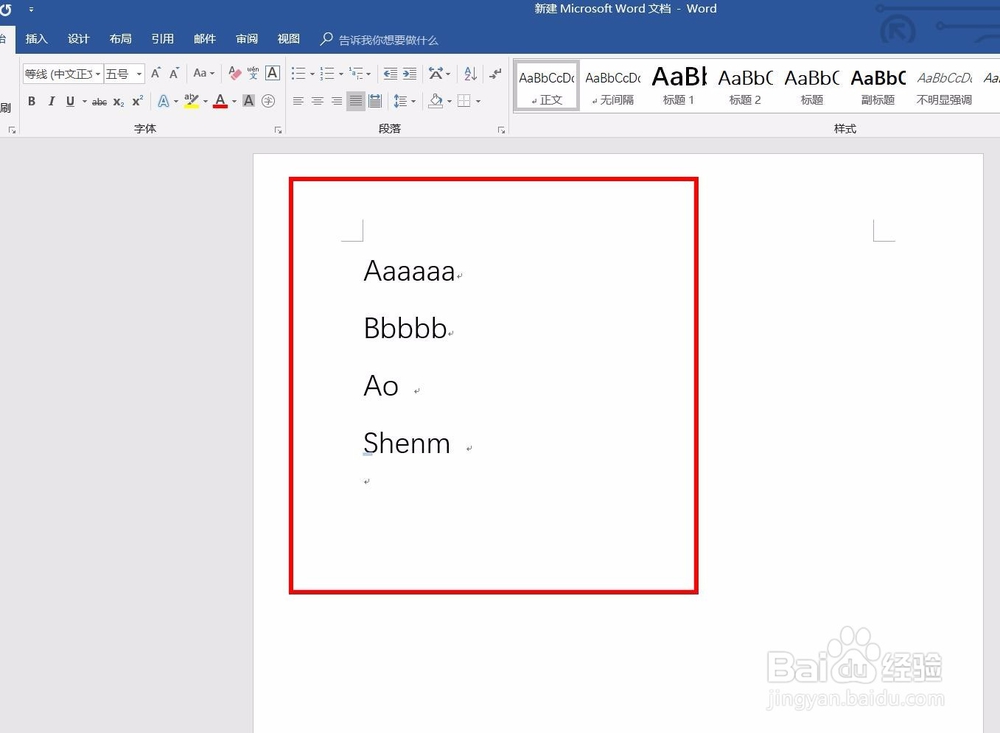
6、此时我们再看Word文档上的内容,就不会再显示红色波浪线了,如果想重新显示,则按前面的步骤将去除的√重新选定就可以了,如图6
教你如何删除Word文档中文字下方的红色波浪线!

7、以上就是泰迪猪和大家分享的经验。

如果觉得有帮助:点个赞

如果想长期关注,点击右上方的【关注】

如果想留着下次看,点击右边的【收藏】

如果想分享,点击右边的【双箭头】

如果想支持一下,点击下方的【投票】

  • word怎么输入带声调的拼音字母?
  • word:输入文字后,后面的文字消失了怎么办?
  • word文档文字靠左不了
  • 如何取消文本框的边框线
  • Word如何消除文本标记的颜色
  • 热门搜索
    腰上有痣代表什么 平面直角坐标系知识点 蓝牙耳机什么牌子的好 验孕试纸什么时候用 为伊消得人憔悴什么意思 蜂房的功效与作用 初三物理知识点 什么化作春泥更护花 运动服饰 卫浴什么牌子好