Outlook中如何让邮件自动分类

 时间:2026-04-22 09:39:22

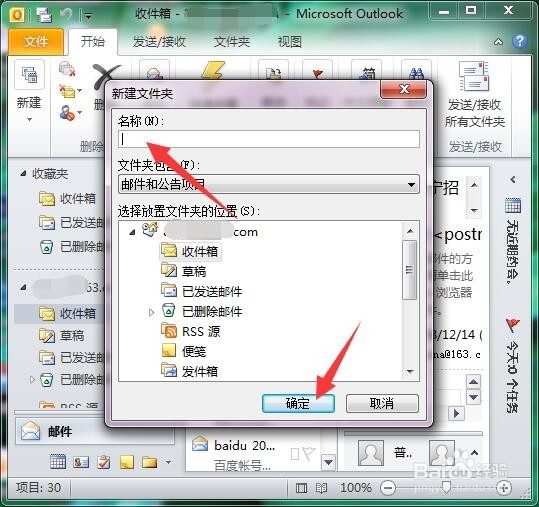
1、首先,在电脑中打开Outlook2010,右击收件箱,点击新建文件夹。

Outlook中如何让邮件自动分类

2、在弹出的对话框中输入要分类的文件夹名称,按确定。像这样操作创建好不同类别的文件夹以放置不同类的邮件。
Outlook中如何让邮件自动分类

Outlook中如何让邮件自动分类

3、接下来在收件箱中,找到以往收到的邮件,右击,在弹邮的菜单中点击规则。再点击创建规则。

Outlook中如何让邮件自动分类

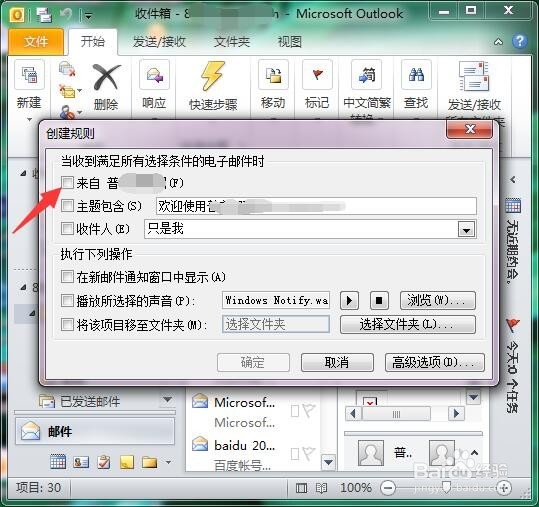
4、弹出创建规则对话框,勾选需要的条件,如“来自 XXX”,该处为自动识别的发件人。可以再勾选“主题包含”,还有收件人处是否只是自己。共三个条件。
Outlook中如何让邮件自动分类

5、在执行下列操作中,勾选最后一项“将该项目移至文件夹”,点击选择文件夹。

Outlook中如何让邮件自动分类

6、在弹出的规则和通知对话框中点击扩展收件箱,选择要放入的类别文件夹,点确定。

Outlook中如何让邮件自动分类

Outlook中如何让邮件自动分类

7、回到创建规则对话框,再次点击确定就可以了,以后包含该条件的邮件收到后就会自动归类到所设置的文件夹中。

Outlook中如何让邮件自动分类

  • Outlook 如何将收件夹邮件进行分类
  • Outlook如何将不同发件人的邮件进行归类?
  • outlook怎么创建文件夹
  • outlook怎么设置签名
  • Outlook如何创建规则把邮件归类
  • 热门搜索
    蝴蝶结怎么编 周六福黄金怎么样 怎么舍得我难过 信用卡丢失怎么办 华硕bios怎么进入 怎么得厌食症 微信账号怎么注销 缺铁性贫血怎么补 大脚骨怎么办 康嘉奇奶昔怎么样