Adobe Premiere Pro CS6怎么制作望远镜效果

 时间:2026-02-14 05:32:41

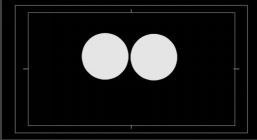
1、第一步:首先我们将所用素材导入项目面板中,新建“双望远镜”序列。单击菜单栏中的【字幕—新建字幕—默认静态字幕】,在弹出的对话框中选择椭圆形工具,同时按住shift键,在屏幕内画一个圆,然后单击选择工具,同时按住Alt键,单击拖拽刚才的圆,即可复制一个圆出来。将该字幕命名为“望远镜”(如图所示)。
Adobe Premiere Pro CS6怎么制作望远镜效果

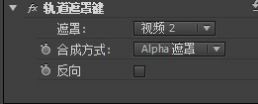
2、 第二步:然后我们将素材风景.jpg拖拽到视频1轨道中,字幕“望远镜”拖拽到视频2轨道中。为视频1轨道中的素材添加【视频特效—键控—轨道遮罩键】,单击选中视频1轨的素材,打开特效控制面板设置轨道遮罩键的参数(如图所示)。
Adobe Premiere Pro CS6怎么制作望远镜效果

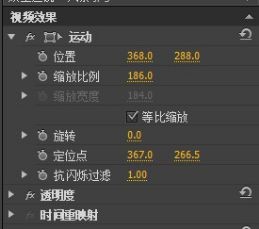
3、 第三步:接着单击选中视频1轨的素材,打开特效控制面板设置运动效果的参数(如图所示)。
Adobe Premiere Pro CS6怎么制作望远镜效果

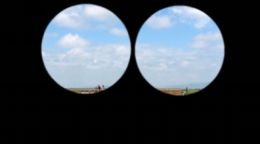
4、第四步:最后我们按空格键在节目面板中预览最终效果(如图所示)。

Adobe Premiere Pro CS6怎么制作望远镜效果

  • 怎么使用pr创建遮罩
  • 如何使用pr制作简单进度条效果
  • AE怎么将关键帧转换为贝塞尔曲线
  • ae绘制椭圆图形
  • premiere的基本3D怎么使用
  • 热门搜索
    猪皮的做法 杏鲍菇怎么做好吃 玉米汁的做法 糯米藕的做法 鸦片鱼的做法 黄辣丁鱼汤的做法 红烧牛腩的家常做法 肺积水是怎么引起的 芒果布丁的做法 国庆节用英语怎么说