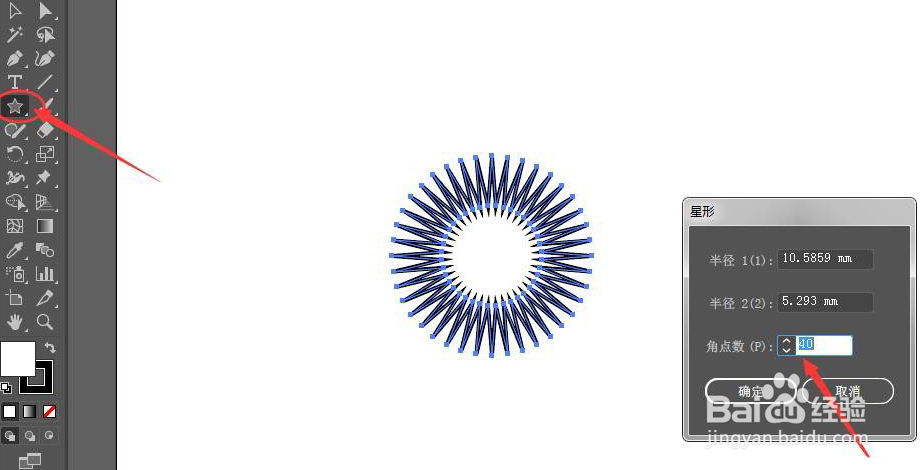
1、在新建画板页面中,点击星形工具,绘制一个角点数为40的圆角形状。
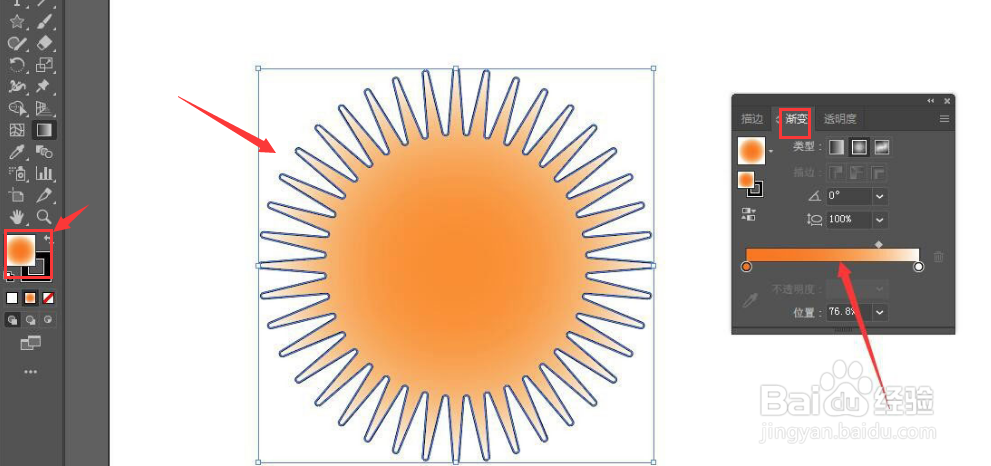
2、选中图形添加橙色渐变,去掉外部描边,复制图形缩小至圆点形状,并放置在中心位置。
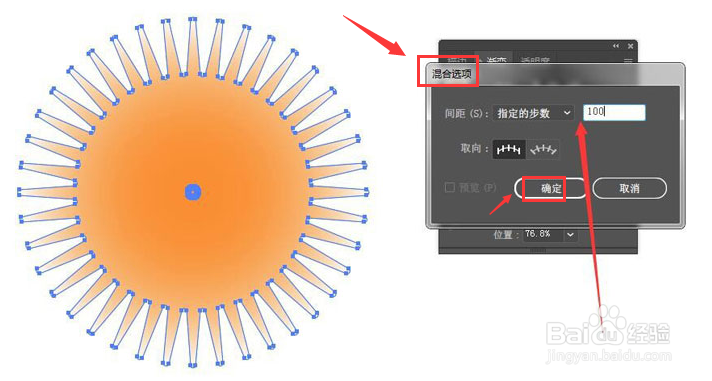
3、打开混合选项窗口,将两个星形间距设置为指定步数100,点击确定按钮保存。
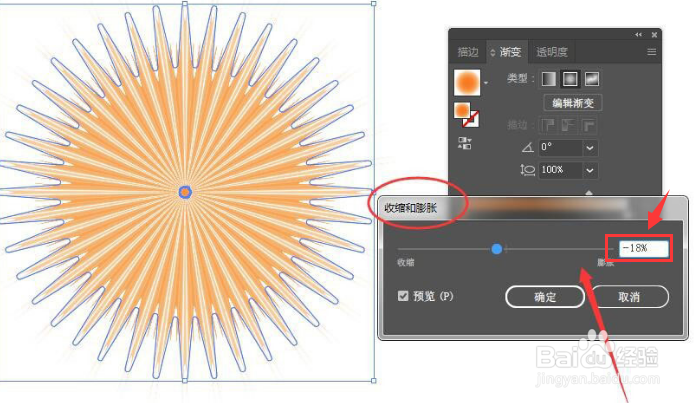
4、随后找到效果菜单中的扭曲和变换栏目,打开收缩和膨胀面板,将参数修改为-18%。
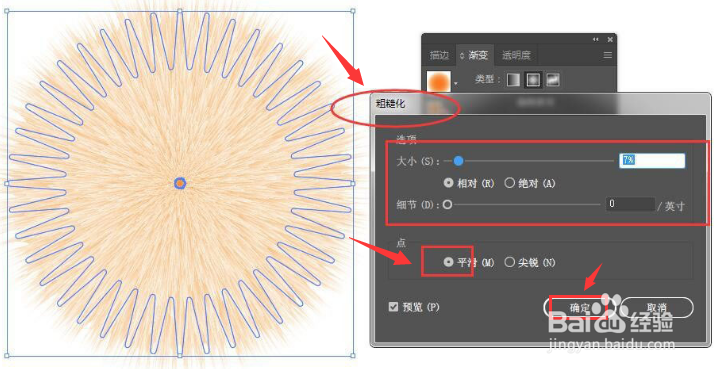
5、最后再次点击扭曲和变换栏目中的粗糙化按钮,分别将大小调整为7%,点修改为平滑,并点击确定保存即可。
时间:2026-05-01 22:44:31
1、在新建画板页面中,点击星形工具,绘制一个角点数为40的圆角形状。
2、选中图形添加橙色渐变,去掉外部描边,复制图形缩小至圆点形状,并放置在中心位置。
3、打开混合选项窗口,将两个星形间距设置为指定步数100,点击确定按钮保存。
4、随后找到效果菜单中的扭曲和变换栏目,打开收缩和膨胀面板,将参数修改为-18%。
5、最后再次点击扭曲和变换栏目中的粗糙化按钮,分别将大小调整为7%,点修改为平滑,并点击确定保存即可。
