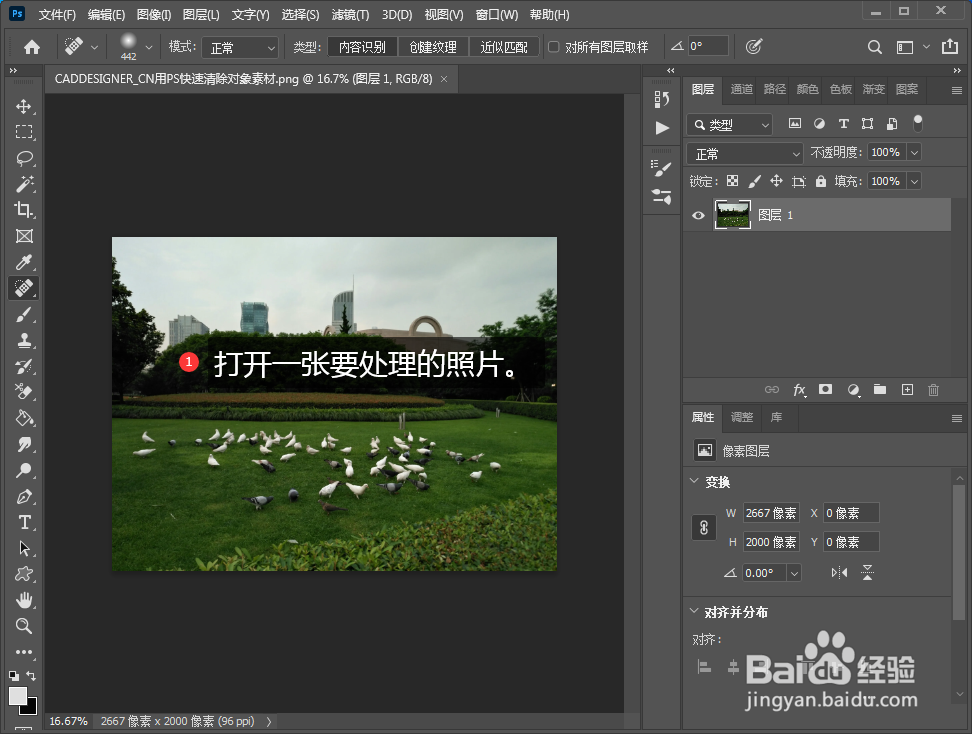
1、打开一张要处理的照片。
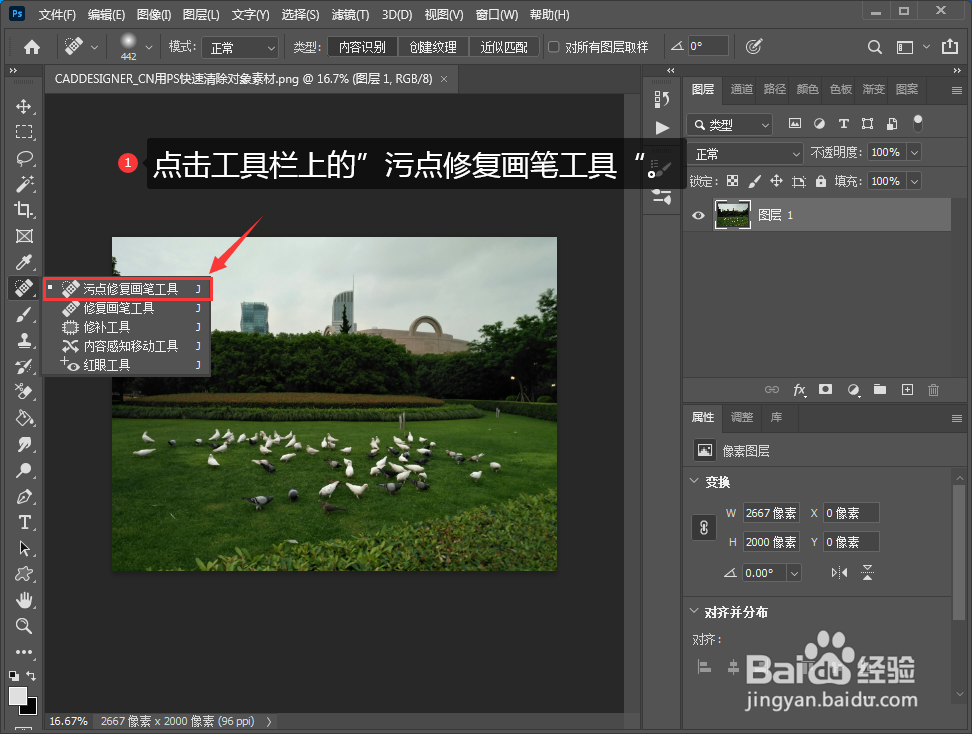
2、点击工具栏上的”污点修复画笔工具“。
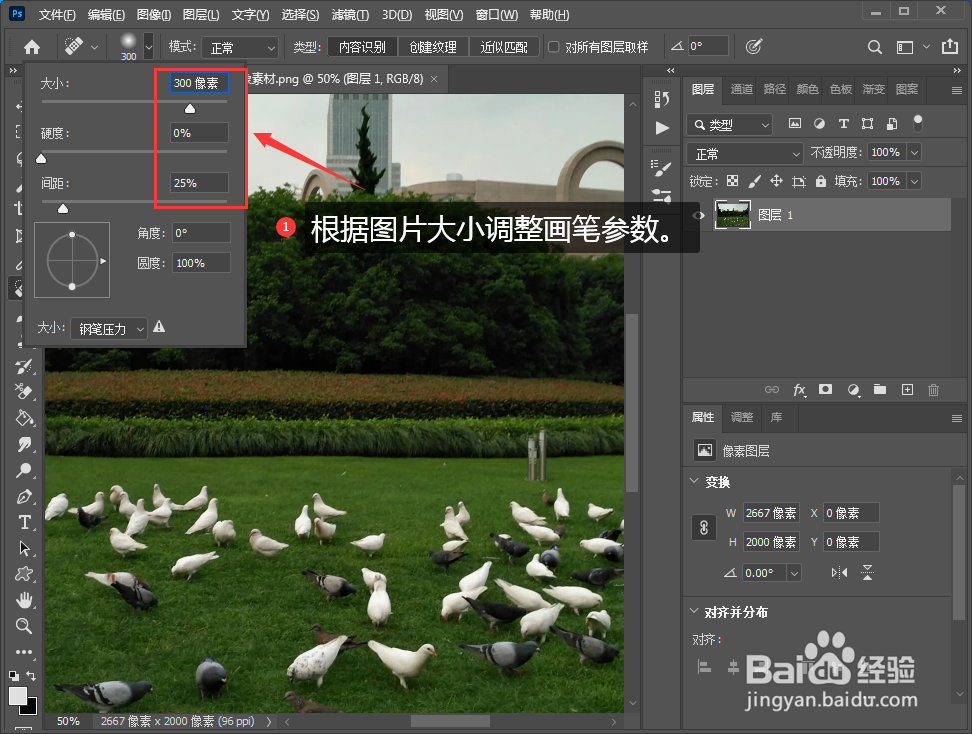
3、根据图片大小调整画笔参数。
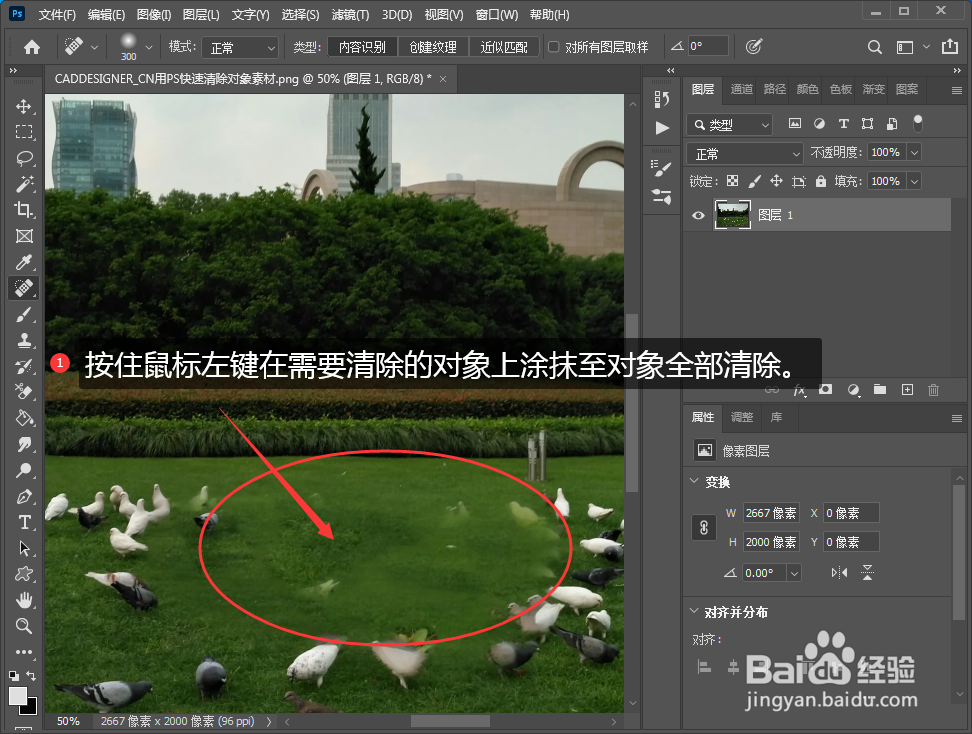
4、按住鼠标左键在需要清除的对象上涂抹至对象全部清除。
5、放大图片处理细节然后保存即可。
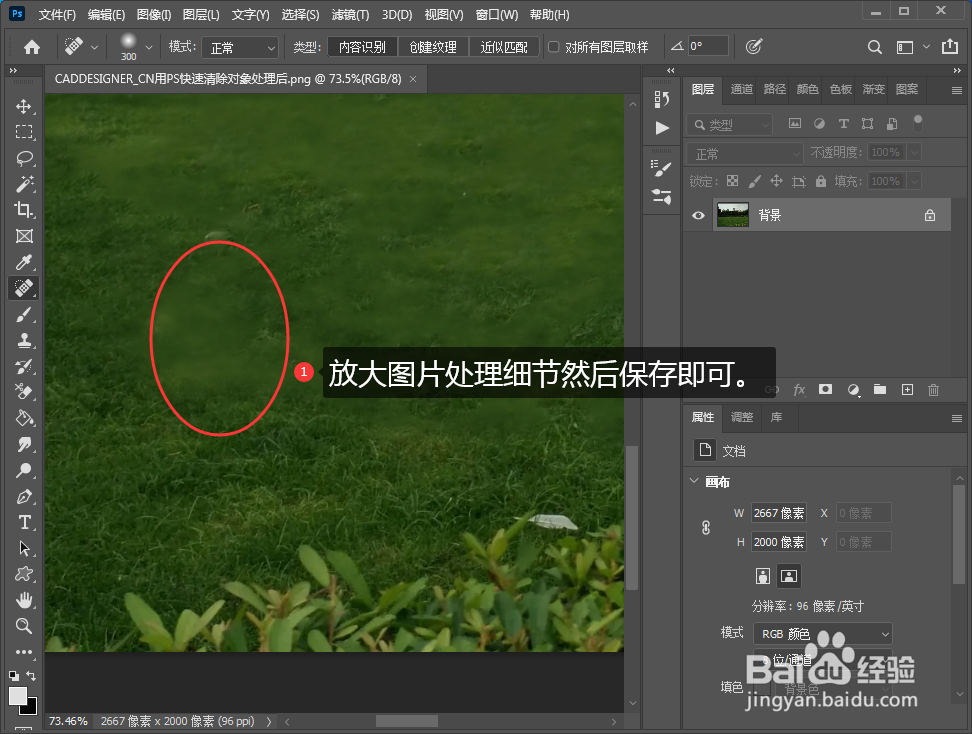
6、放大图片处理细节然后保存即可。

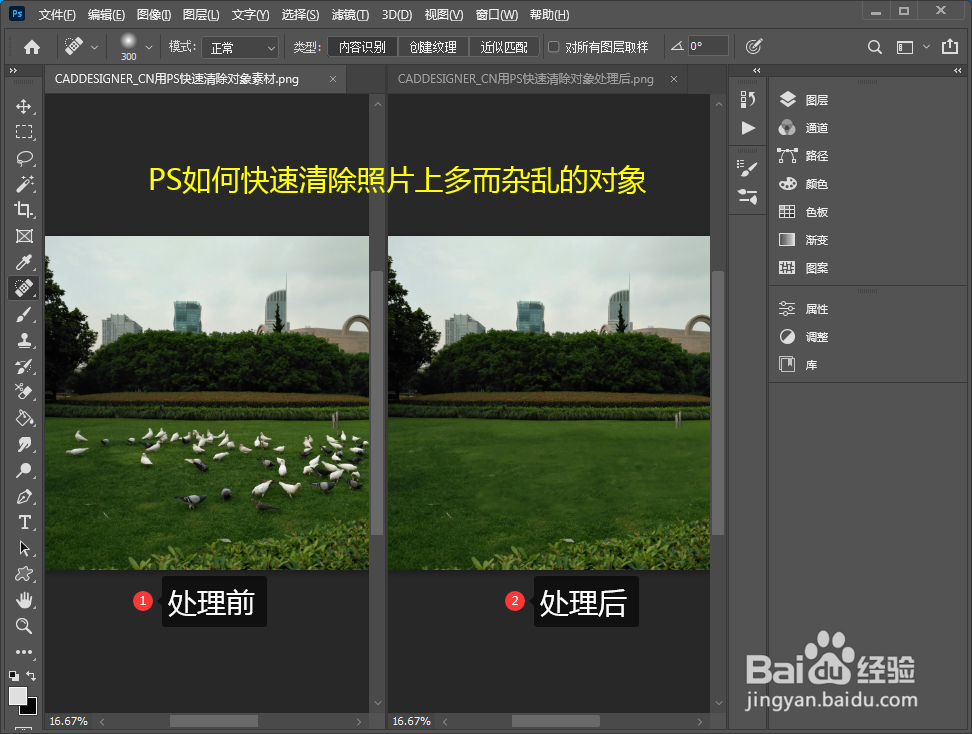
7、对比处理前后的照片,效果是比较理想的。
时间:2026-04-22 05:49:55
1、打开一张要处理的照片。
2、点击工具栏上的”污点修复画笔工具“。
3、根据图片大小调整画笔参数。
4、按住鼠标左键在需要清除的对象上涂抹至对象全部清除。
5、放大图片处理细节然后保存即可。
6、放大图片处理细节然后保存即可。
7、对比处理前后的照片,效果是比较理想的。
