PPT2016怎么录制视频 录制屏幕视频在哪里

 时间:2026-02-12 22:36:31

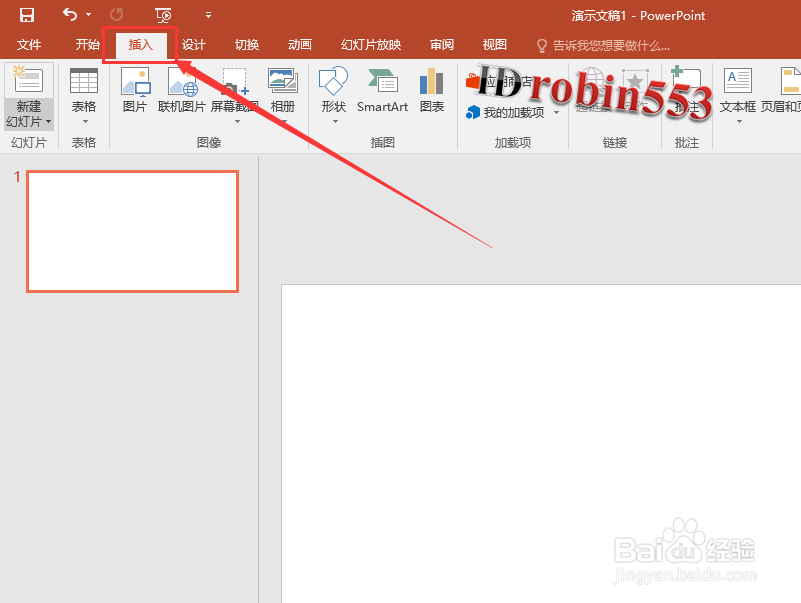
1、打开PowerPoint软件,然后点击进入“插入”选项卡。
PPT2016怎么录制视频 录制屏幕视频在哪里

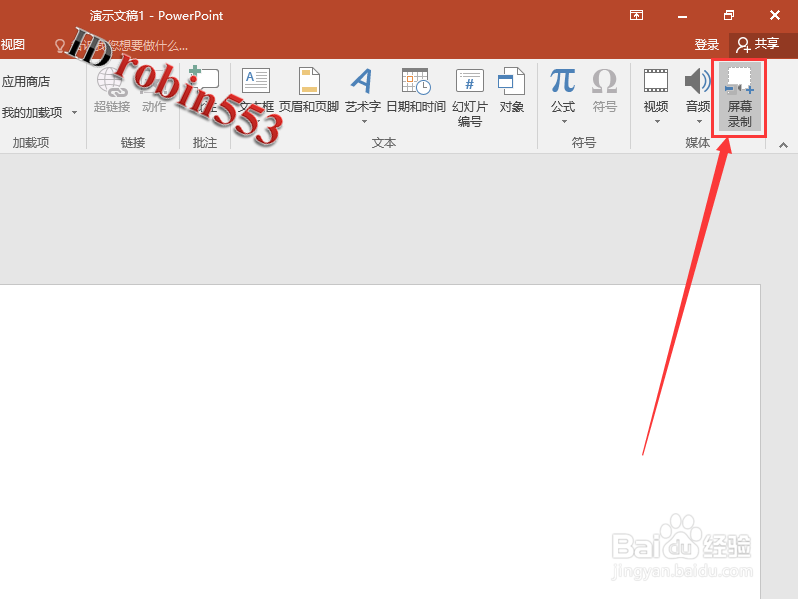
2、点击插入选项卡中的“屏幕录制”选项。

PPT2016怎么录制视频 录制屏幕视频在哪里

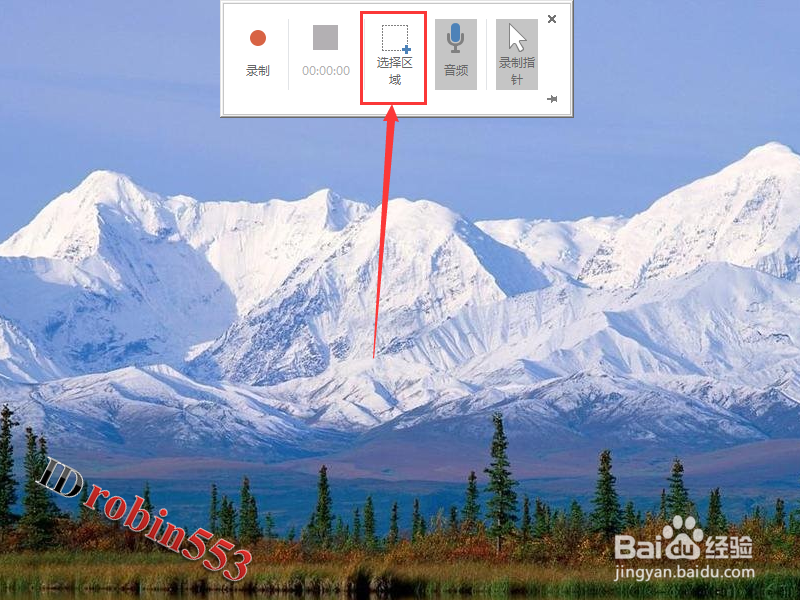
3、点击屏幕录制之后,在屏幕顶部的中央会弹出一个录制工具,首先点击“选择区域”选项。
PPT2016怎么录制视频 录制屏幕视频在哪里

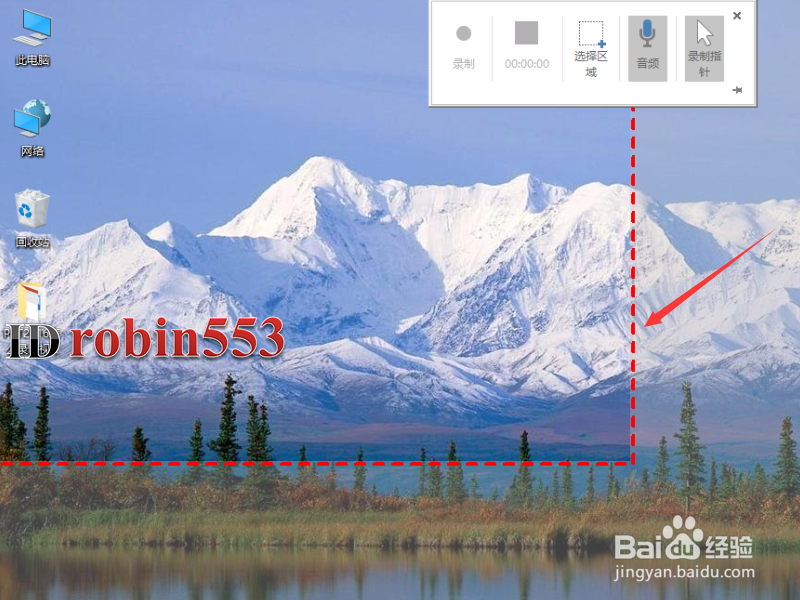
4、点击选择区域之后,鼠标指针会变成一个十字形,按住鼠标左键选择需要录制视频的区域。
PPT2016怎么录制视频 录制屏幕视频在哪里

5、区域选择完成后,如果需要录制鼠标指针,则选中“录制指针”选项(灰色为选中状态),然后点击“录制”选项(小红点)。
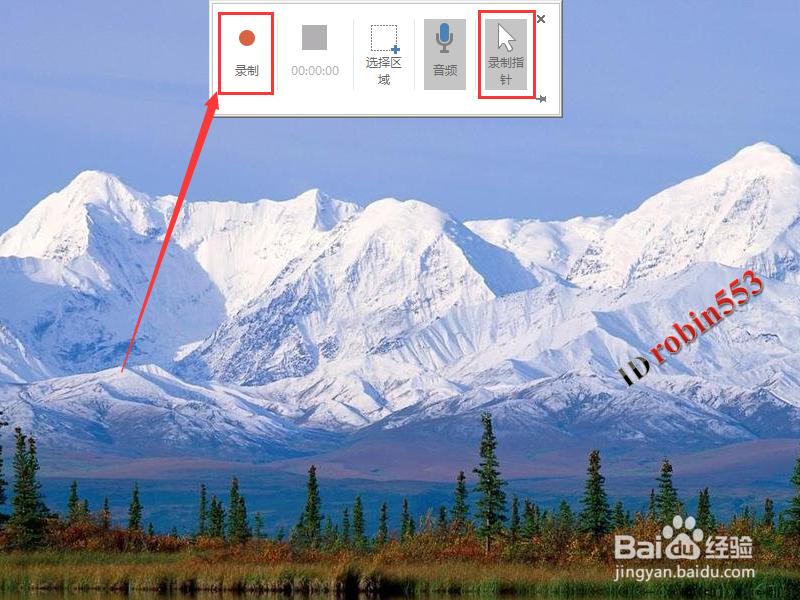
PPT2016怎么录制视频 录制屏幕视频在哪里

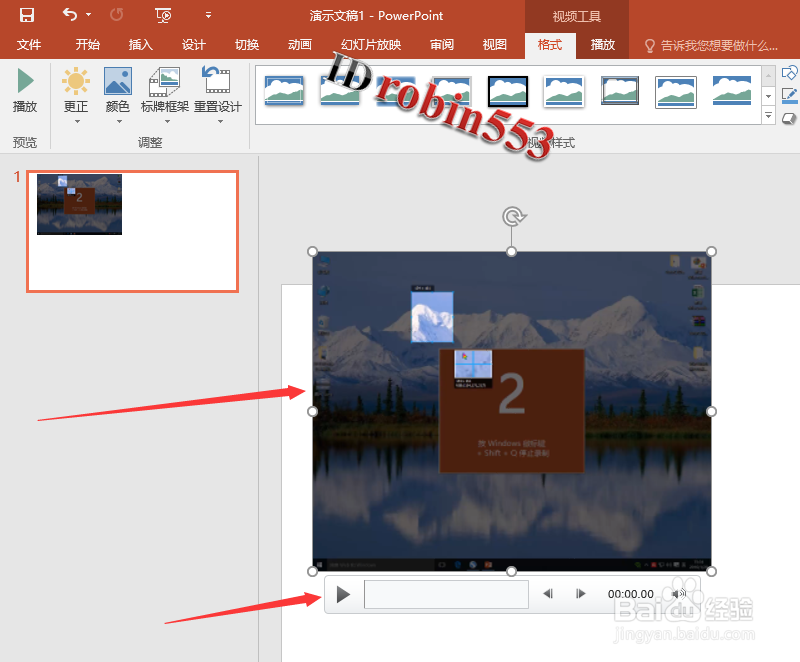
6、点击录制后,屏幕会弹出倒计时和操作提示,3秒倒计时完成后开始录制。

PPT2016怎么录制视频 录制屏幕视频在哪里

7、录制完成后,按下Windows+Shift+Q组合键停止录制。按下组合键之后,会自动回到PowerPoint界面,此时在PPT中就会看到录制好的视频了,点击播放按钮即可查看录制的视频。
PPT2016怎么录制视频 录制屏幕视频在哪里

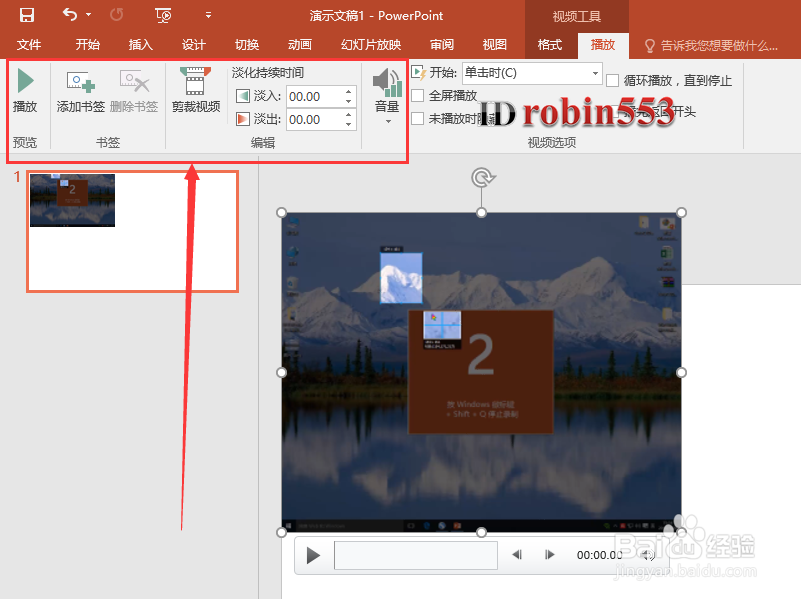
8、如果视频需要剪辑等简单操作,选中视频,然后点击进入“播放”选项卡即可对视频进行简单的编辑。
PPT2016怎么录制视频 录制屏幕视频在哪里

  • PowerPoint 2016如何将图片旋转任意角度?
  • ppt如何在占位符中添加表格?
  • PPT中给选中文字或形状添加声音
  • PPT怎样将屏幕提示语言设置为英语
  • PPT怎么检查辅助功能
  • 热门搜索
    小兔子的特点 海信电视机怎么样 安阳工学院怎么样 旅游资源分类 澳大利亚旅游景点 三星电脑怎么样 冰箱冷冻室结冰怎么办 我可以陪你去看星星 怎么样可以快速减肥 得了痤疮怎么办