Windows Server 2016服务器IIS安装步骤

 时间:2026-02-24 17:52:42

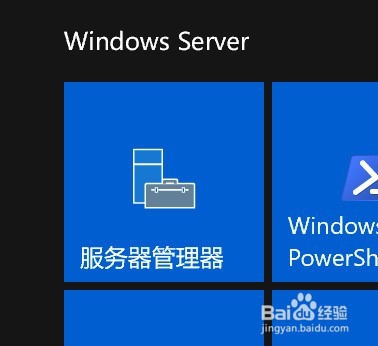
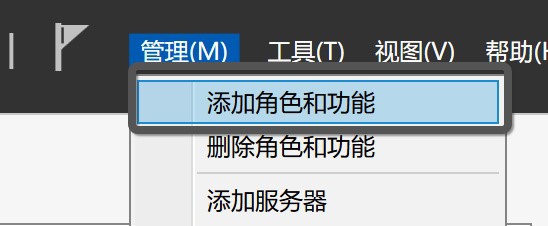
1、打开 开始菜单 —— 服务器管理器 —— 管理 —— 添加角色和功能
Windows Server 2016服务器IIS安装步骤

Windows Server 2016服务器IIS安装步骤

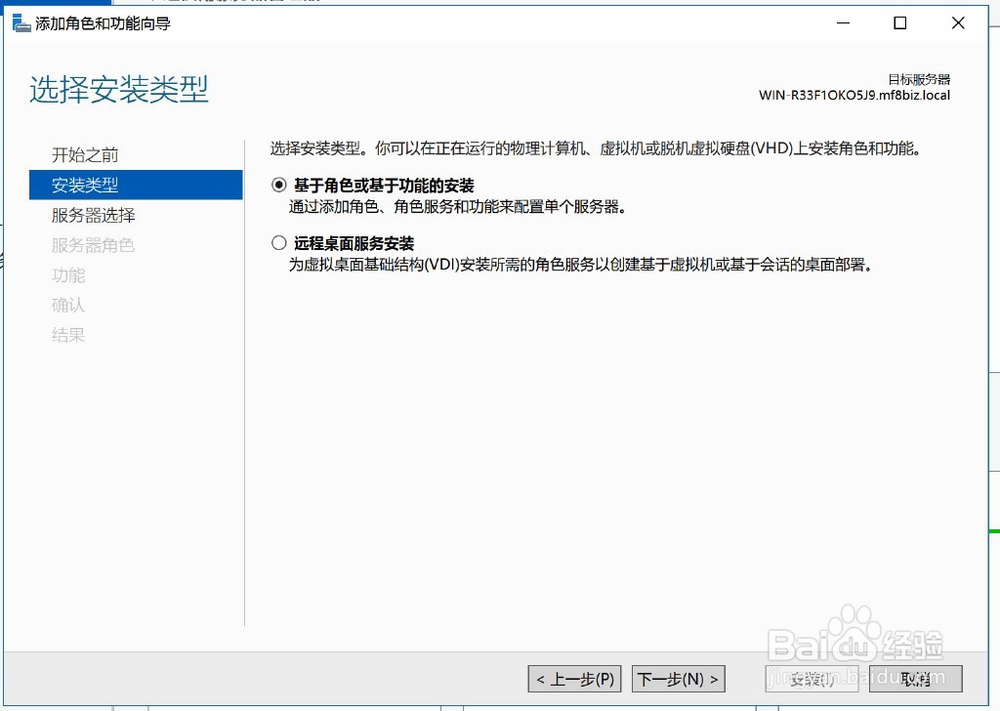
2、选择基于角色或基于功能的安装,单击“下一步”

Windows Server 2016服务器IIS安装步骤

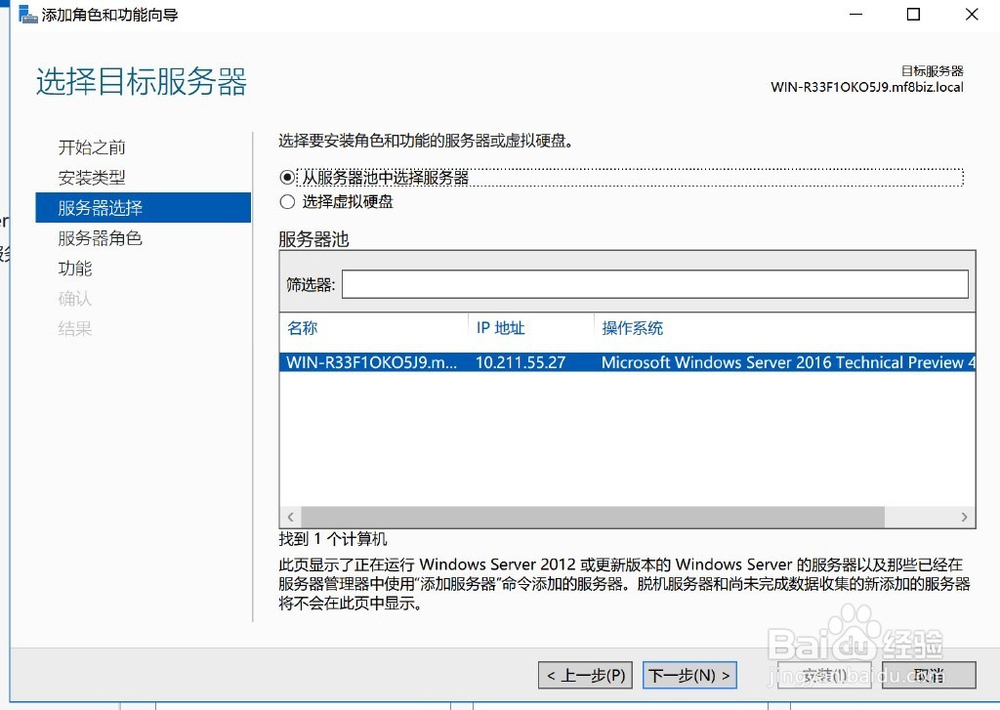
3、选择从服务器池中选择服务器,单击“下一步”

Windows Server 2016服务器IIS安装步骤

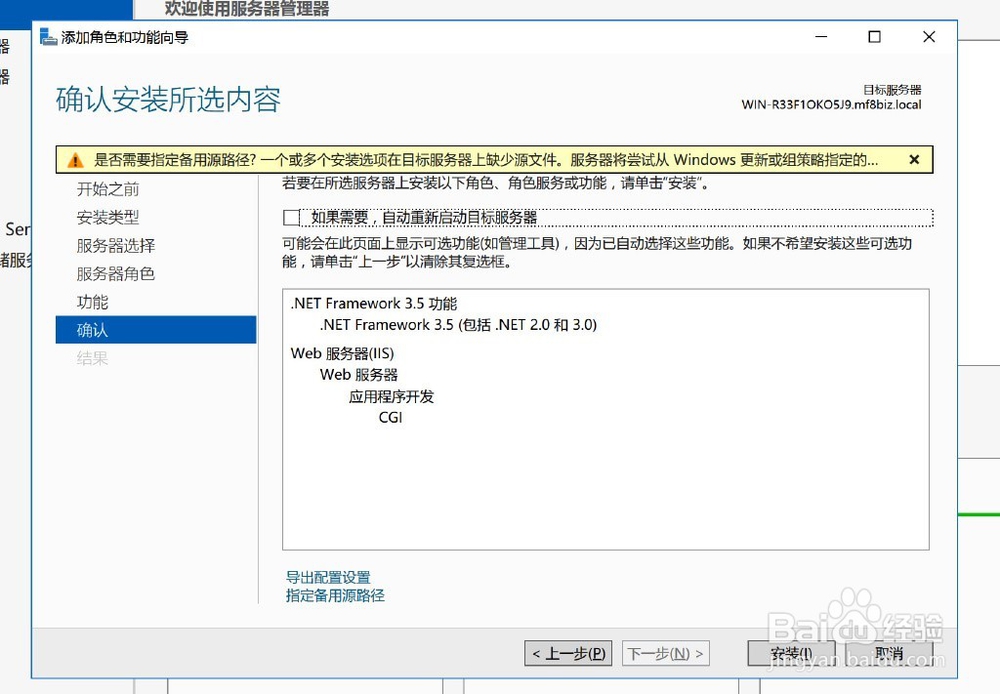
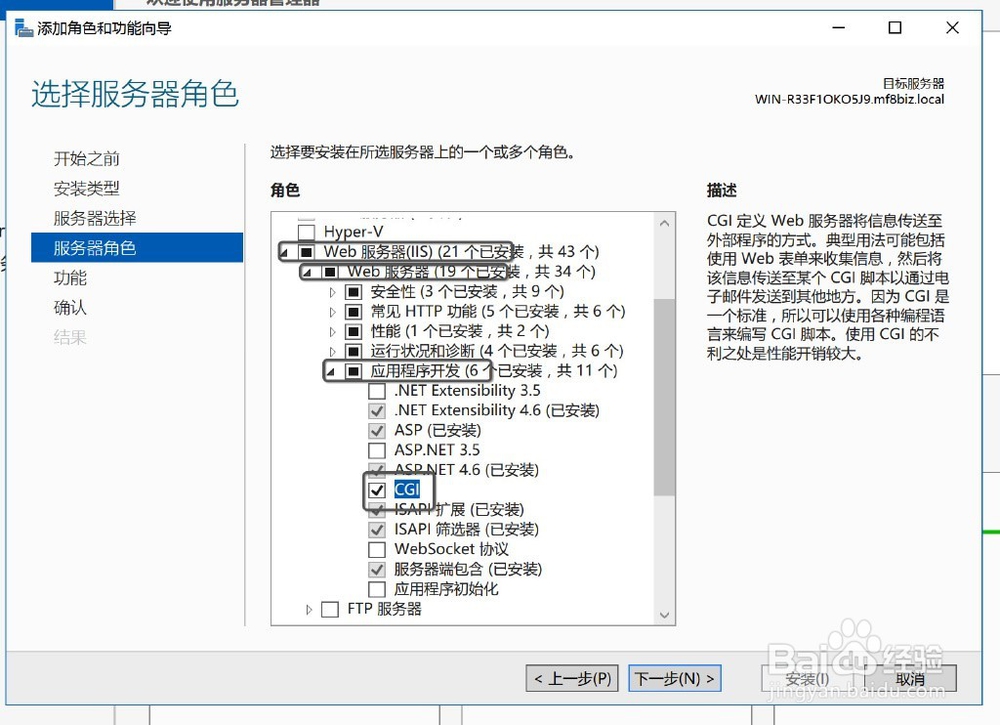
4、选择 Web服务器(IIS),为了安装 PHP,所以我们还要选择安装应用程序开发——CGI
Windows Server 2016服务器IIS安装步骤

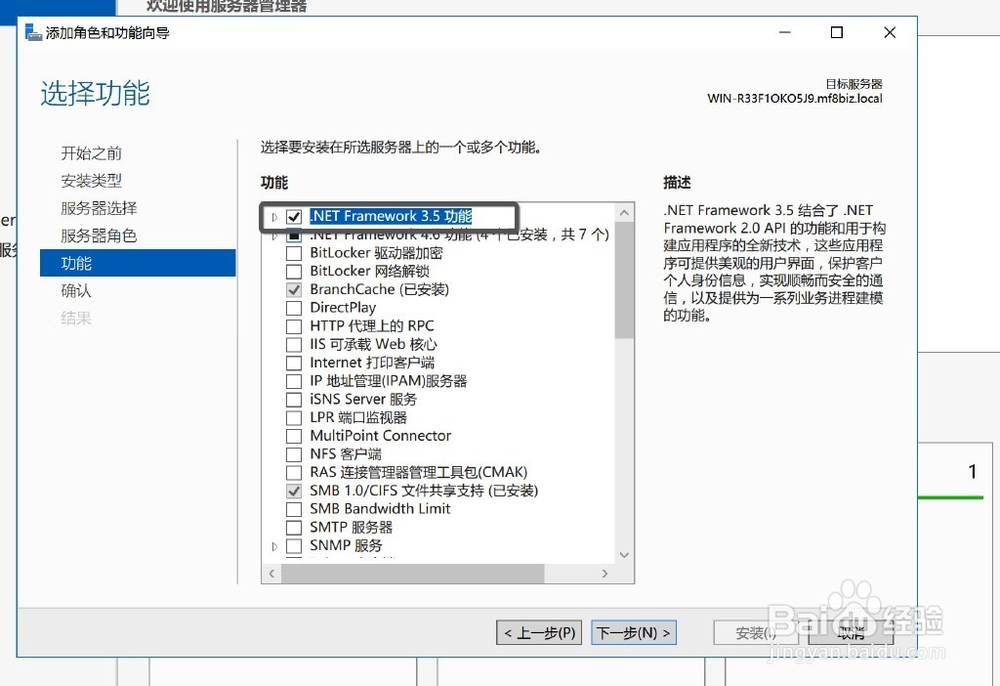
5、为了保障兼容性,选择性安装 .Net 3.5 兼容旧程序

Windows Server 2016服务器IIS安装步骤

6、单击 “下一步”

Windows Server 2016服务器IIS安装步骤

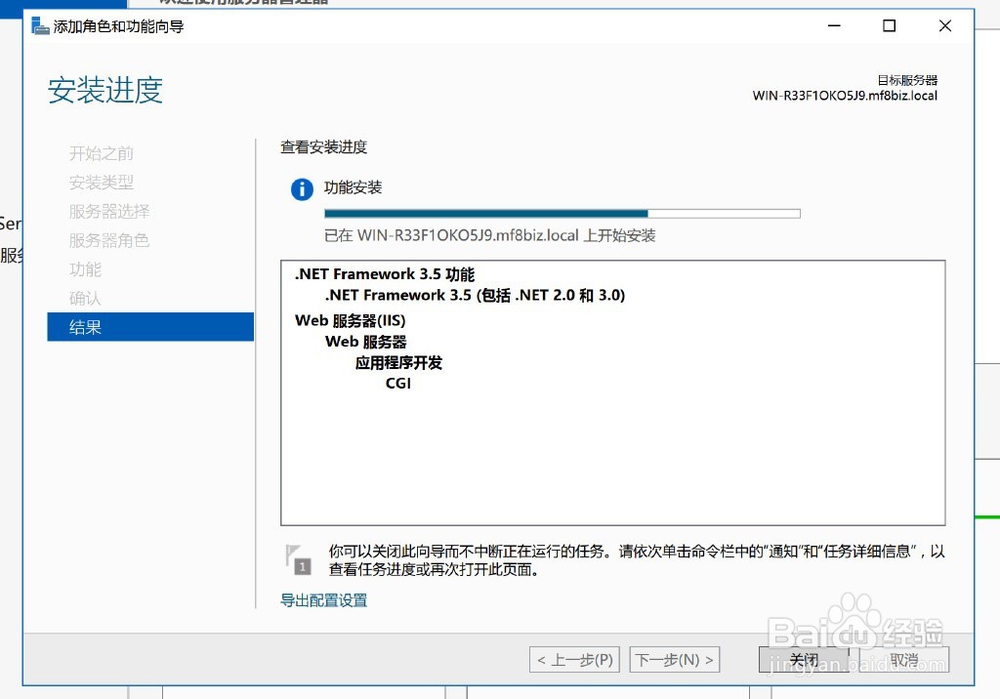
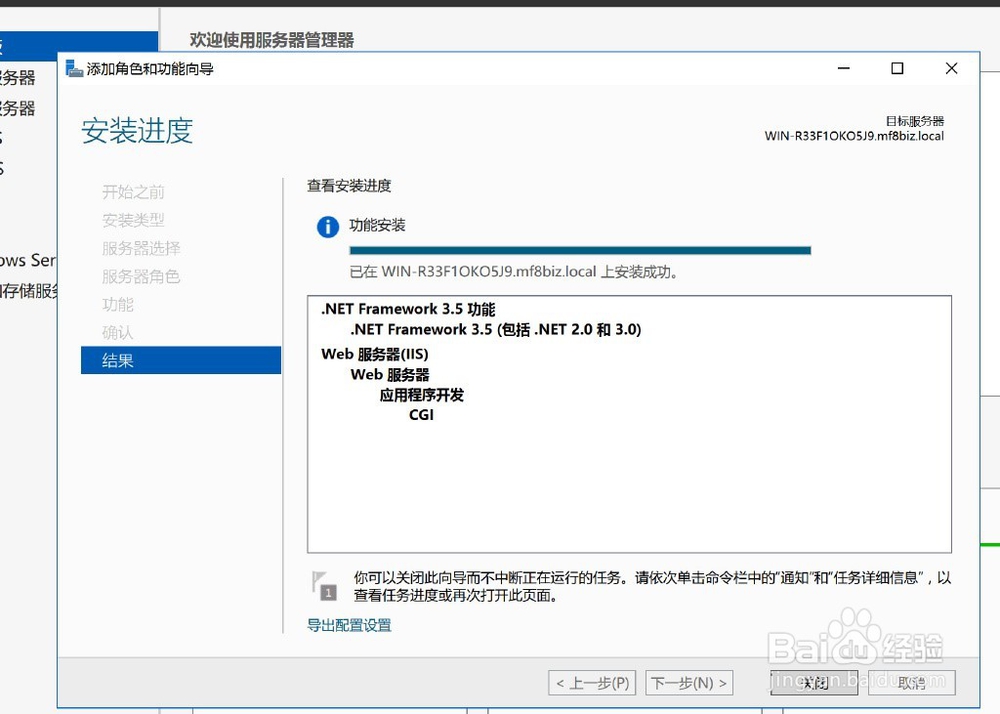
7、开始安装和安装结束

Windows Server 2016服务器IIS安装步骤

Windows Server 2016服务器IIS安装步骤

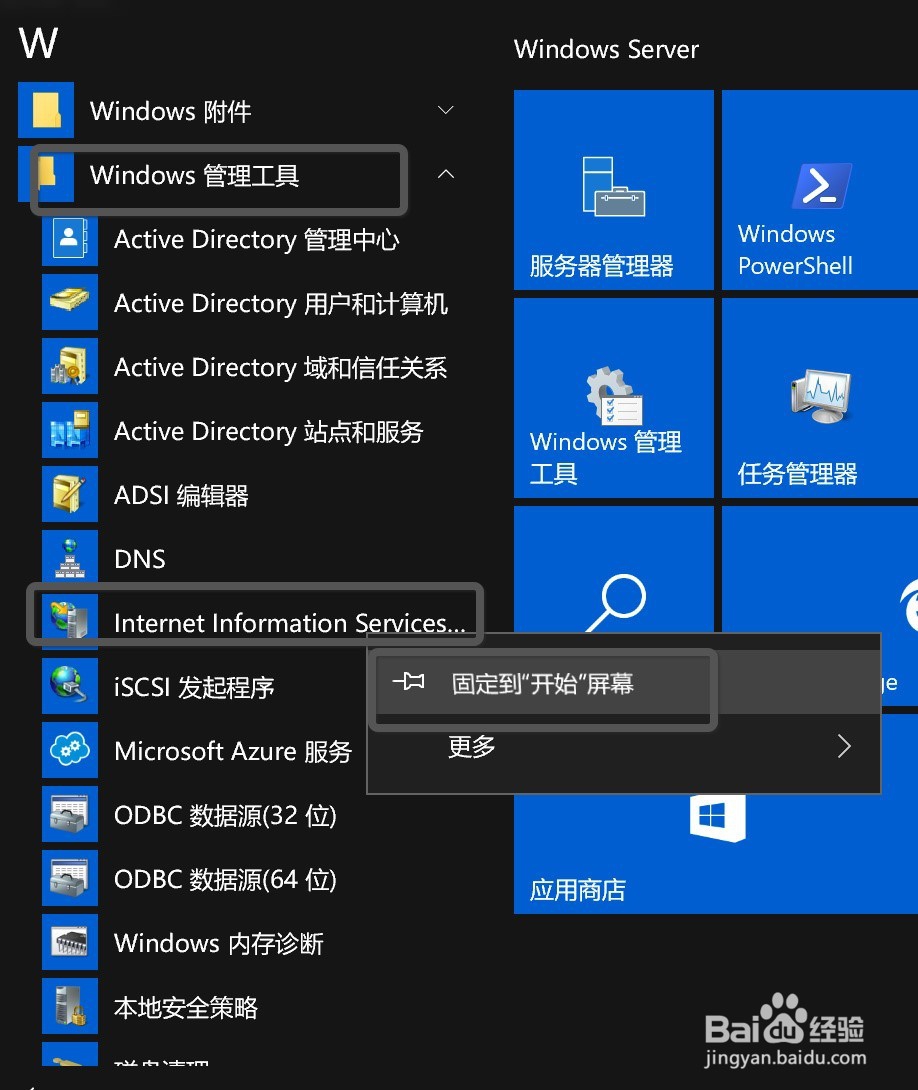
8、然后我们就可以在开始菜单中找到 IIS 了,建议设置 固定到“开始”屏幕 ,方面之后的操作
Windows Server 2016服务器IIS安装步骤

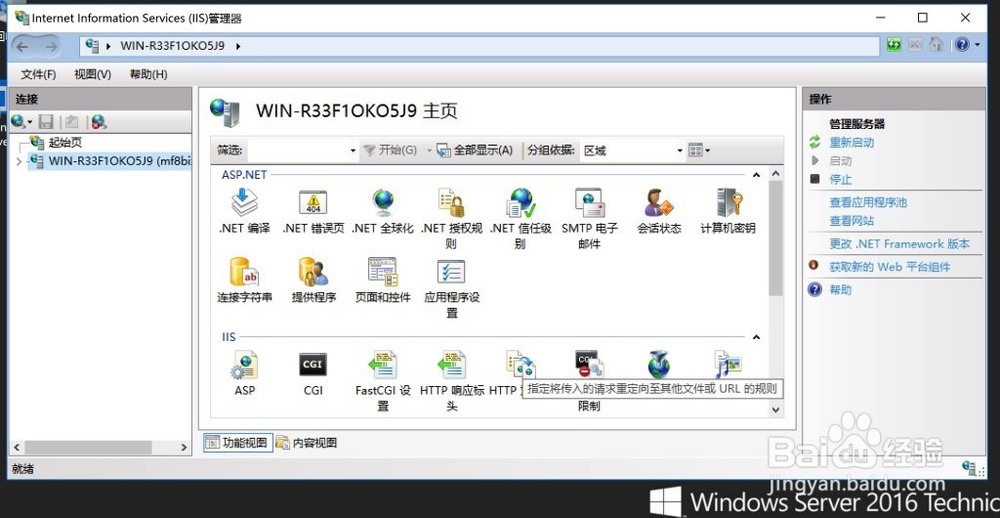
9、打开IIS管理器

Windows Server 2016服务器IIS安装步骤

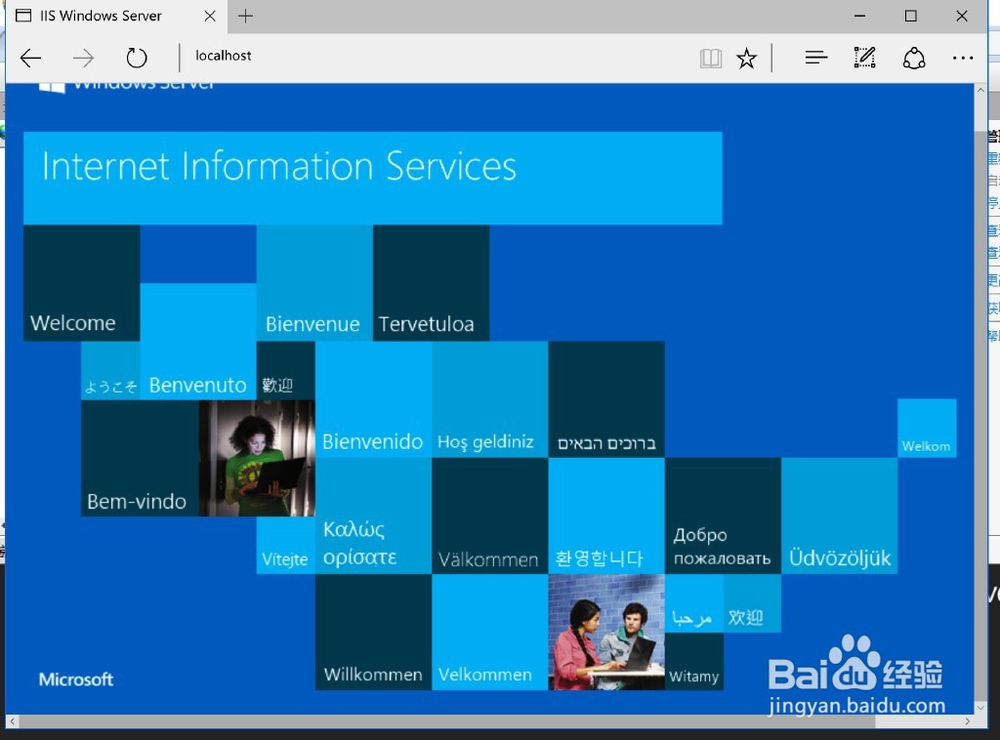
10、在浏览器中输入 HTTP://LOCALHOST,显示如果所示,恭喜你已经成功安装了
Windows Server 2016服务器IIS安装步骤

  • Windows Server2012 R2 设置 系统启动项
  • 如何搭建FTP服务器?
  • Windows Server2012怎么搭建FTP服务器
  • 如何备份服务器数据,服务器备份方法
  • vmware workstation虚拟机上传esxi服务器
  • 热门搜索
    三国志10怎么娶貂蝉 怎么去黑铁酒吧 官换机是什么意思 小猫的生活习性 淘宝子账号怎么申请 充电宝怎么看充满电 囊肿是什么 base是什么意思 墨菲定律是什么意思 滚球是什么意思