1、打开照片,ctrl+J复制一层,执行滤镜-渲染-云彩,如图

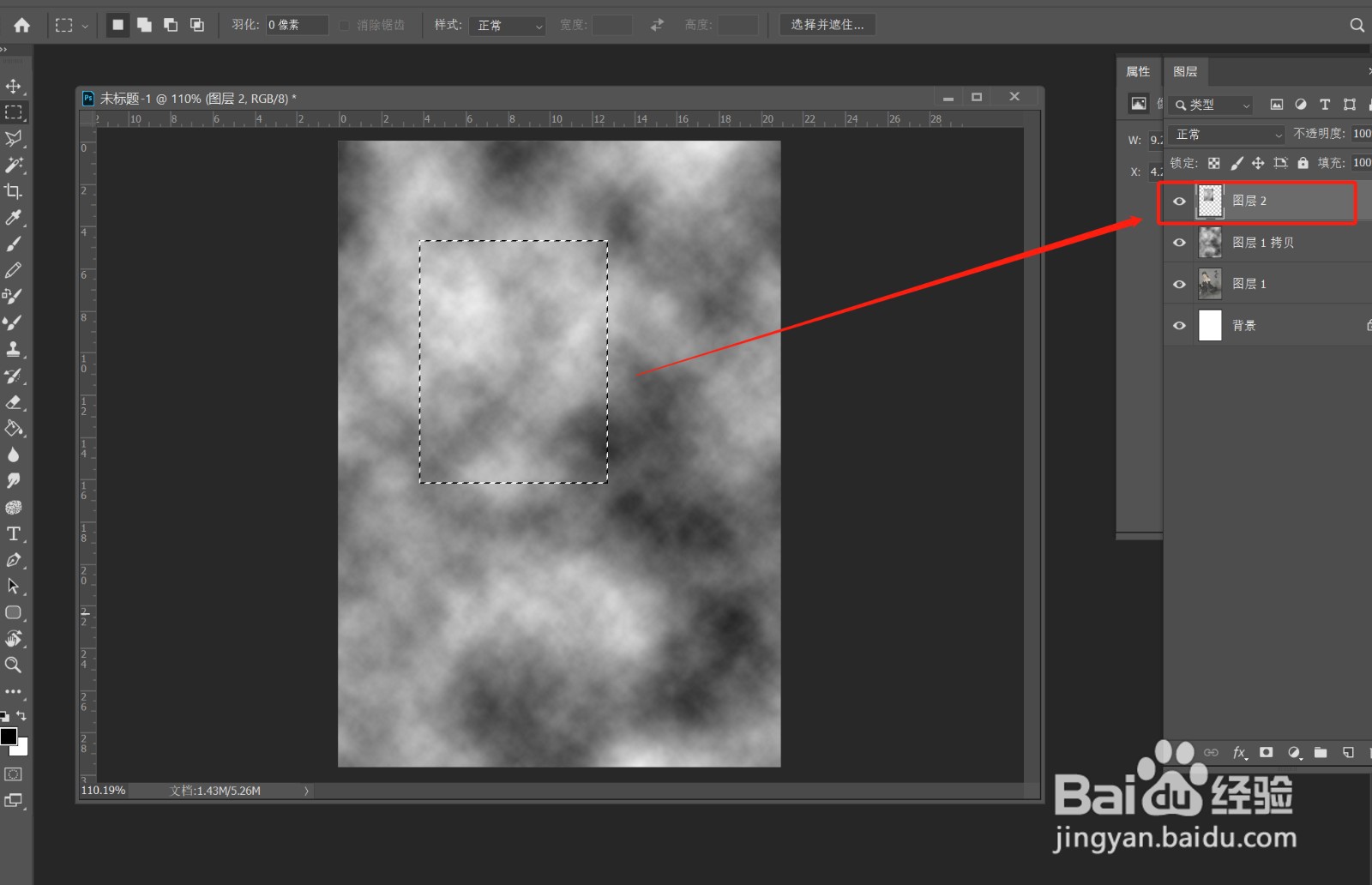
2、矩形工具,框选一块云彩,ctrl+J复制成单独的一层,如图
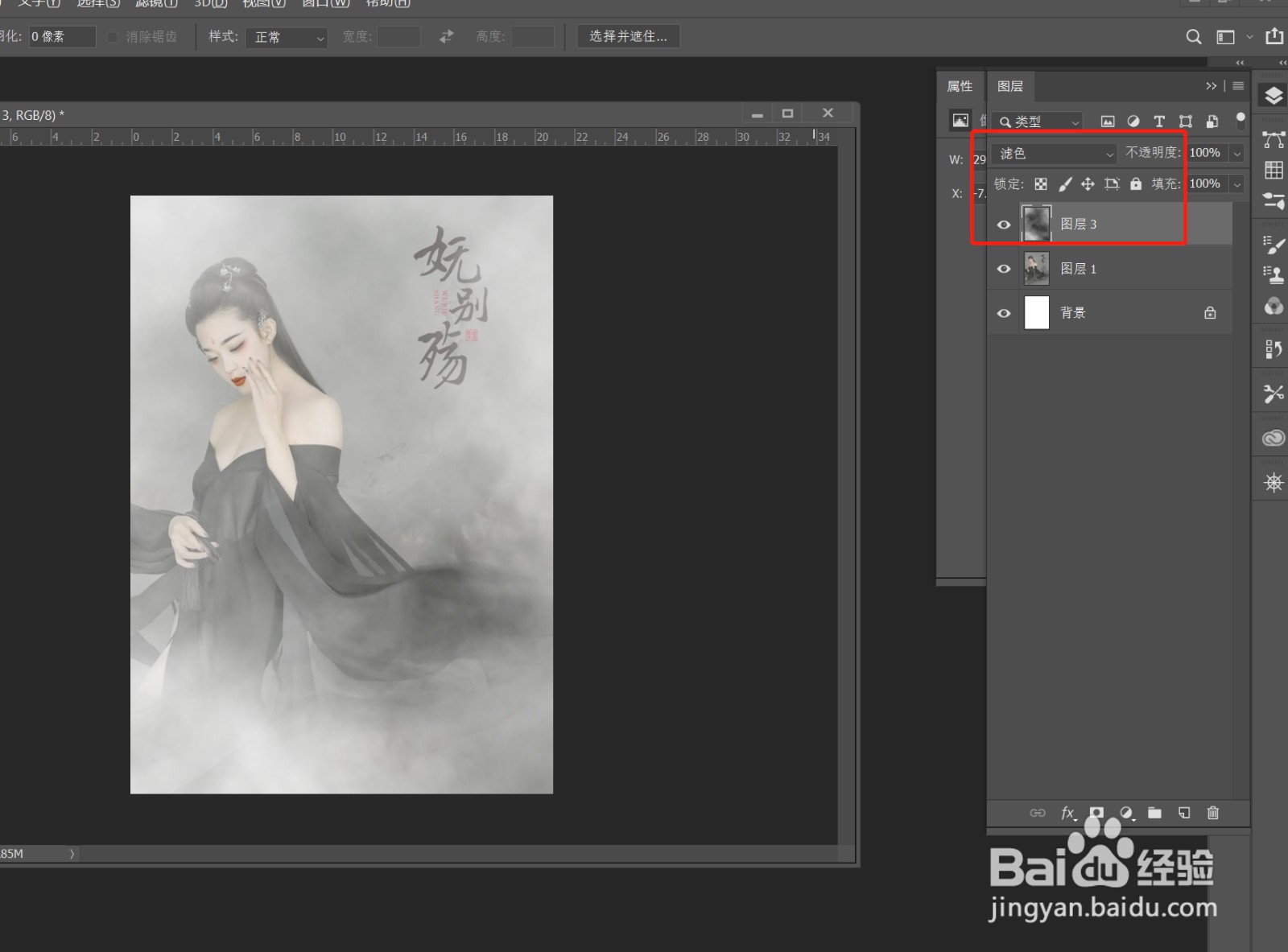
3、扔掉下方的整页云彩图,ctrl+T,放大复制的云彩图至整个页面,图层模式改为滤色,如图
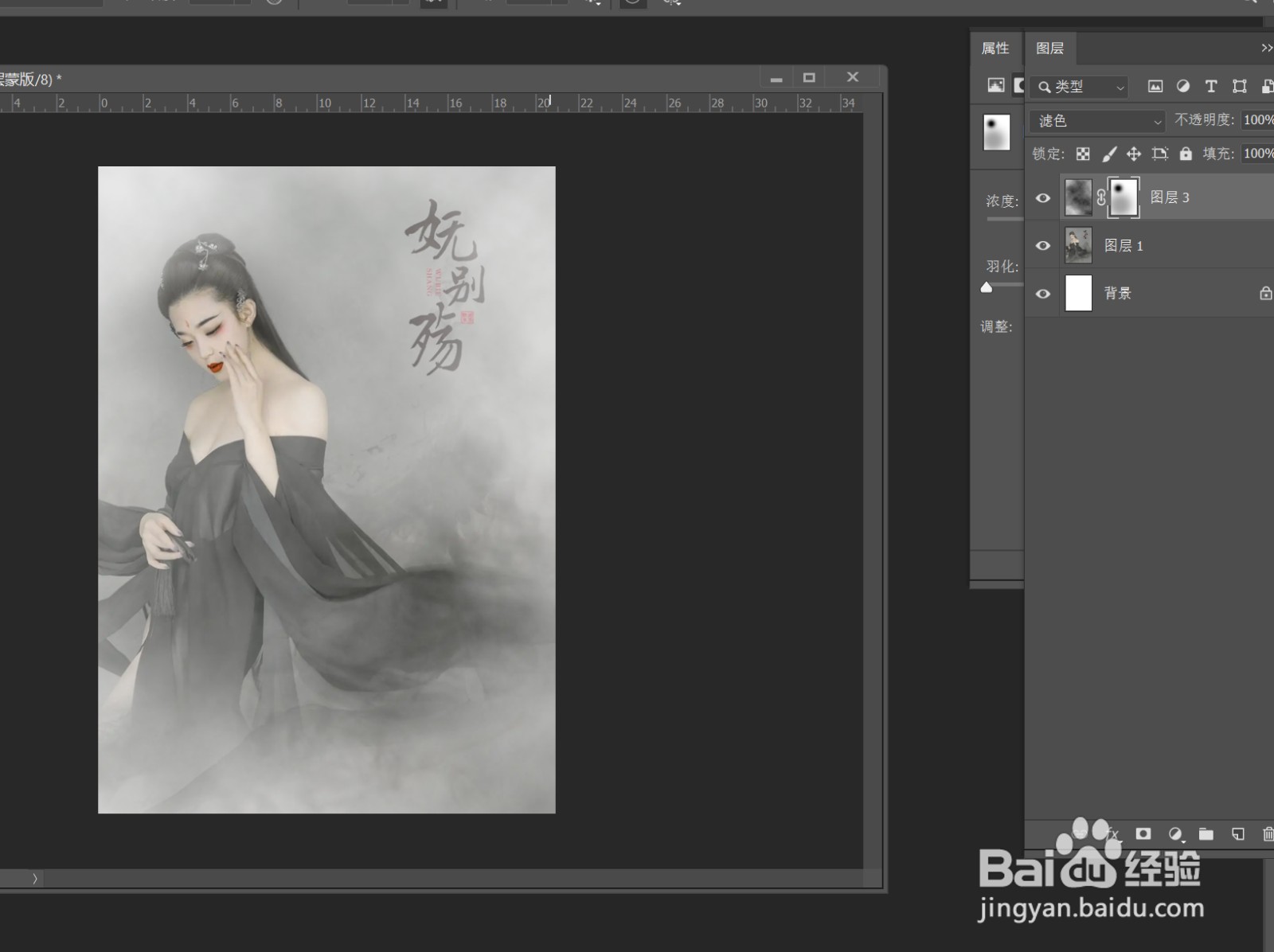
4、添加图层蒙版,使用柔性画笔在人物上稍微点一下,擦除部分烟雾,注意前景色为黑色,如图
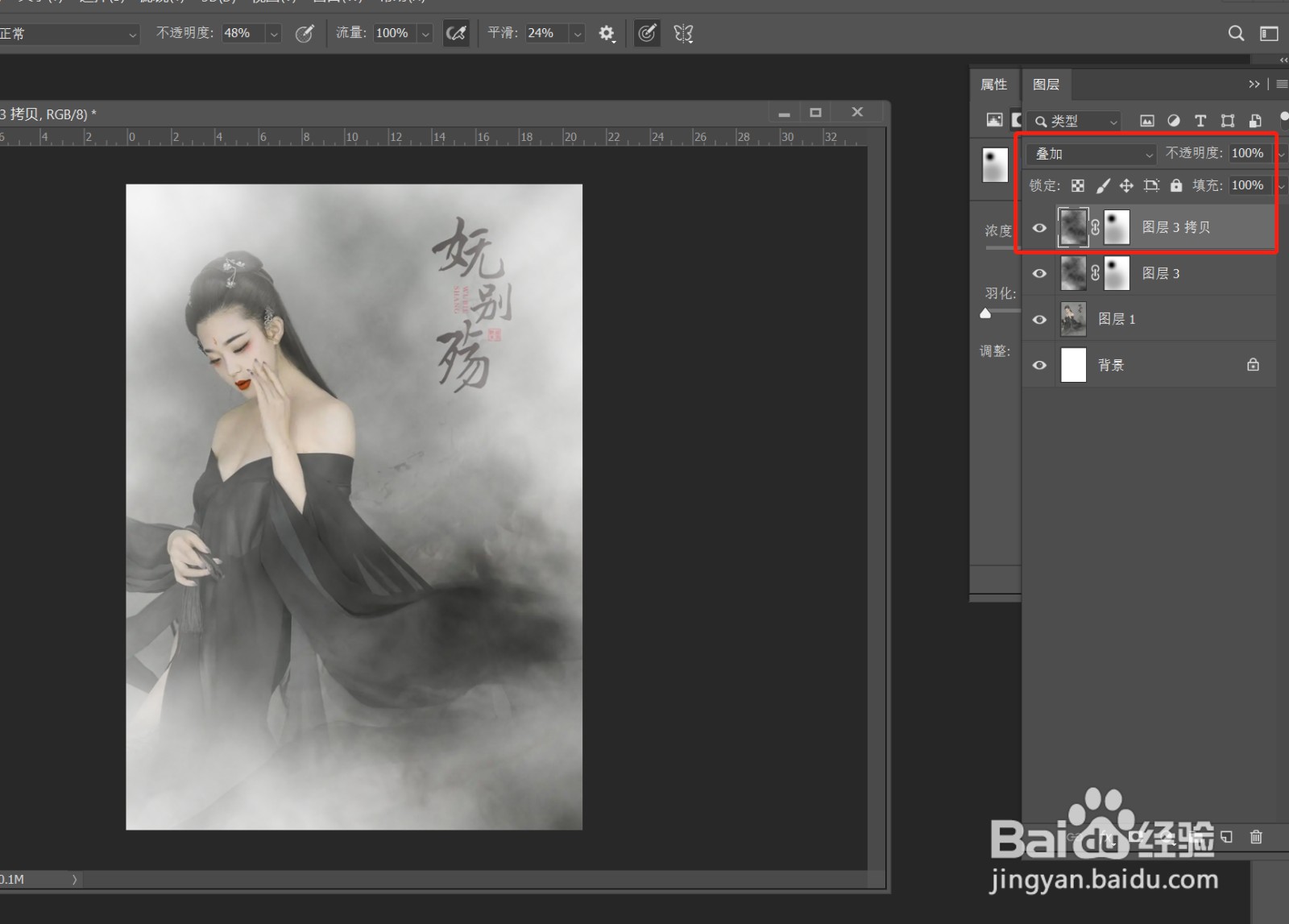
5、复制一层烟雾,将图层模式改为叠加,可根据需要适当调整透明度或放大烟雾,效果如图
时间:2026-04-25 05:04:19
1、打开照片,ctrl+J复制一层,执行滤镜-渲染-云彩,如图
2、矩形工具,框选一块云彩,ctrl+J复制成单独的一层,如图
3、扔掉下方的整页云彩图,ctrl+T,放大复制的云彩图至整个页面,图层模式改为滤色,如图
4、添加图层蒙版,使用柔性画笔在人物上稍微点一下,擦除部分烟雾,注意前景色为黑色,如图
5、复制一层烟雾,将图层模式改为叠加,可根据需要适当调整透明度或放大烟雾,效果如图
