1、打开浏览器,输入百度云链接,下载如图中四个字体文件;

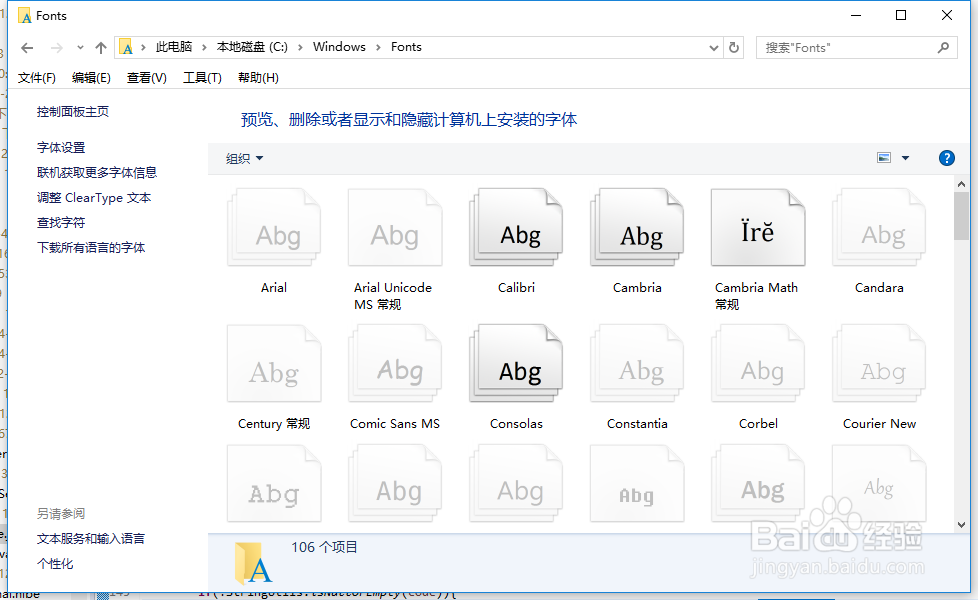
2、在系统中安装SJQY字体;在系统中打开C:\Windows\Fonts路径;
将下载的四个文件复制到该目录下;
3、成功后,重新启动WPS;

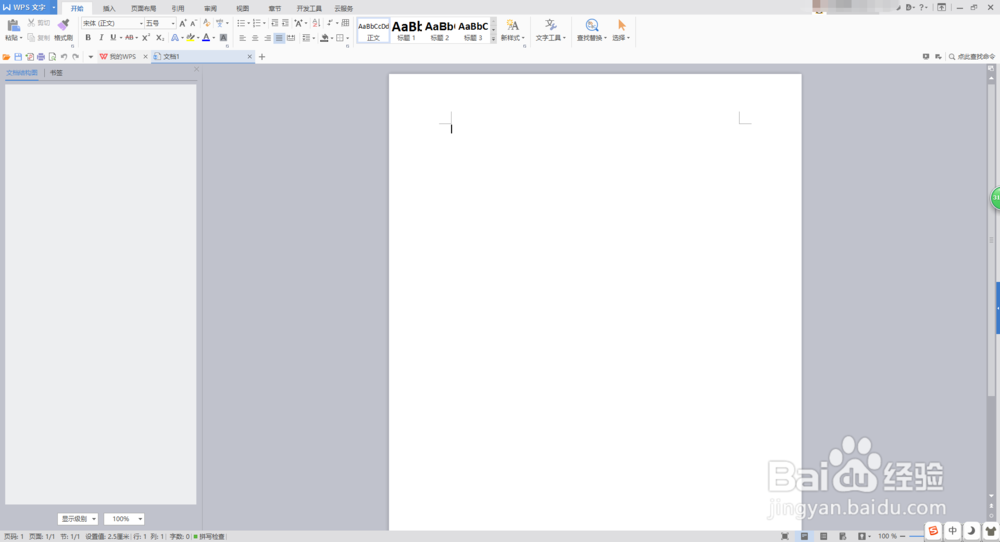
4、以WPS Word为例,新建一个Word文档;
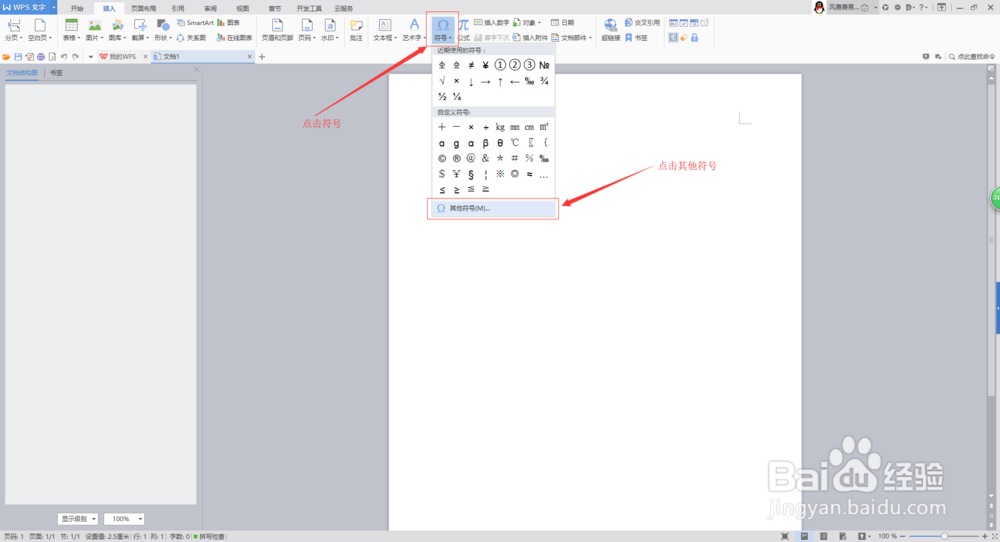
5、点击插入;

6、选择插入符号,点击其他更多符号;
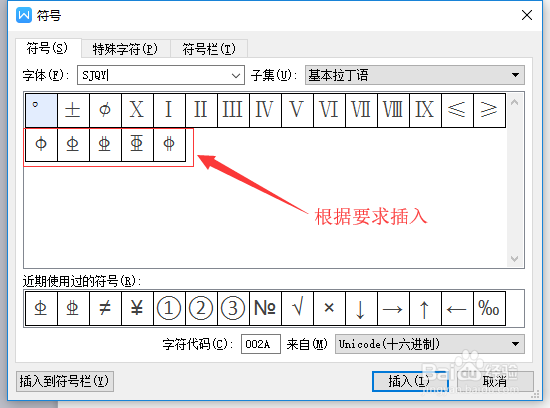
7、选择字体为SJQY字体;
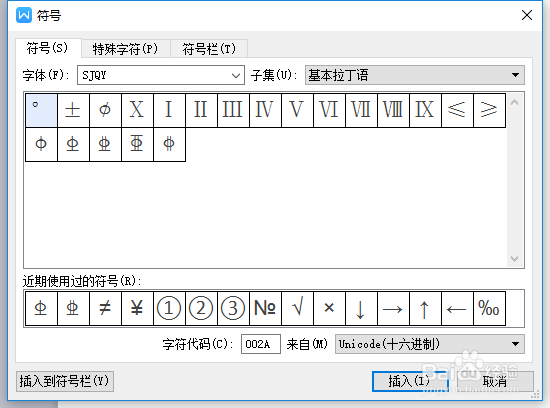
8、选择自己想要的钢筋符号;
9、OK,开始新的征程吧!如果能帮到您,请不要吝啬您的点赞和投票哦!
时间:2026-04-21 21:22:03
1、打开浏览器,输入百度云链接,下载如图中四个字体文件;
2、在系统中安装SJQY字体;在系统中打开C:\Windows\Fonts路径;
将下载的四个文件复制到该目录下;
3、成功后,重新启动WPS;
4、以WPS Word为例,新建一个Word文档;
5、点击插入;
6、选择插入符号,点击其他更多符号;
7、选择字体为SJQY字体;
8、选择自己想要的钢筋符号;
9、OK,开始新的征程吧!如果能帮到您,请不要吝啬您的点赞和投票哦!
