word自动插入图表序号,实现自动引用、更新

 时间:2026-05-01 00:48:42

1、在word中,点击“引用”下的“插入题注”。

word自动插入图表序号,实现自动引用、更新

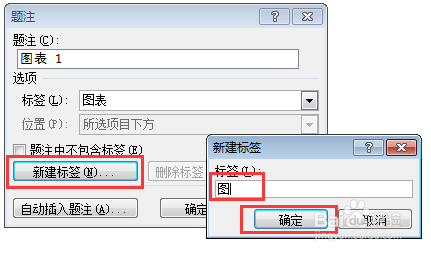
2、点击标签的下拉菜单,选择你需要的标签,题注处便会出现标签及序号;若默认菜单没有你所需的标签,则点击新建标签,建立自己所需的标签。

word自动插入图表序号,实现自动引用、更新

word自动插入图表序号,实现自动引用、更新

3、点击确定,便在页面自动出现题注。字体、位置等格式需自行调整。

4、将光标移到,在需要引用的地方,点击“引用”下的“交叉引用”。

word自动插入图表序号,实现自动引用、更新

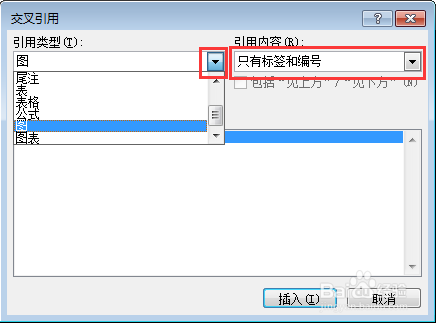
5、单击下拉按钮,选择要引用的题注类型。默认引用内容为整项题注,即既包含标签和序号,也包含标题内容,实际中我们通常只引用标签和序号即可,因此,要注意改一下引用内容。
word自动插入图表序号,实现自动引用、更新

6、举例说明自动插入标签、自动更新序号。

插入标签,如下图,需要在光标出插入标签及序号,则通过复制任一相同标签,在该光标处粘贴。

word自动插入图表序号,实现自动引用、更新

7、自动更新序号:全选,鼠标右击,点击更新域。便会使所有序号及引用的序号自动按前后顺序调整正确。例如下图中红框中的“图4”得到一次性更新矫正。

word自动插入图表序号,实现自动引用、更新

word自动插入图表序号,实现自动引用、更新

  • 怎样使word文档中图表序号自动更新
  • word文档中图表序号自动更新怎么操作
  • Word怎么给图自动插入编号
  • Word文档中如何更新Word域?
  • word图表题注自动编号
  • 热门搜索
    桂花酒酿圆子的做法 打印机墨盒怎么加墨 琥珀核桃仁的做法 花卷的做法大全图解 炒山药的家常做法 坦克怎么画 盐酥鸡的做法 牛腩的做法 香菇炖鸡的做法 扣肉的做法 最正宗的做法