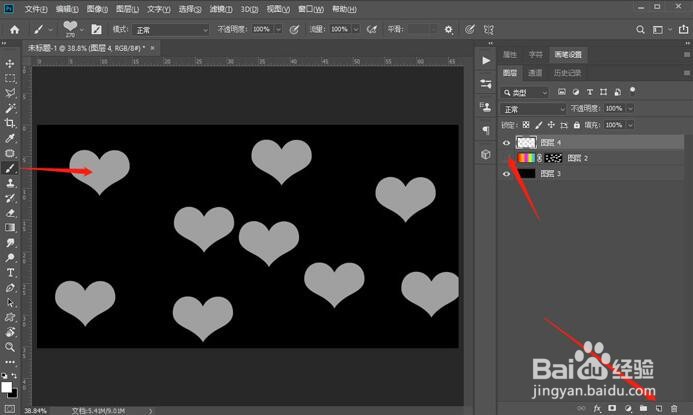
1、新建一个图层,将之前的图层隐藏,在图层中使用画笔画出样式
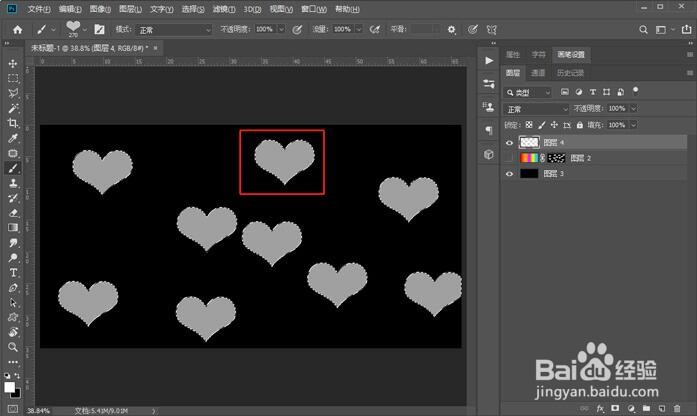
2、按住Ctrl键,鼠标左键点击刚刚新建的图层,使画笔变成选区
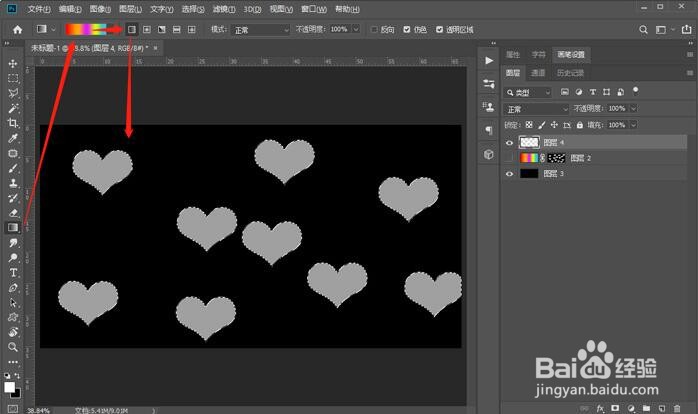
3、然后点击【渐变工具(B)】,设置渐变颜色,选择使用【线性渐变】,在图层中拉出一条线
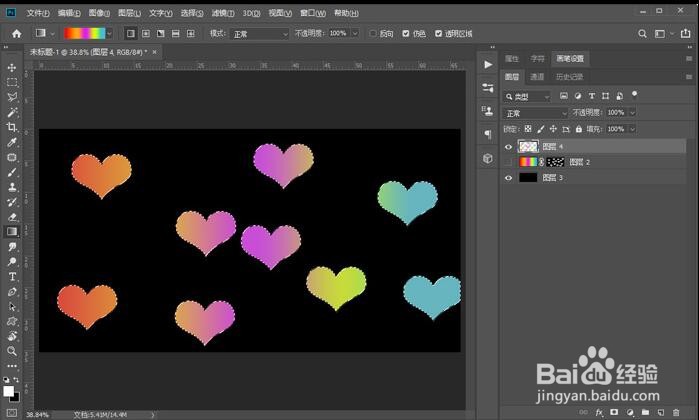
4、最后可以看到,整个图层只有选中的画笔选区填充了渐变色,达到了想要的渐变色效果
时间:2026-04-23 22:16:05
1、新建一个图层,将之前的图层隐藏,在图层中使用画笔画出样式
2、按住Ctrl键,鼠标左键点击刚刚新建的图层,使画笔变成选区
3、然后点击【渐变工具(B)】,设置渐变颜色,选择使用【线性渐变】,在图层中拉出一条线
4、最后可以看到,整个图层只有选中的画笔选区填充了渐变色,达到了想要的渐变色效果
