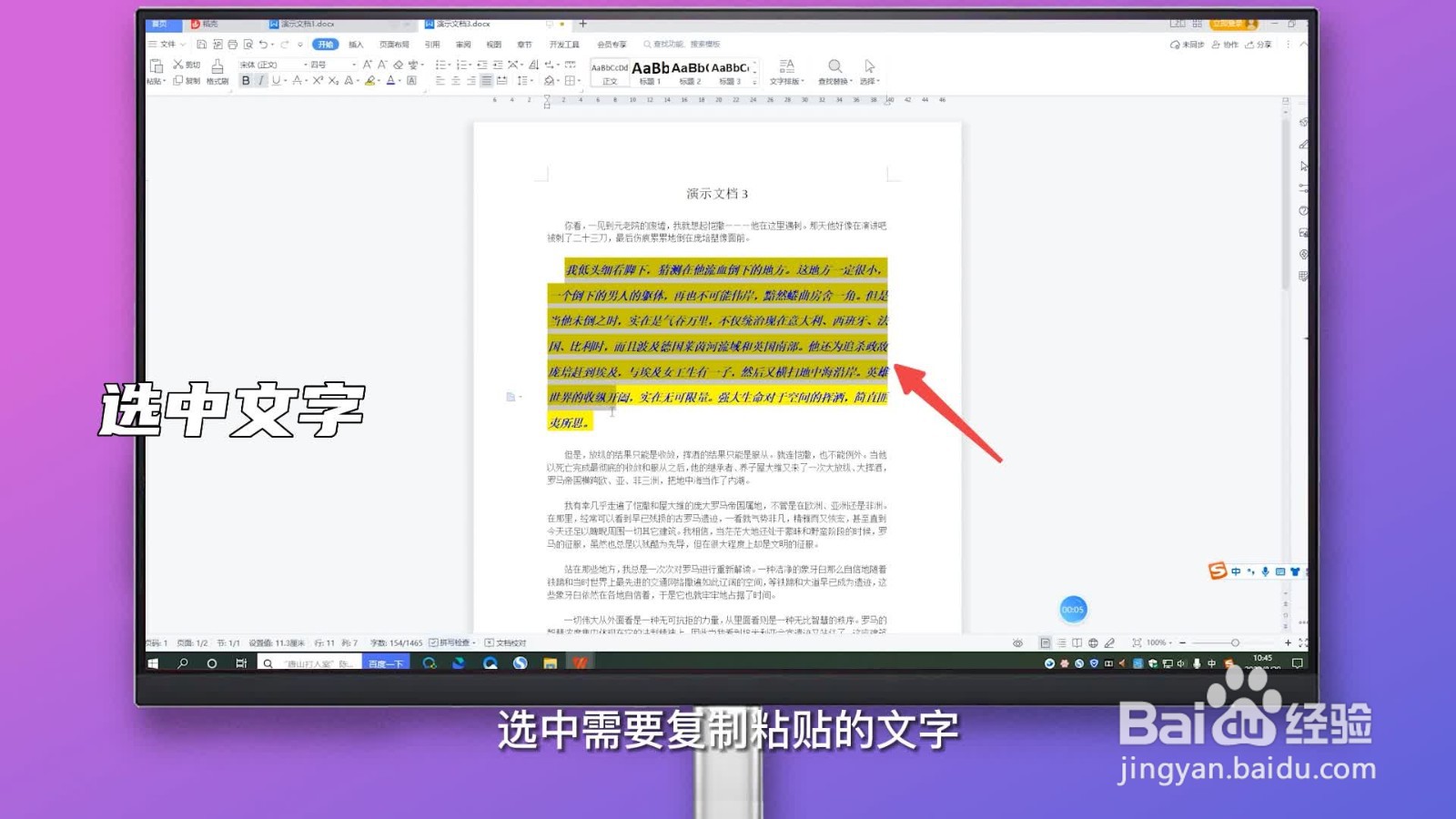
1、选中文字
进入Word文档,选中需要复制粘贴的文字。

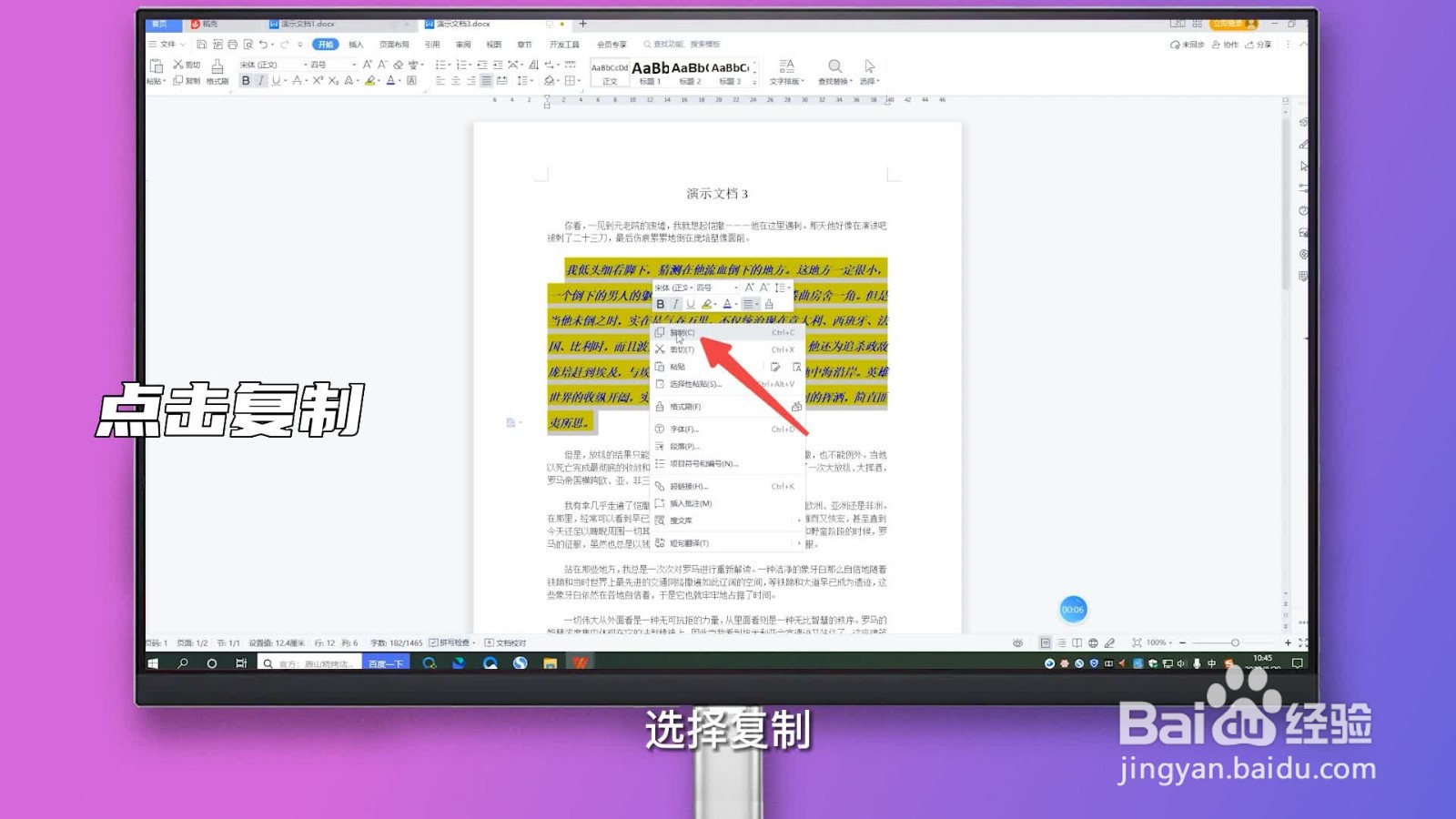
2、点击复制
点击鼠标右键选择复制。
3、选择保留源格式
返回粘贴文档界面,在粘贴位置点击鼠标右键选择保留源格式粘贴图标,即可解决复制粘贴过来格式变了的问题。

1、选中文字
进入Word文档,选中需要复制粘贴的文字。
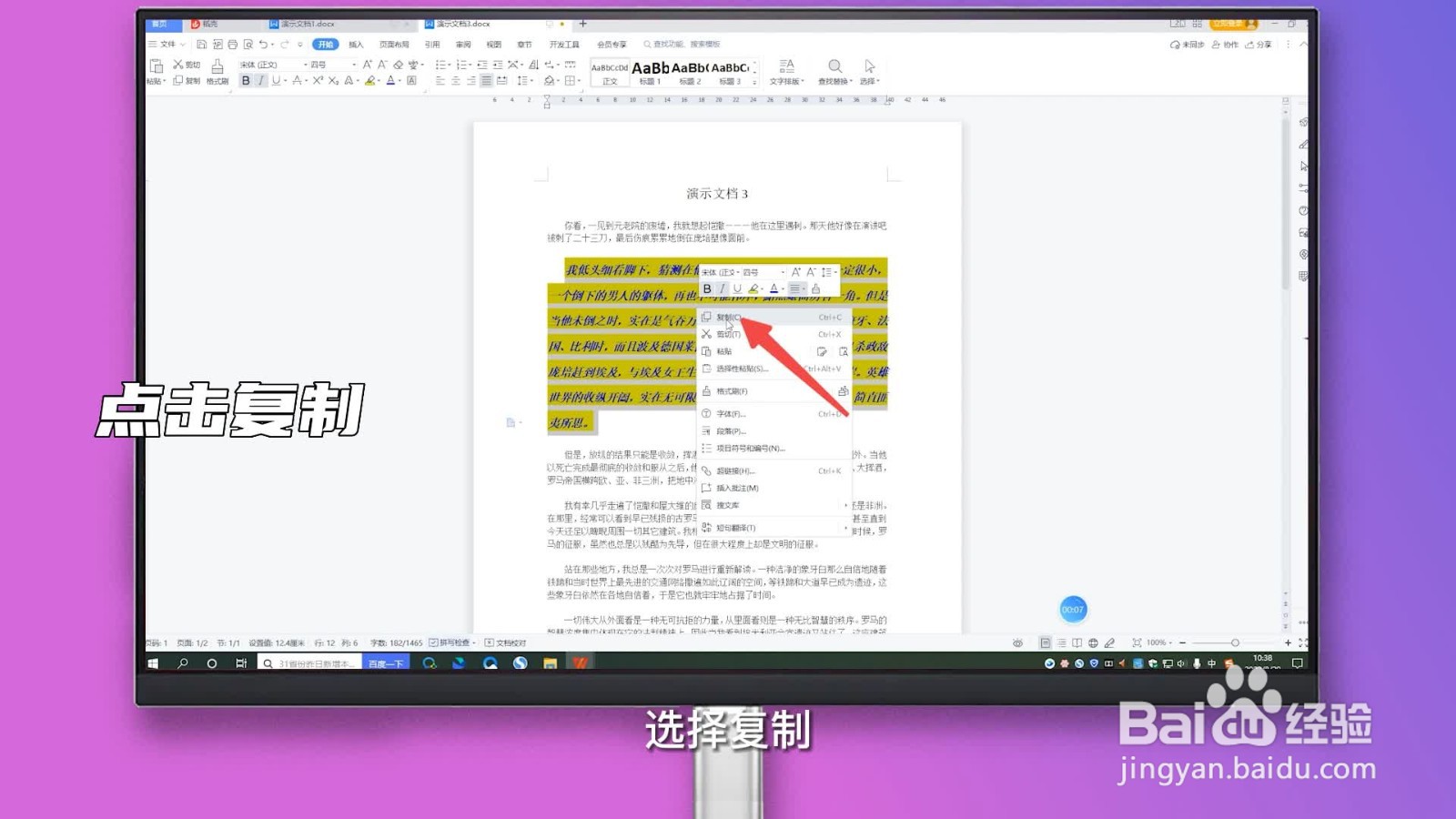
2、点击复制
点击鼠标右键选择复制。
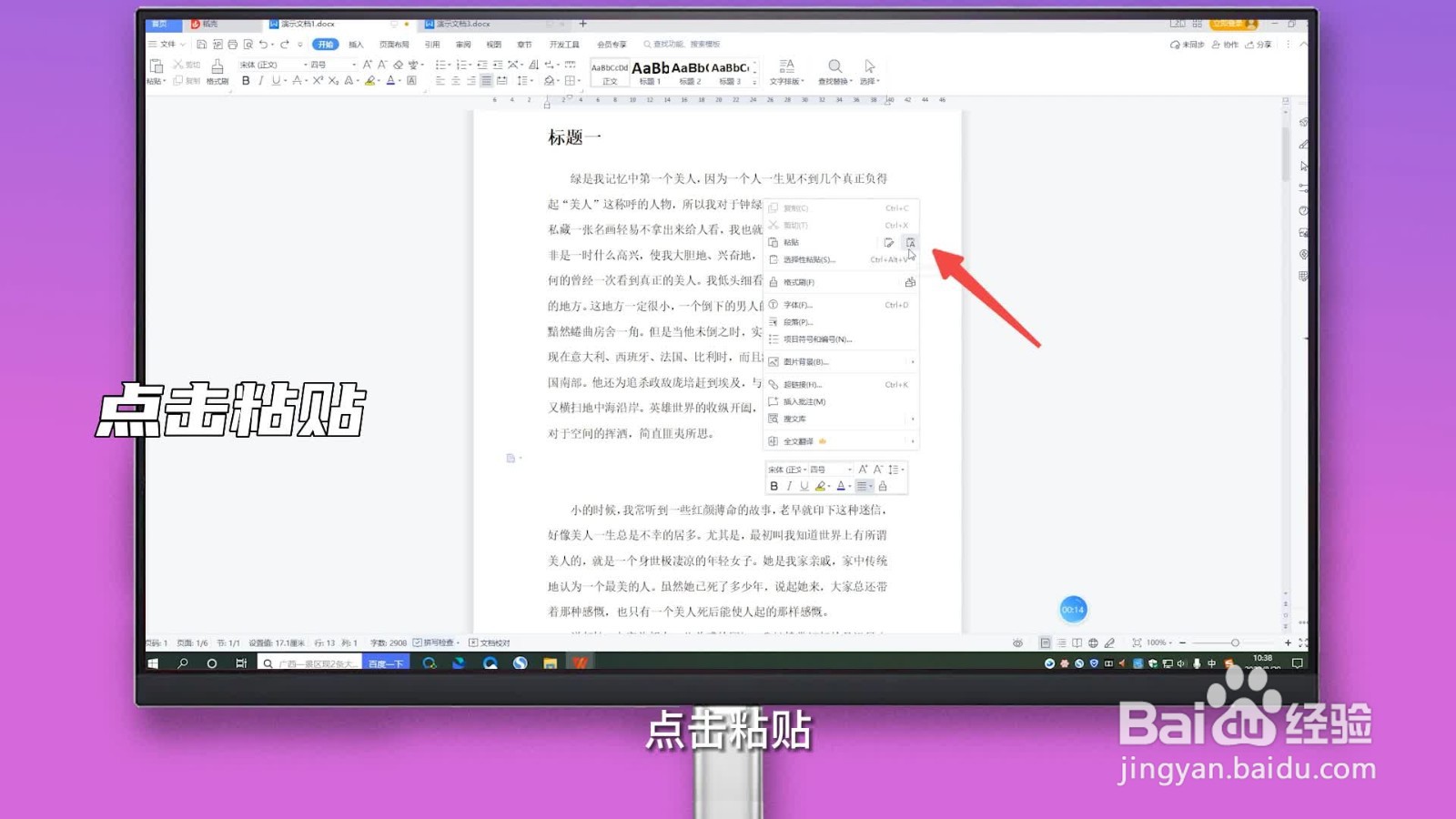
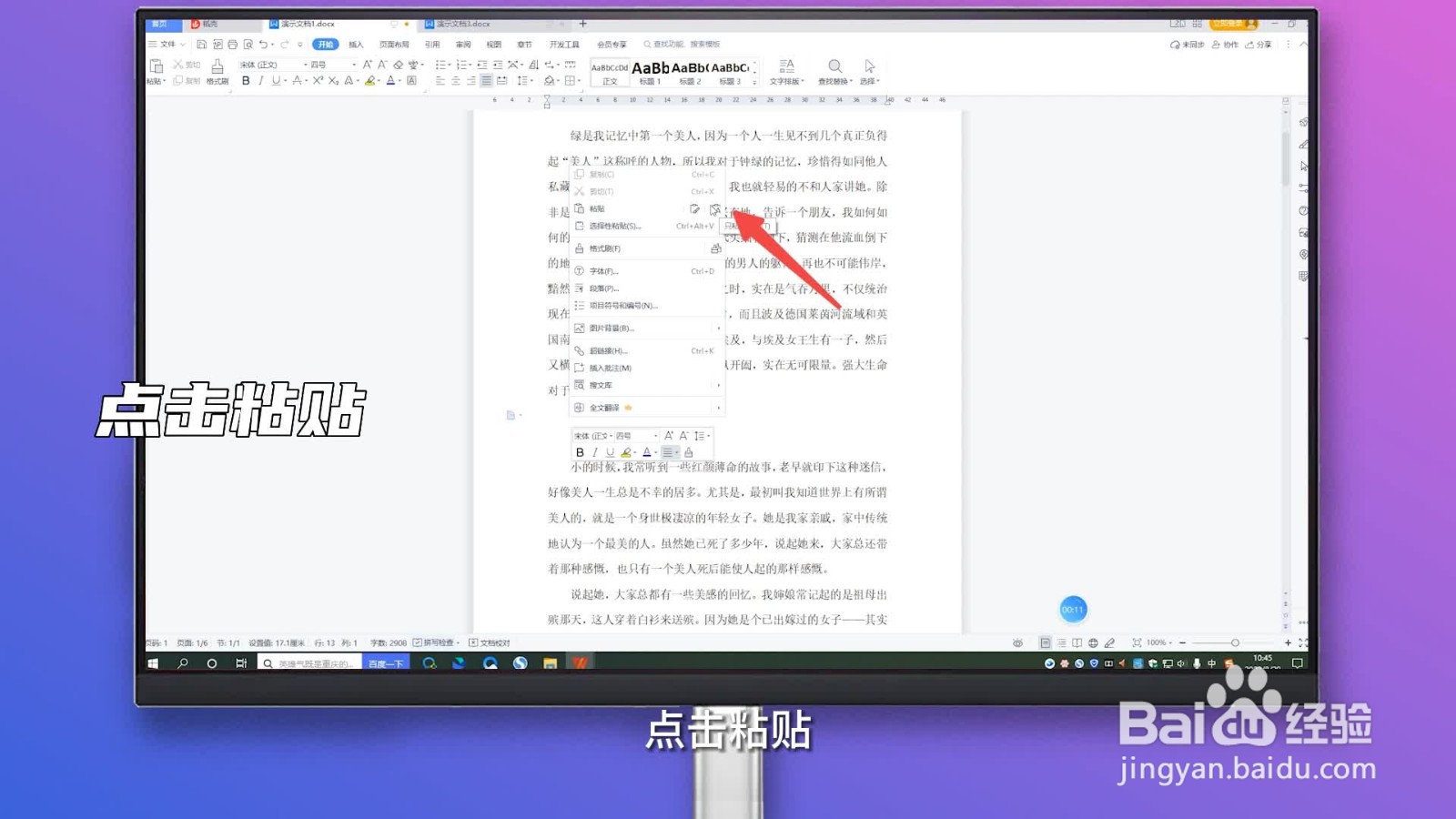
3、点击粘贴
返回粘贴文档界面,点击粘贴。
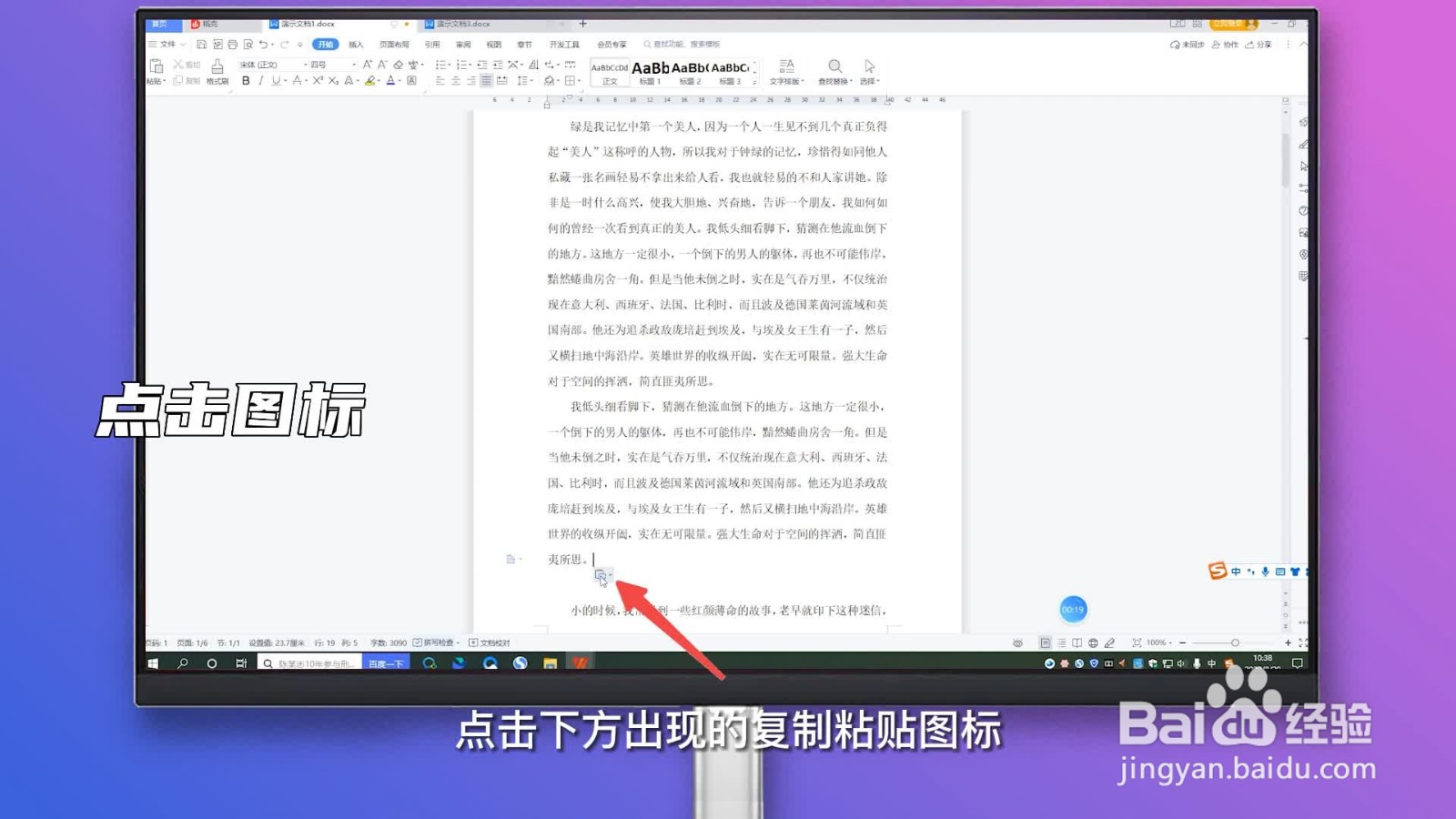
4、点击图标
粘贴格式变化后,点击下方出现的复制粘贴图标。
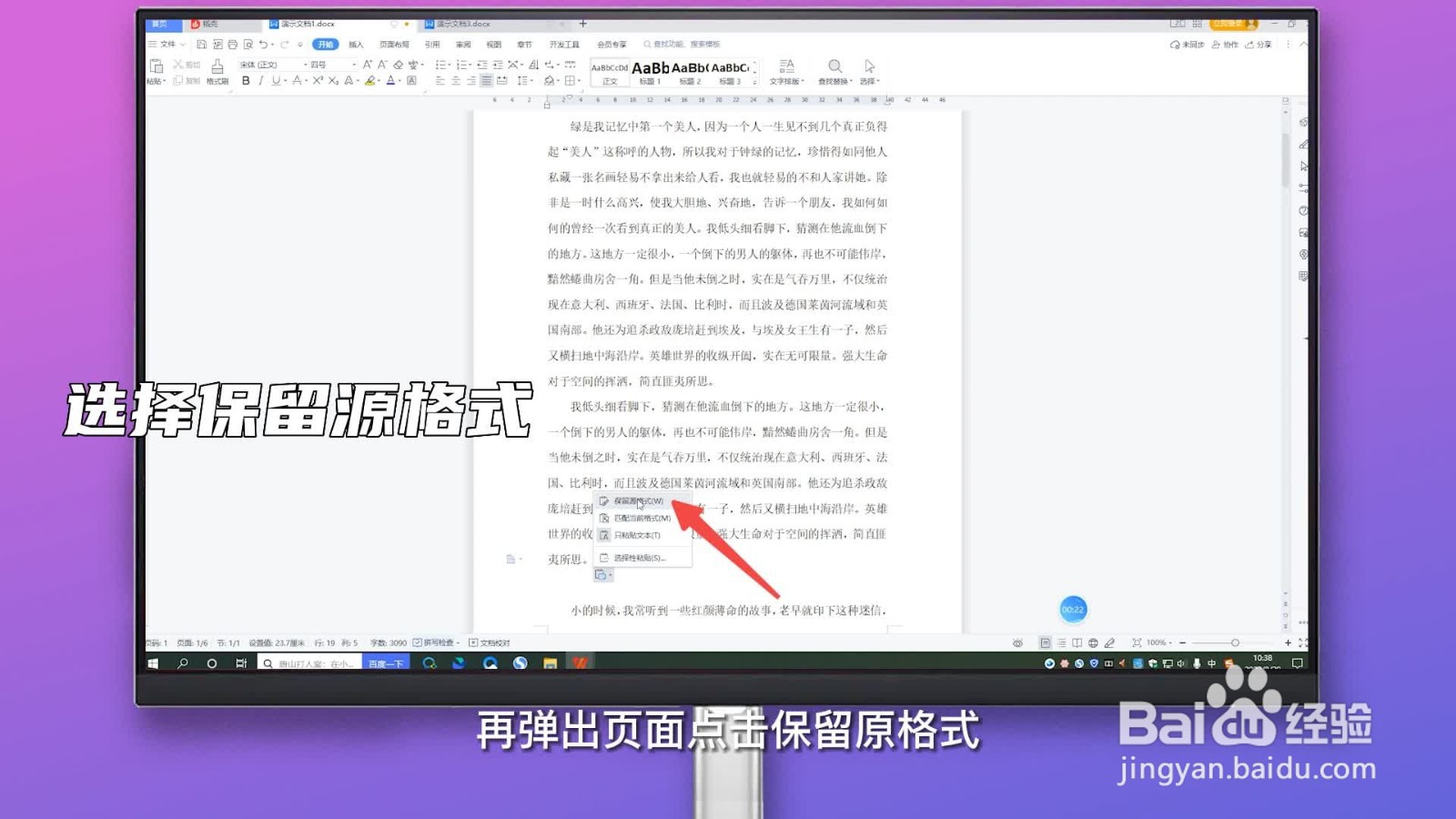
5、选择保留源格式
在弹出页面点击保留源格式,即可解决复制粘贴过来格式变了的问题。
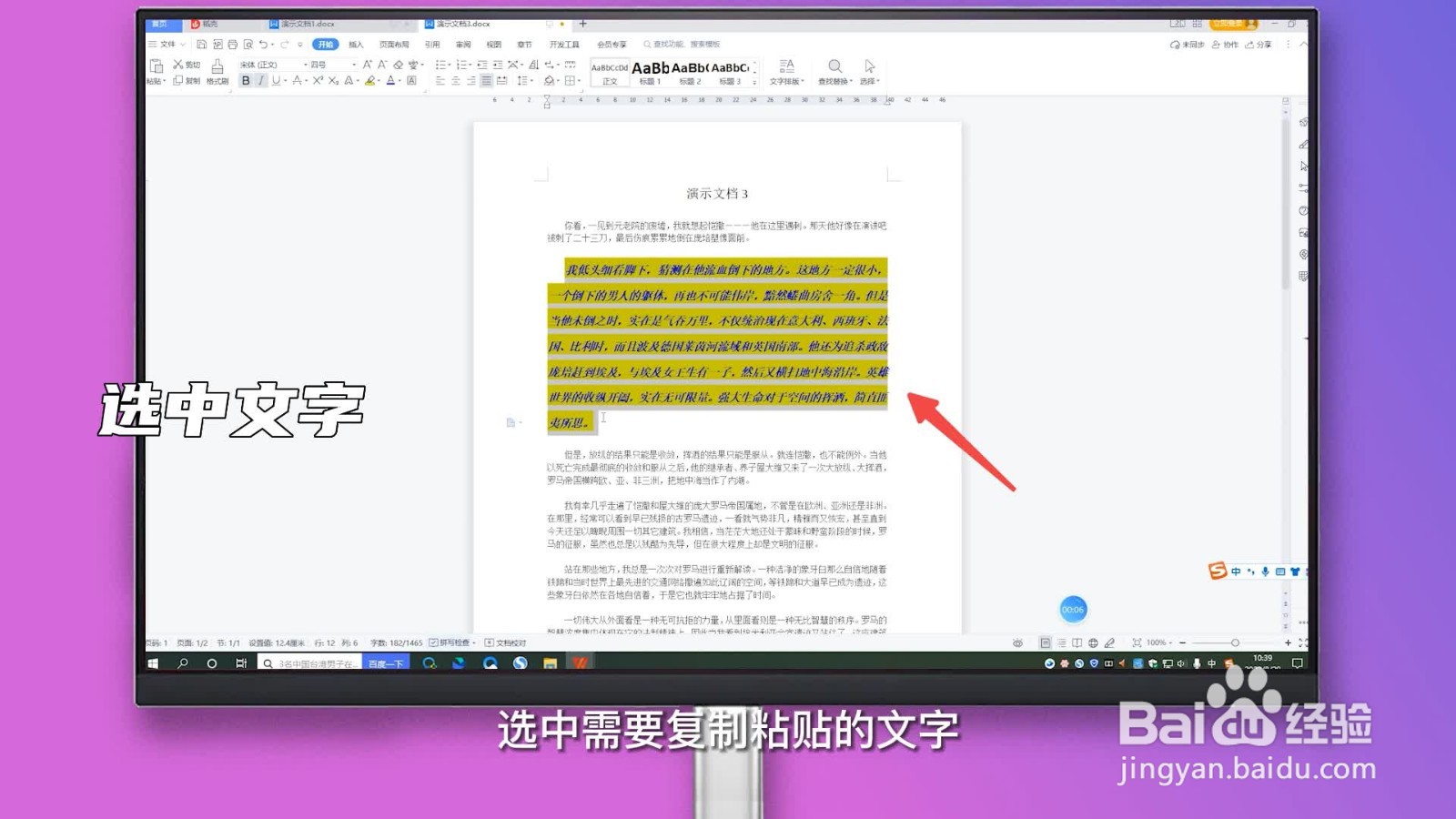
1、选中文字
进入Word文档,选中需要复制粘贴的文字。
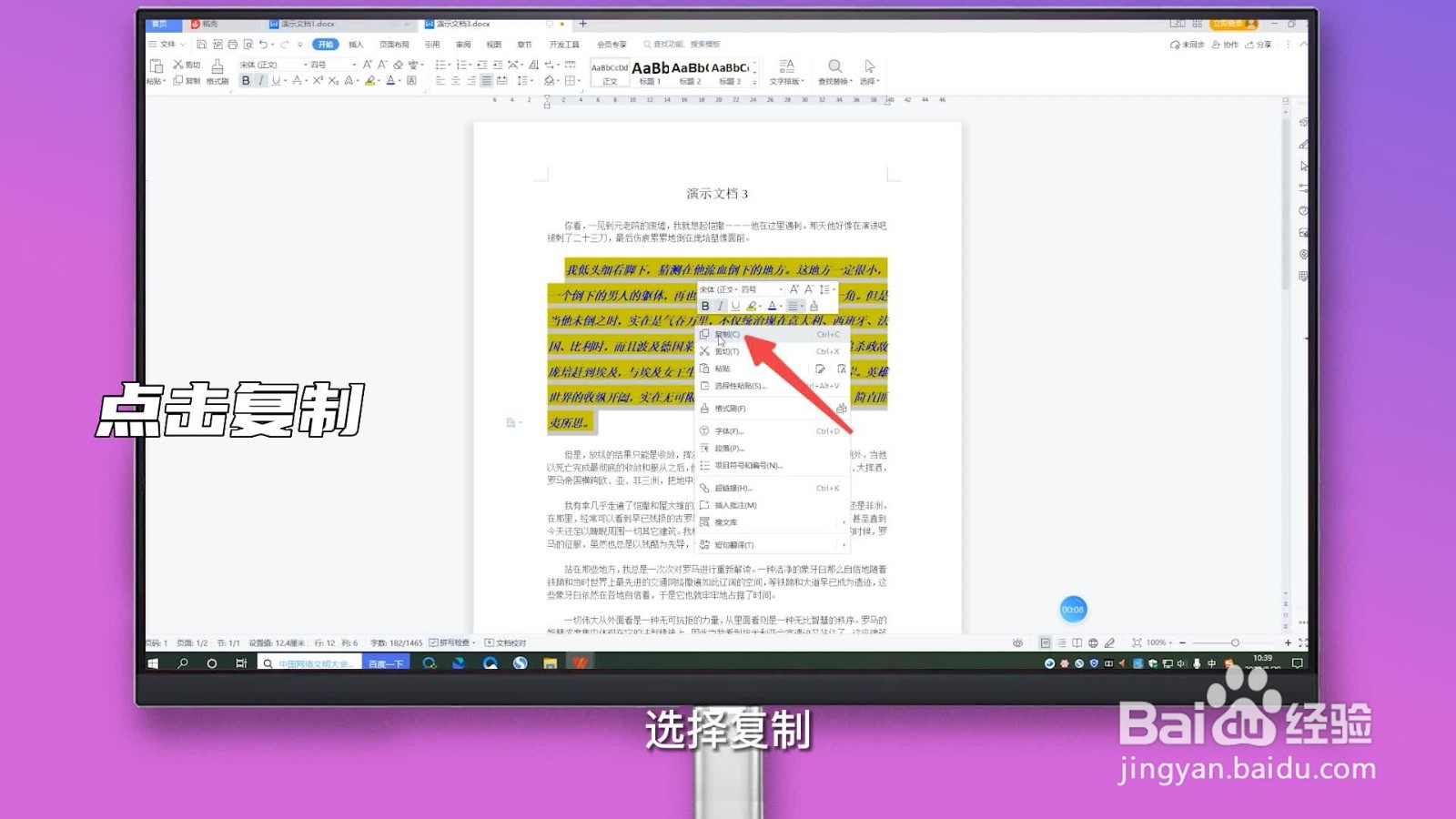
2、点击复制
点击鼠标右键选择复制。
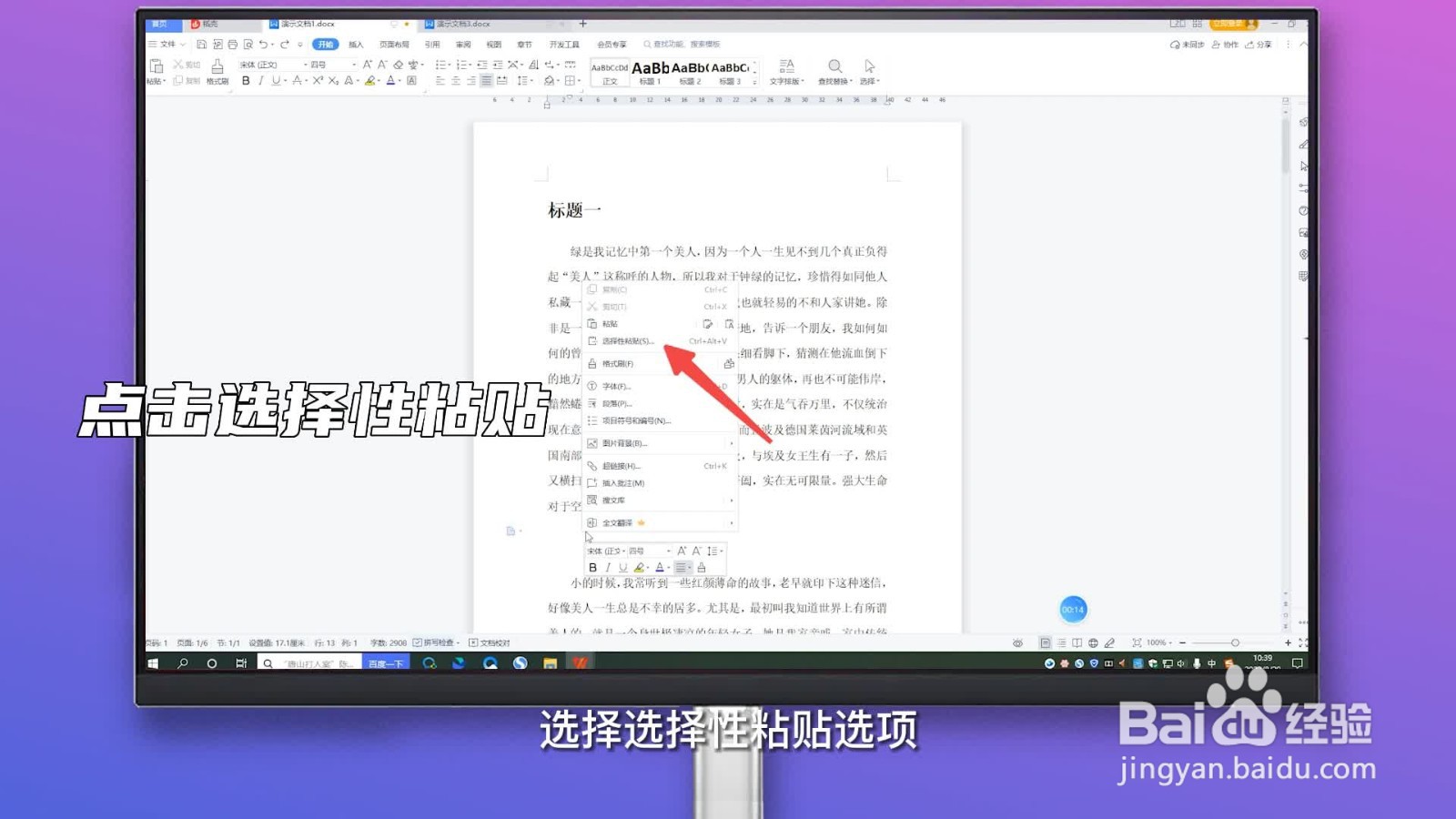
3、点击选择性粘贴
返回粘贴文档界面,在粘贴位置点击鼠标右键选择选择性粘贴选项。
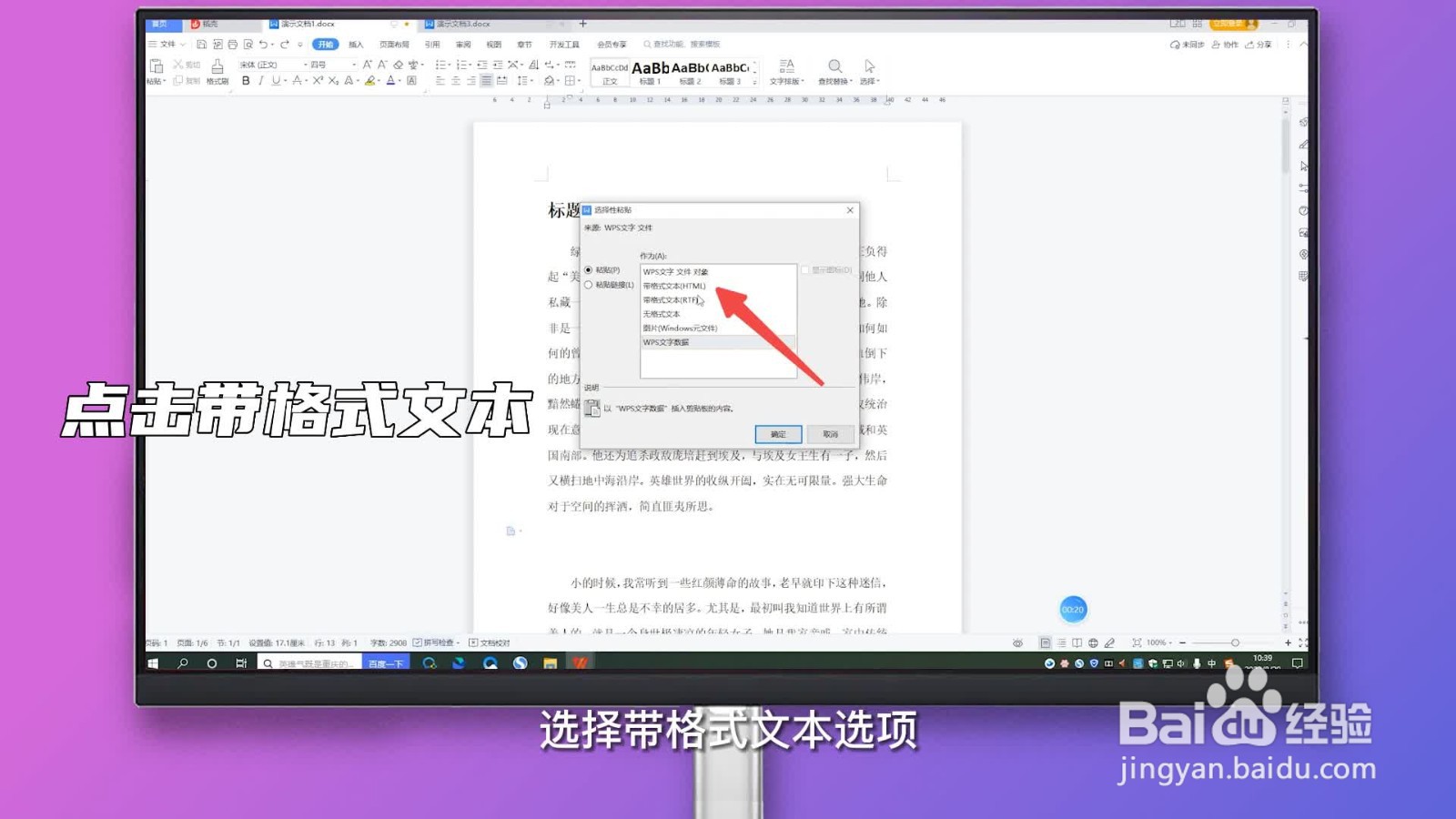
4、点击带格式文本
在弹出的选择性粘贴框中选择带格式文本选项。
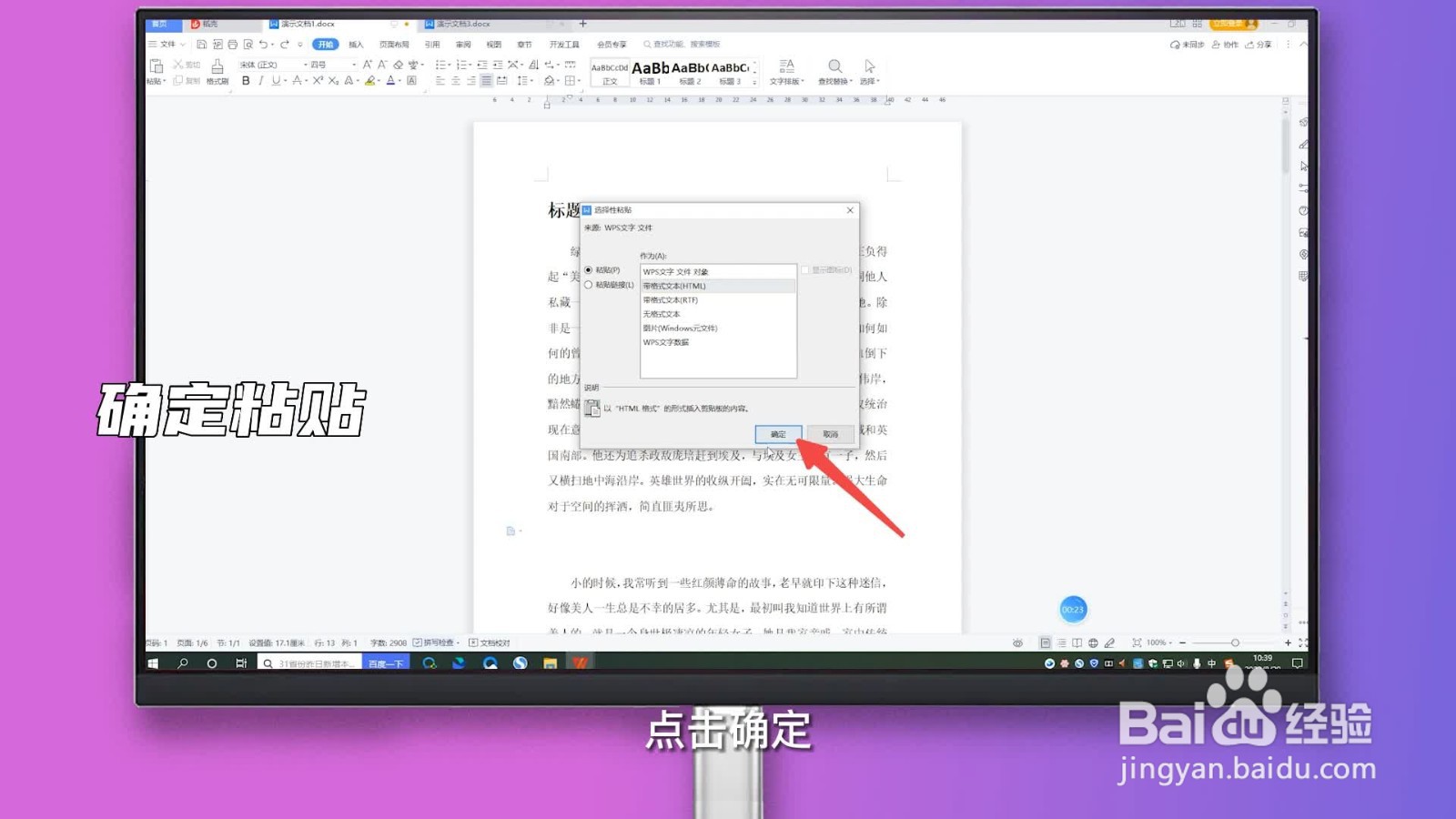
5、确定粘贴
点击确定,即可解决复制粘贴过来格式变了的问题。
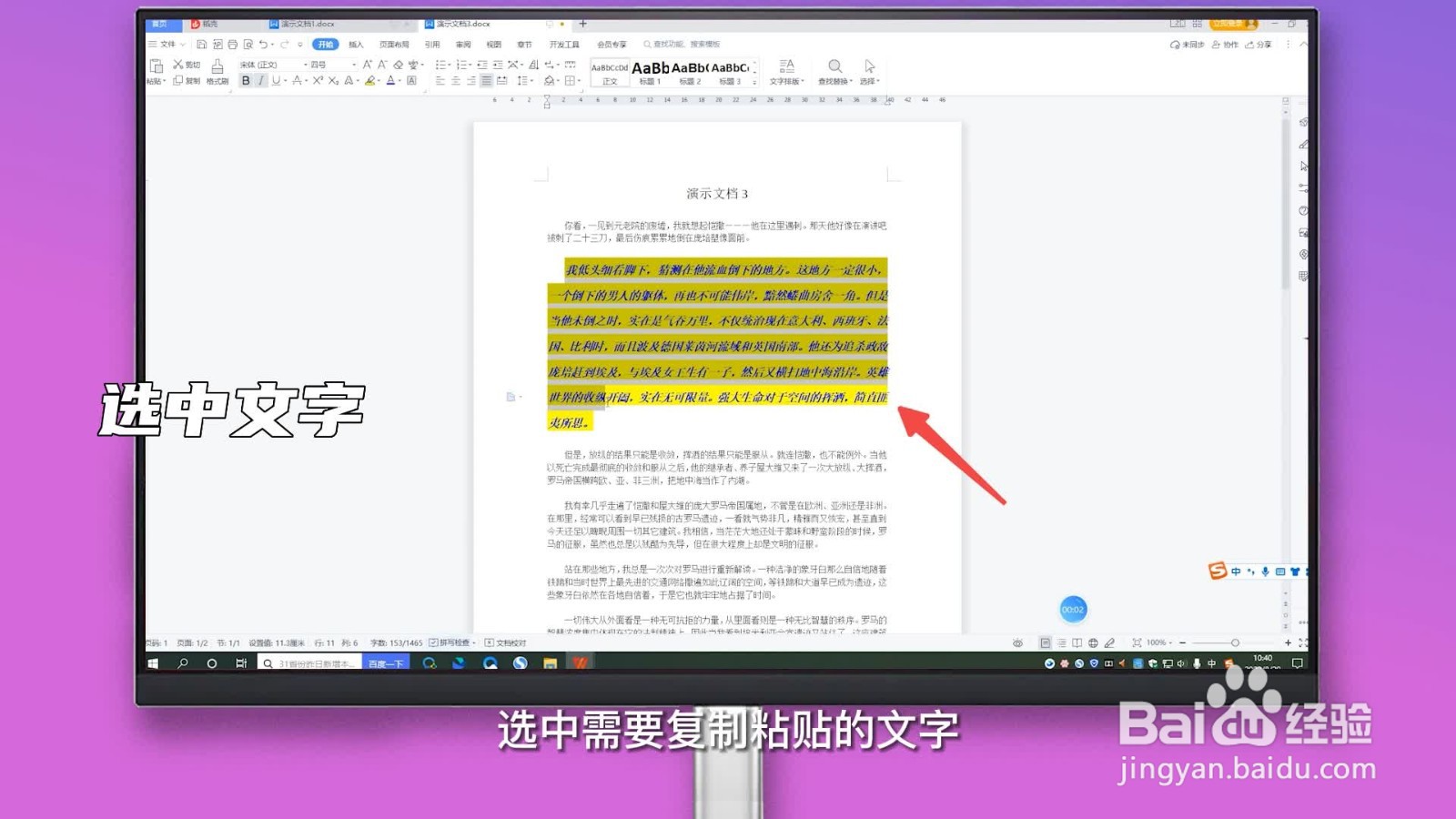
1、选中文字
进入Word文档,选中需要复制粘贴的文字。
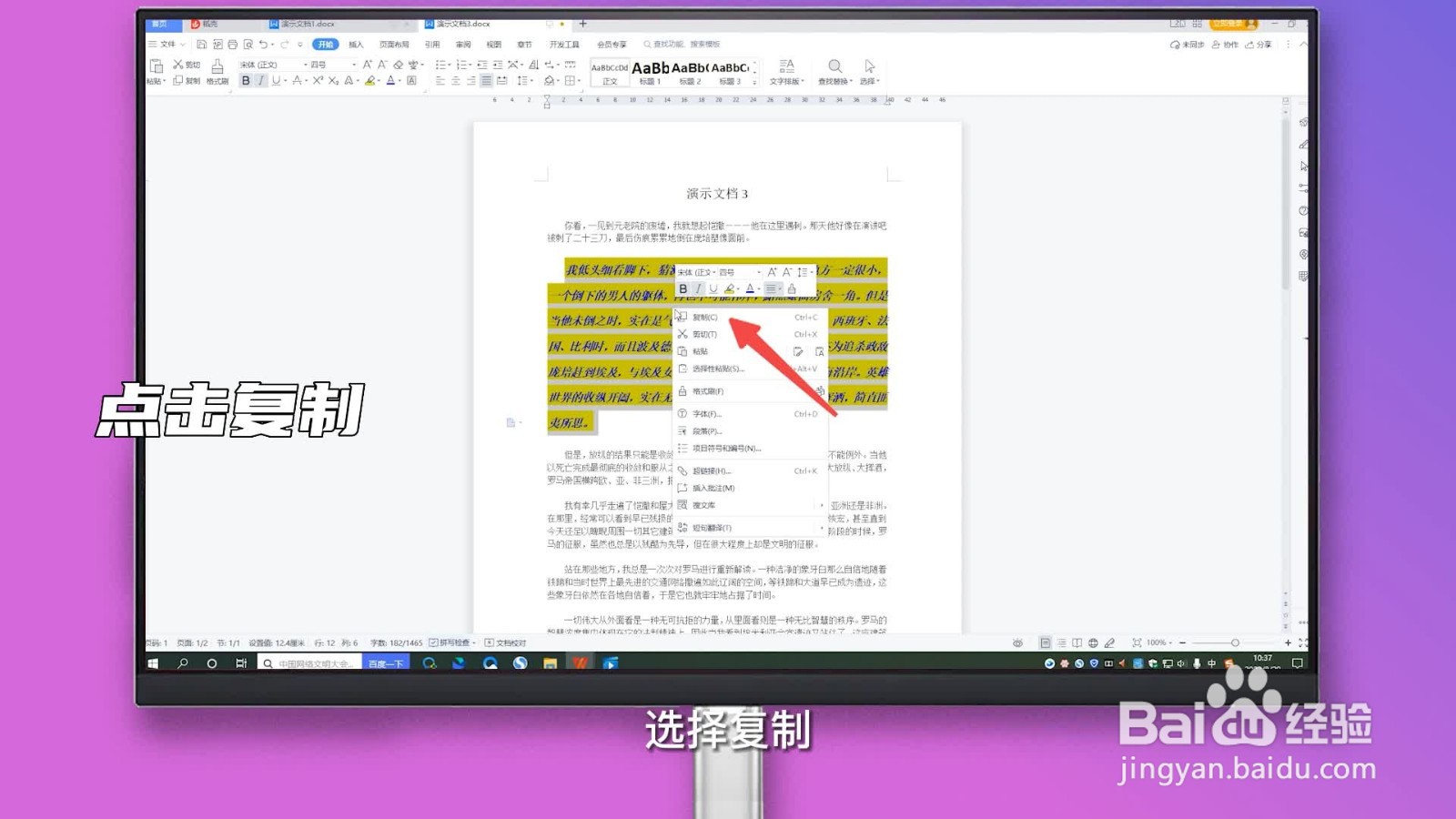
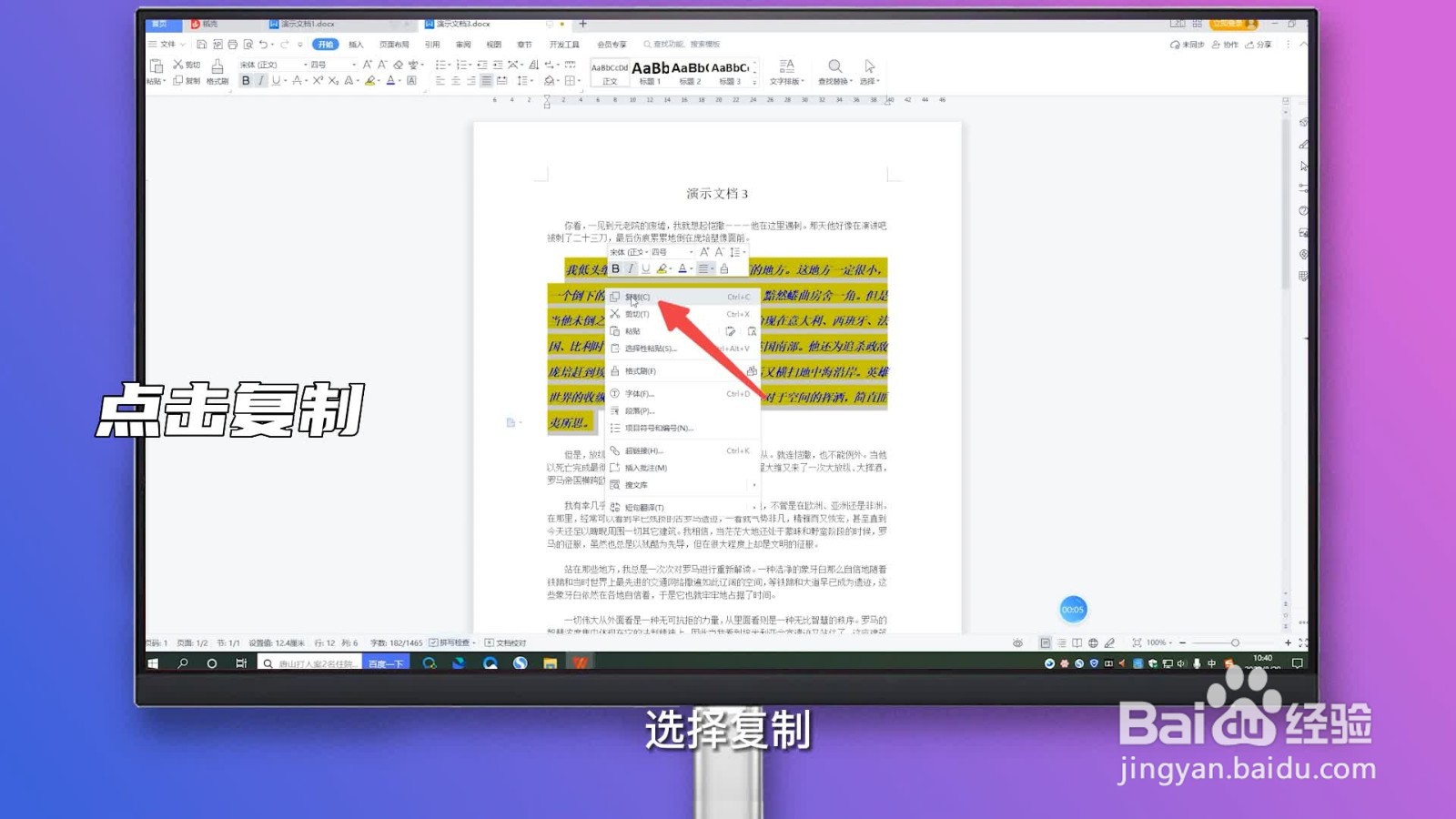
2、点击复制
点击鼠标右键选择复制。
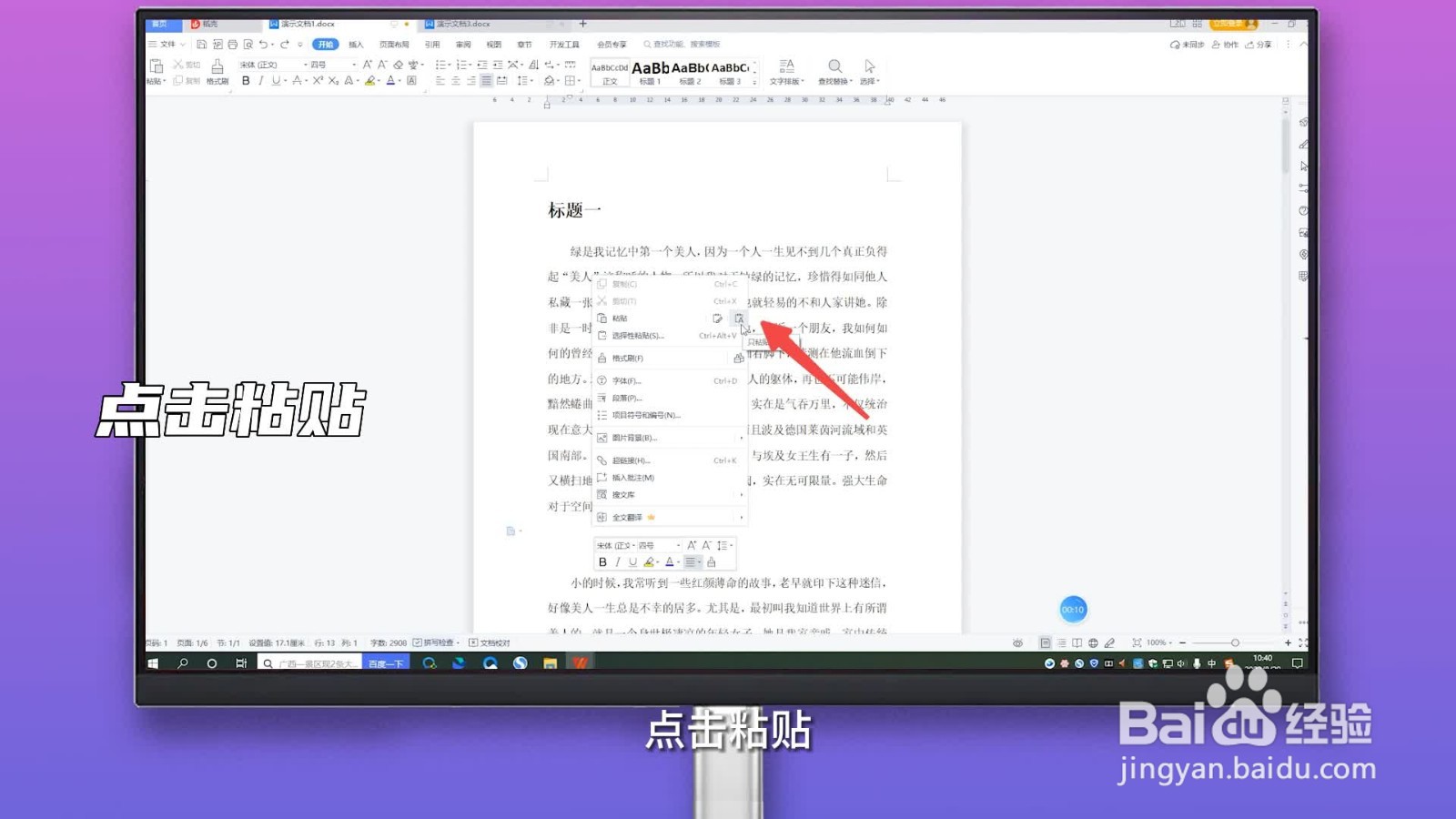
3、点击粘贴
返回粘贴文档界面,点击粘贴。
4、返回复制页
粘贴格式变化后,返回复制页面。

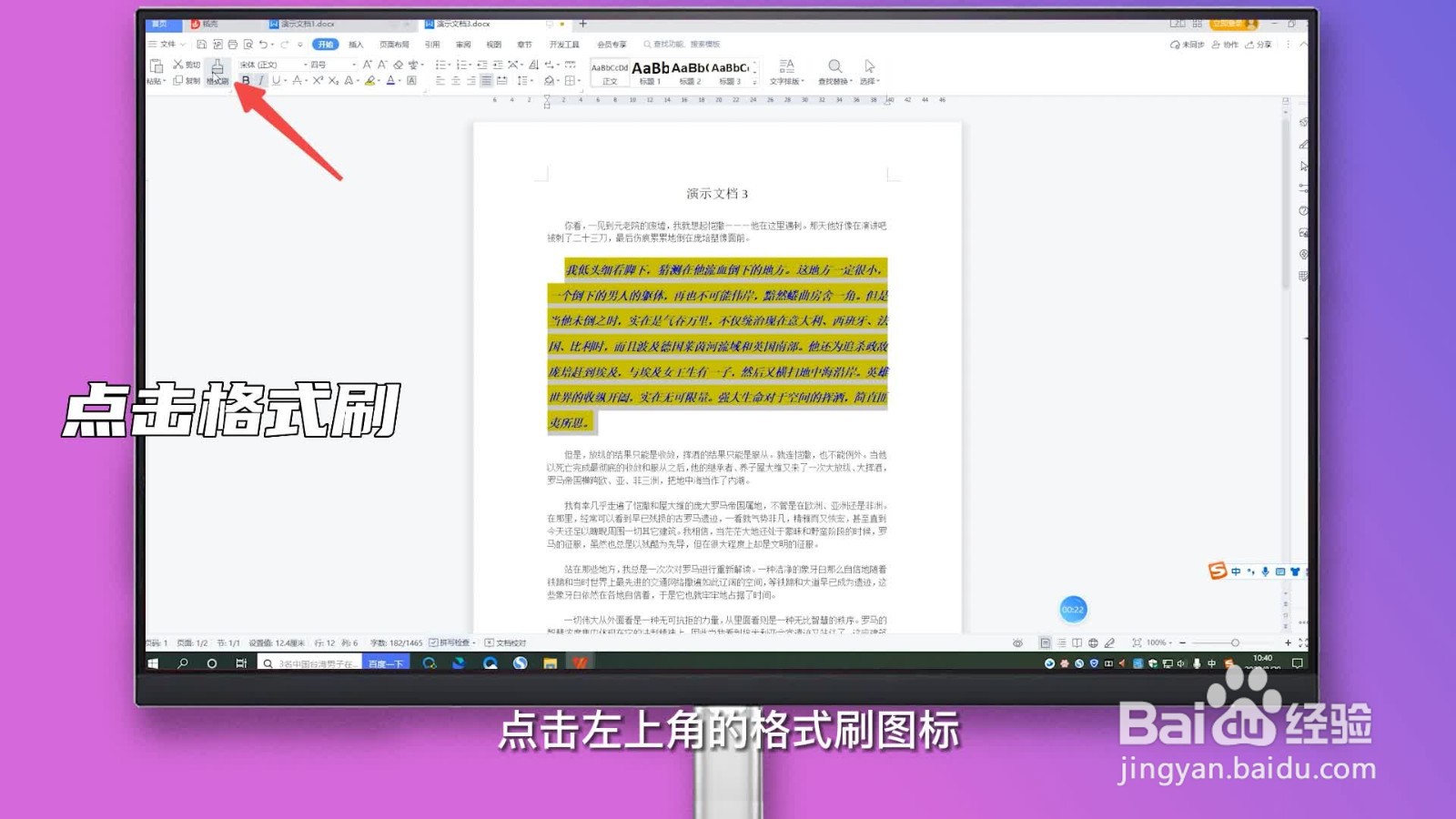
5、点击格式刷
选中刚复制过的文字,点击右上角的格式刷图标。
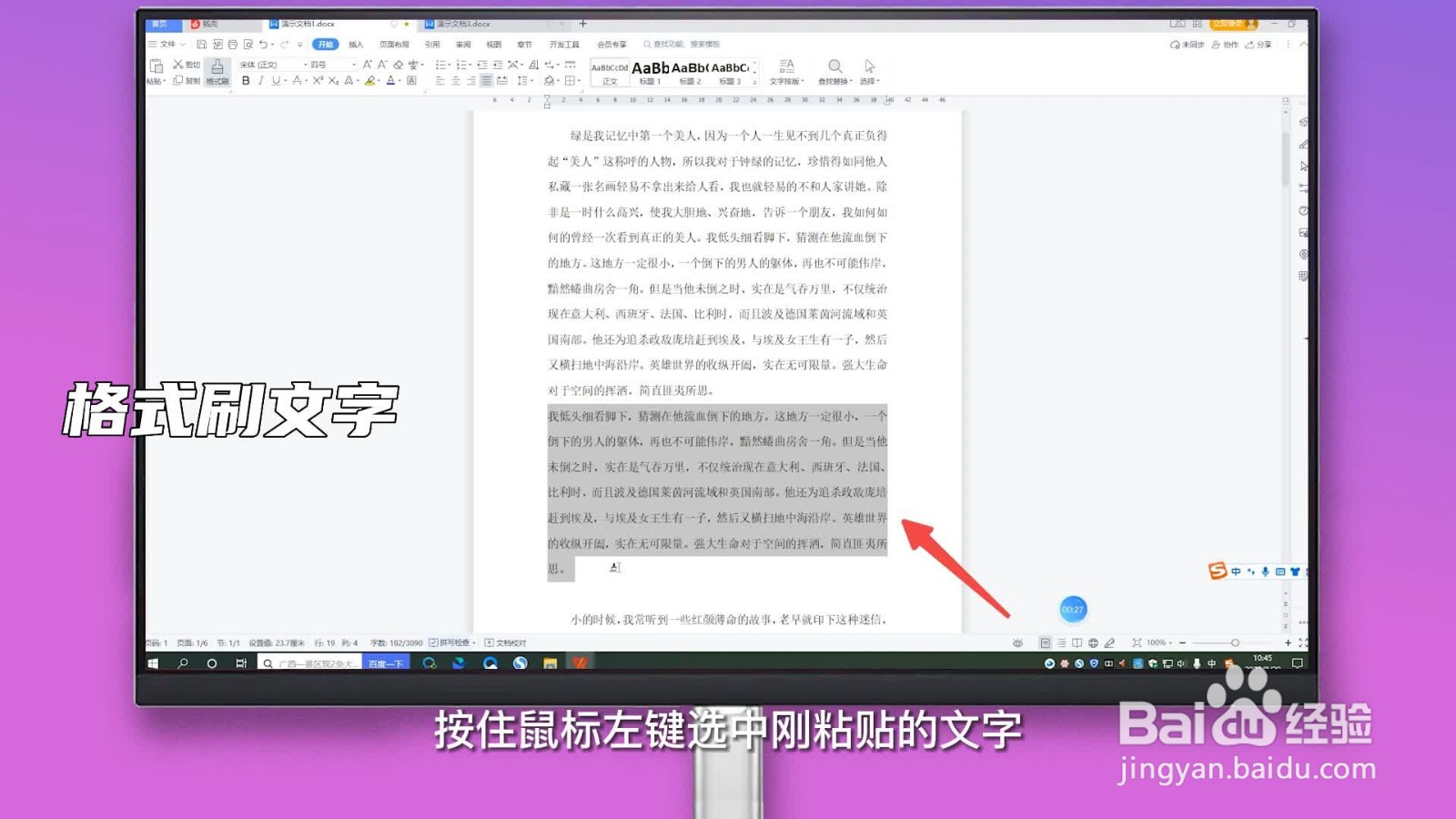
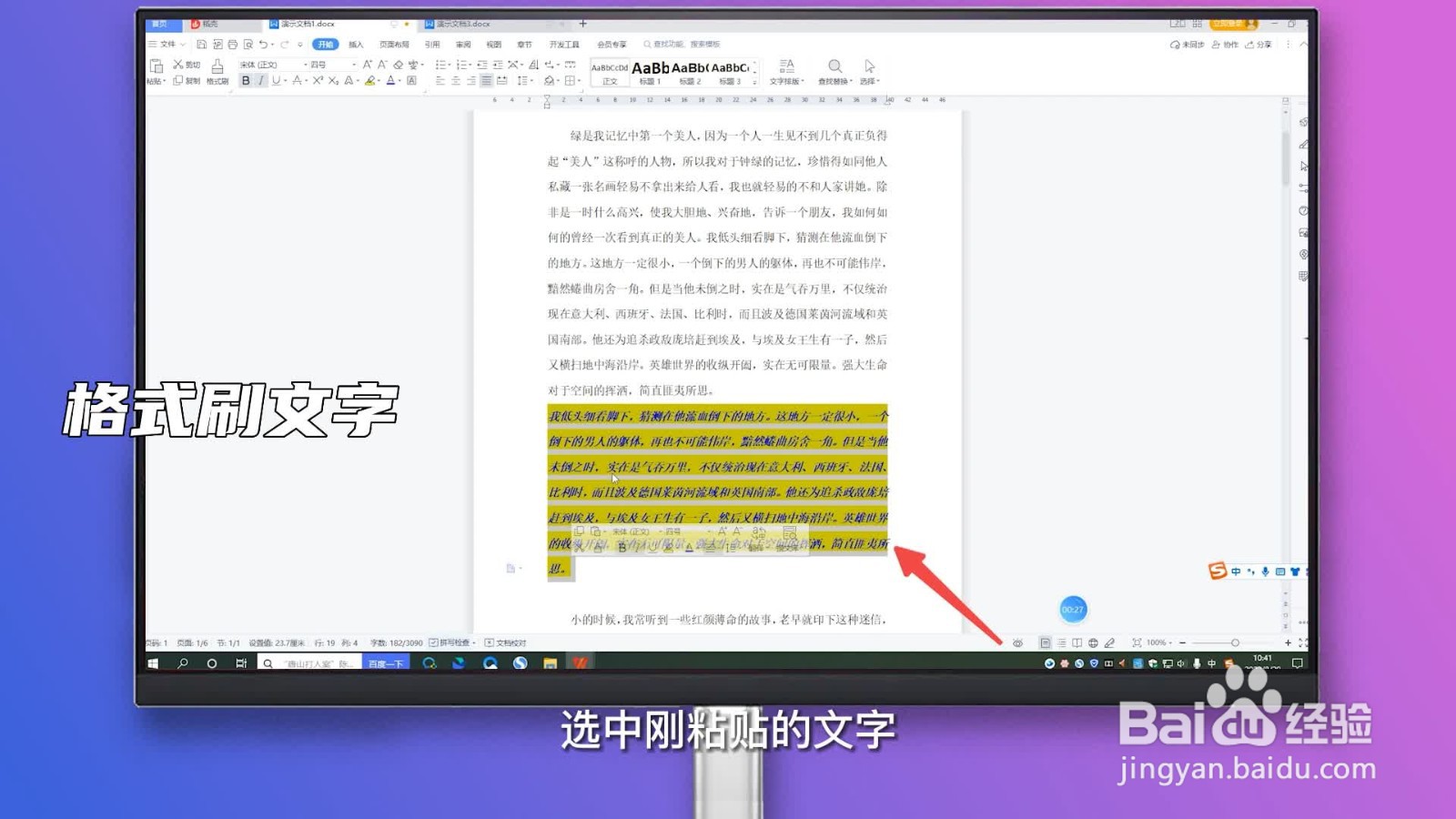
6、格式刷文字
返回粘贴文档界面,按住鼠标左键选中刚粘贴的文字,即可解决格式改变的问题。
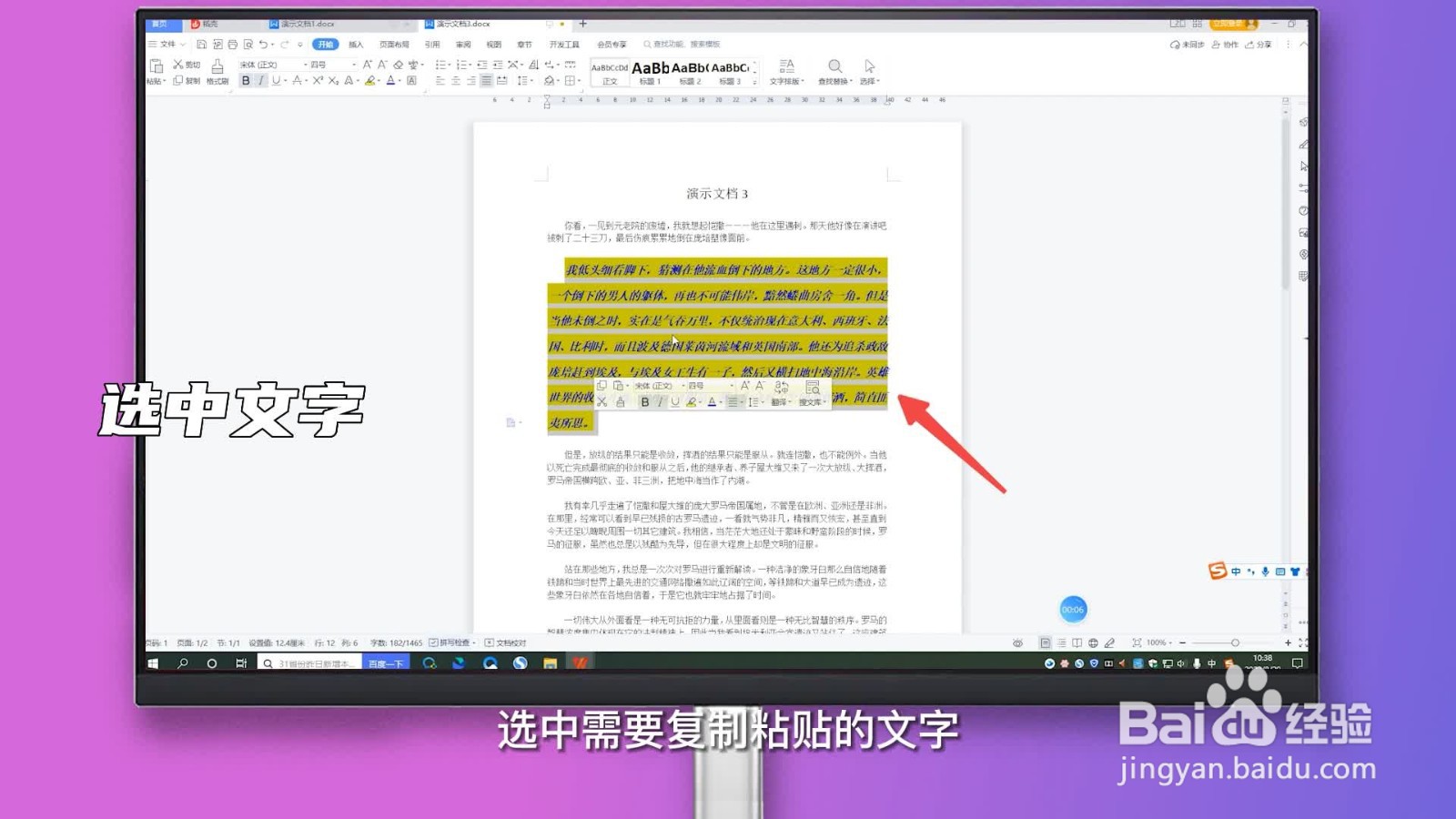
1、选中文字
进入Word文档,选中需要复制粘贴的文字。
2、点击复制
点击鼠标右键选择复制。
3、点击粘贴
返回粘贴文档界面,点击粘贴。
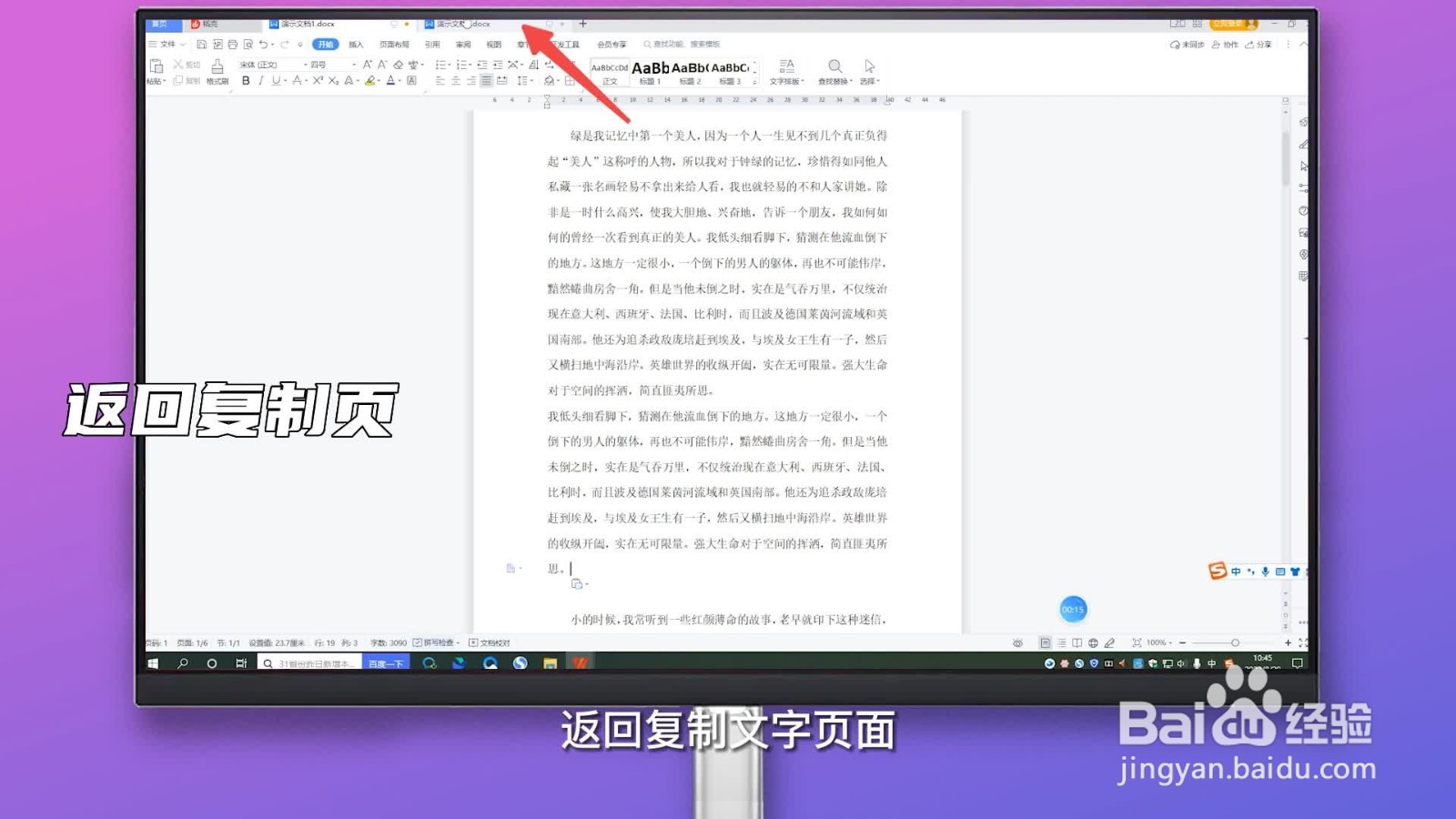
4、返回复制页
粘贴格式变化后,返回复制文字页面。
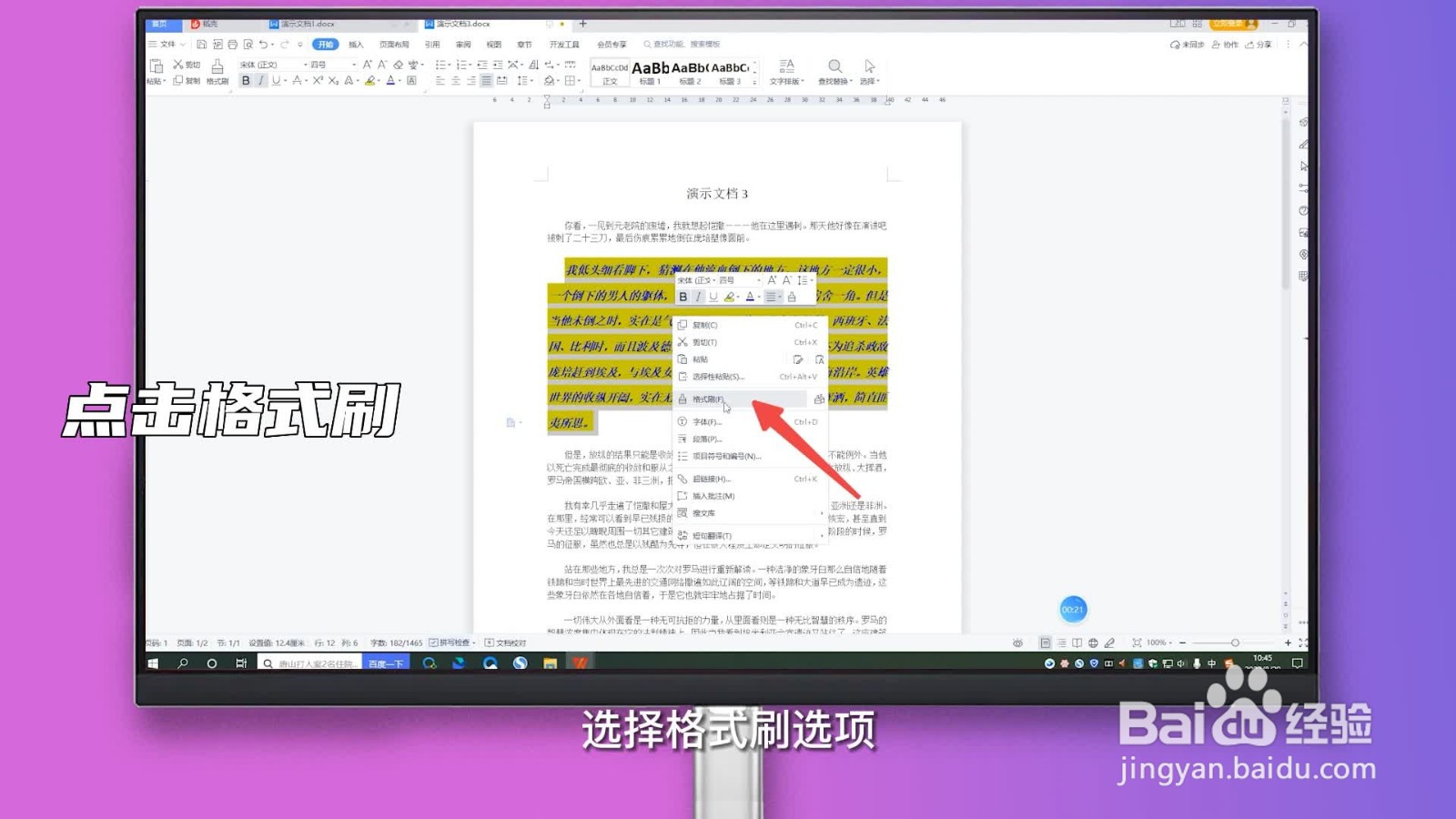
5、点击格式刷
选中刚复制过的文字,点击鼠标右键选择格式刷选项。
6、格式刷文字
返回粘贴文档界面,按住鼠标左键选中刚粘贴的文字,即可解决格式改变的问题。