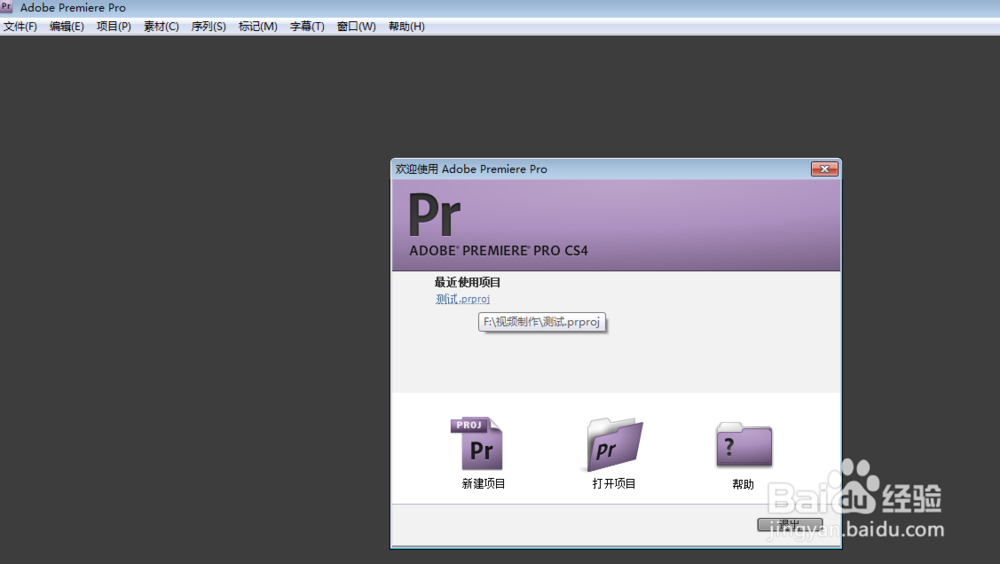
1、双击打开Adobe premiere Pro,在最近使用项目中,点击测试项目,如下图。
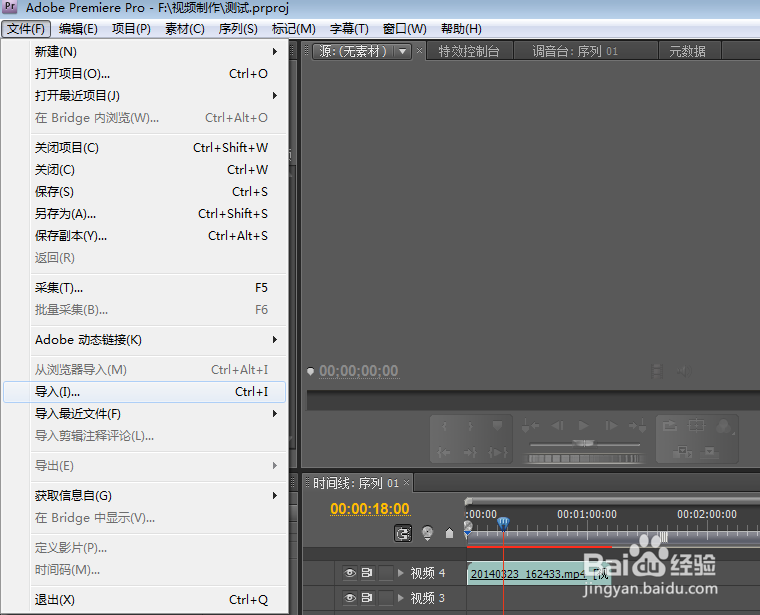
2、点击文件---导入,再导入一个视频文件,如下图。
3、将插入的视频拖入时间轨道,如下图。

4、点击左下方的效果标签,如下图。

5、选择一种视频切换特效,如下图。
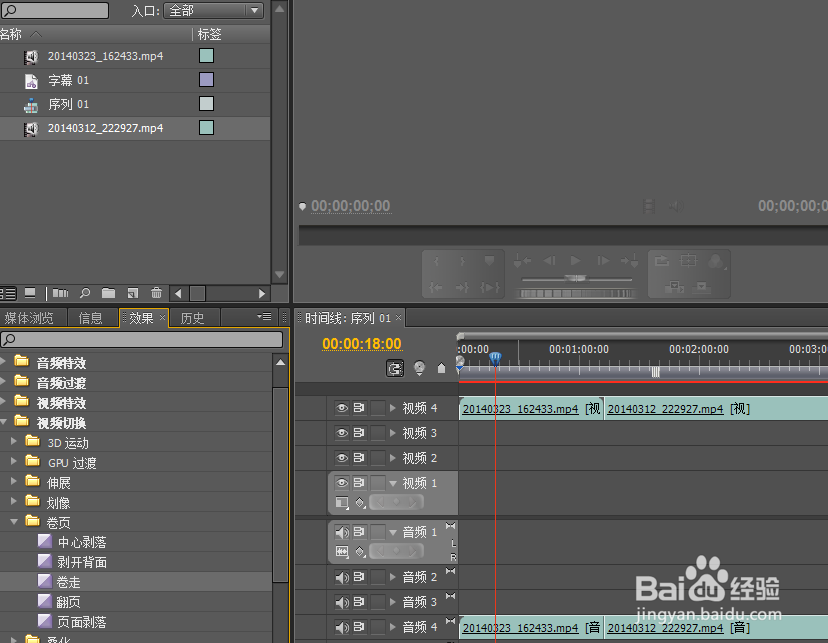
6、将视频切换特效拖入两个视频中间,如下图。

7、双击刚刚插入的特效,在特效控制台会出现特效的具体细节,如下图。
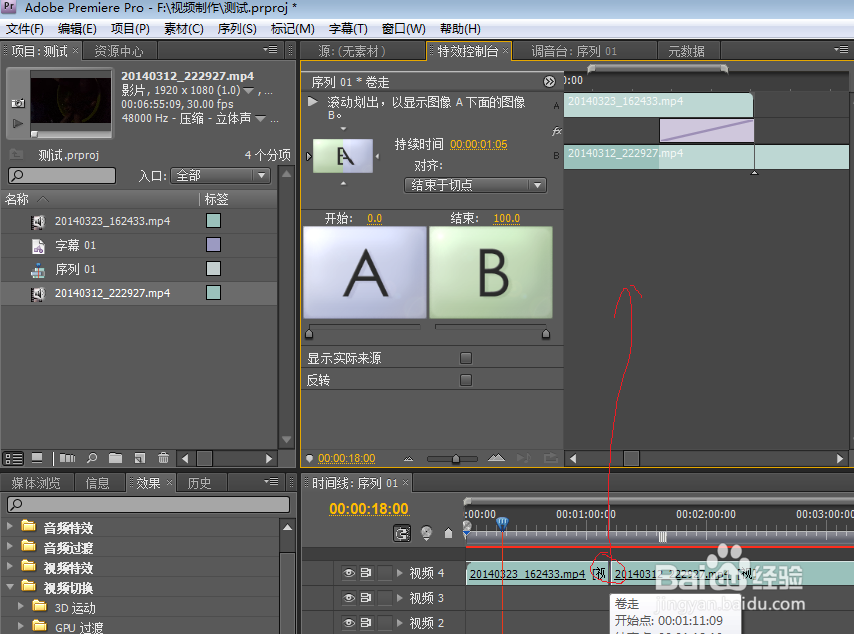
8、选择特效的对齐方式,如下图。
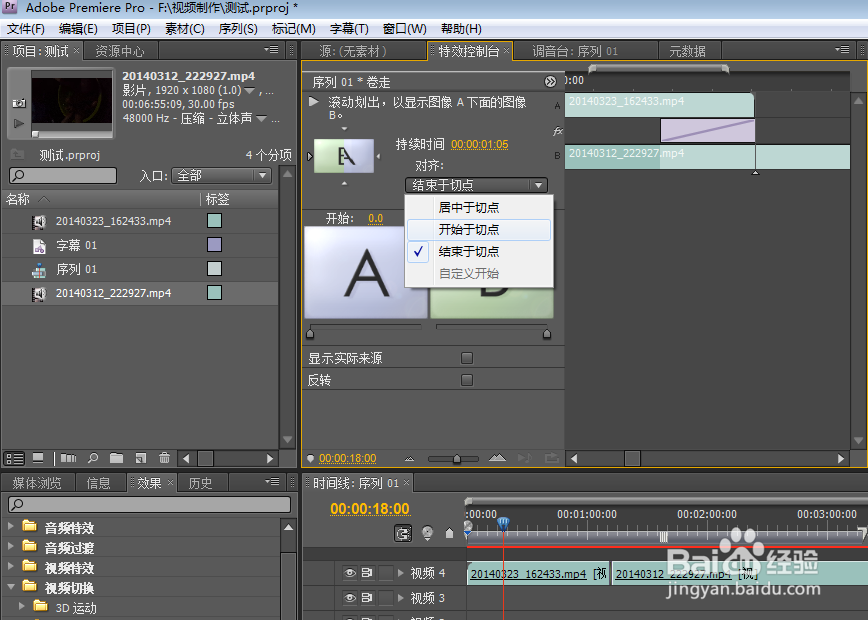
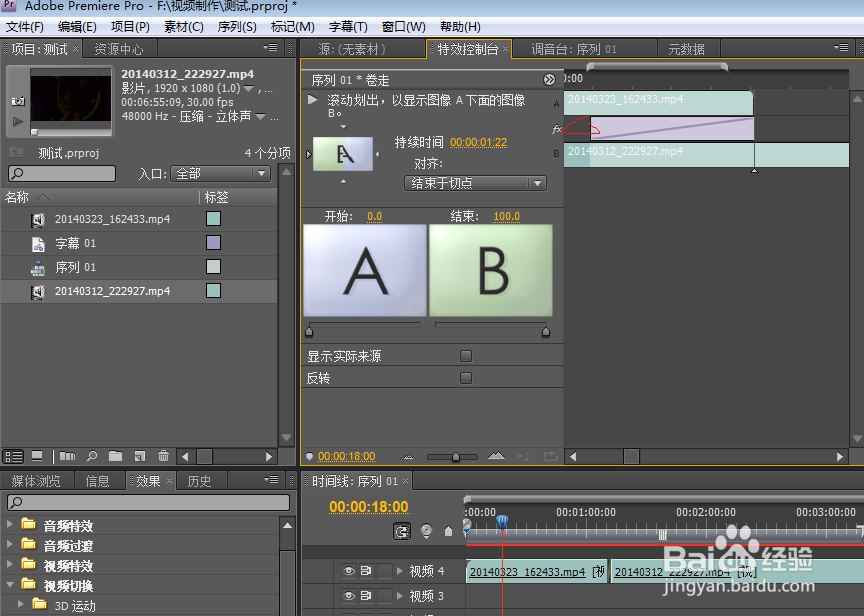
9、改变特效时间长度,如下图。
时间:2026-04-22 19:37:25
1、双击打开Adobe premiere Pro,在最近使用项目中,点击测试项目,如下图。
2、点击文件---导入,再导入一个视频文件,如下图。
3、将插入的视频拖入时间轨道,如下图。
4、点击左下方的效果标签,如下图。
5、选择一种视频切换特效,如下图。
6、将视频切换特效拖入两个视频中间,如下图。
7、双击刚刚插入的特效,在特效控制台会出现特效的具体细节,如下图。
8、选择特效的对齐方式,如下图。
9、改变特效时间长度,如下图。
