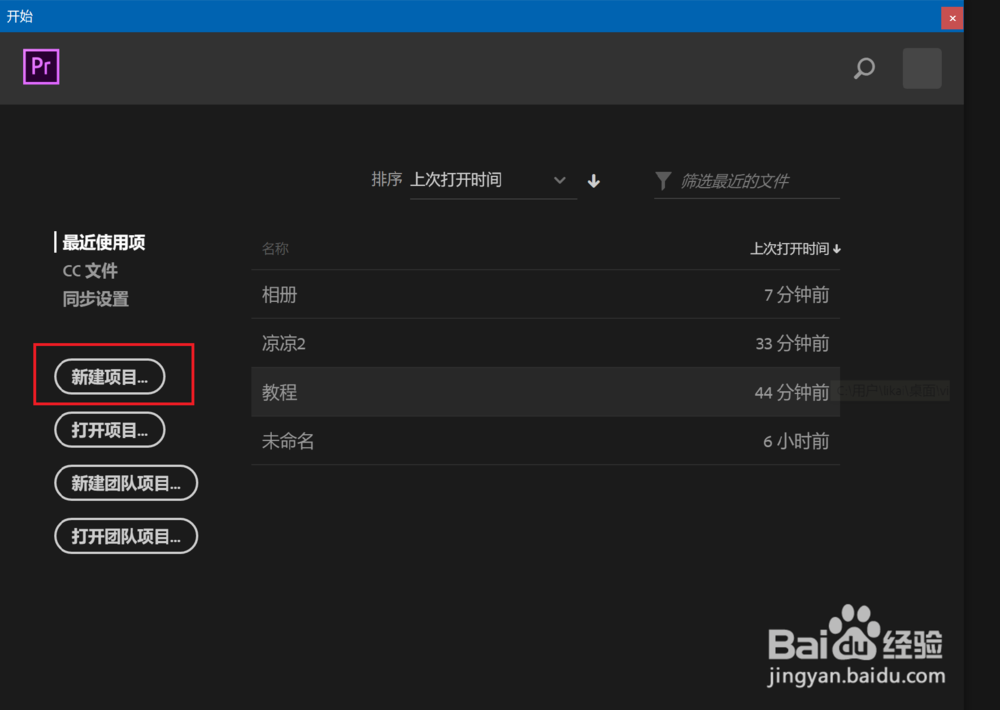
1、点击新建项目,如下图红框所示。
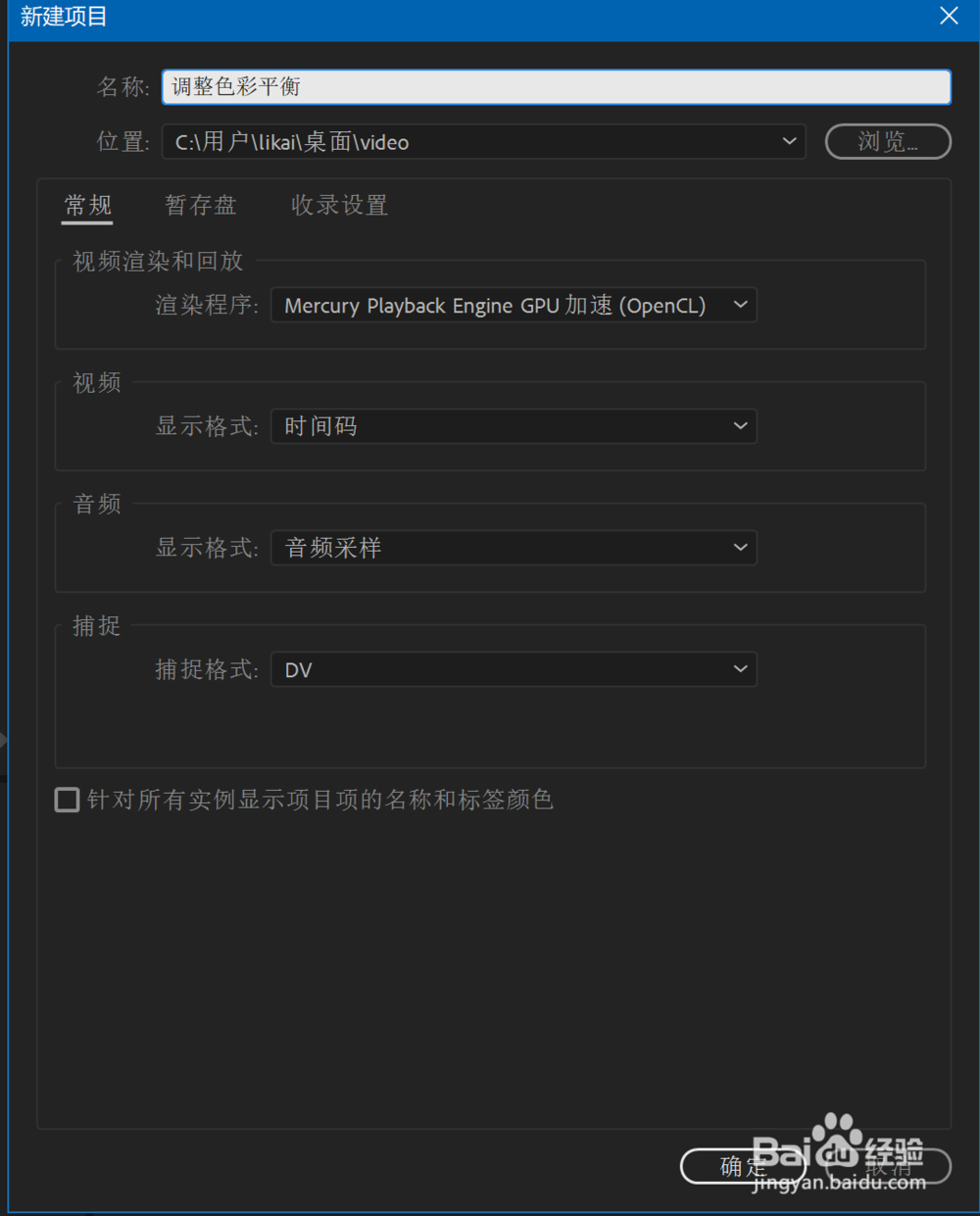
2、填写新建的项目名称,然后点击确定。
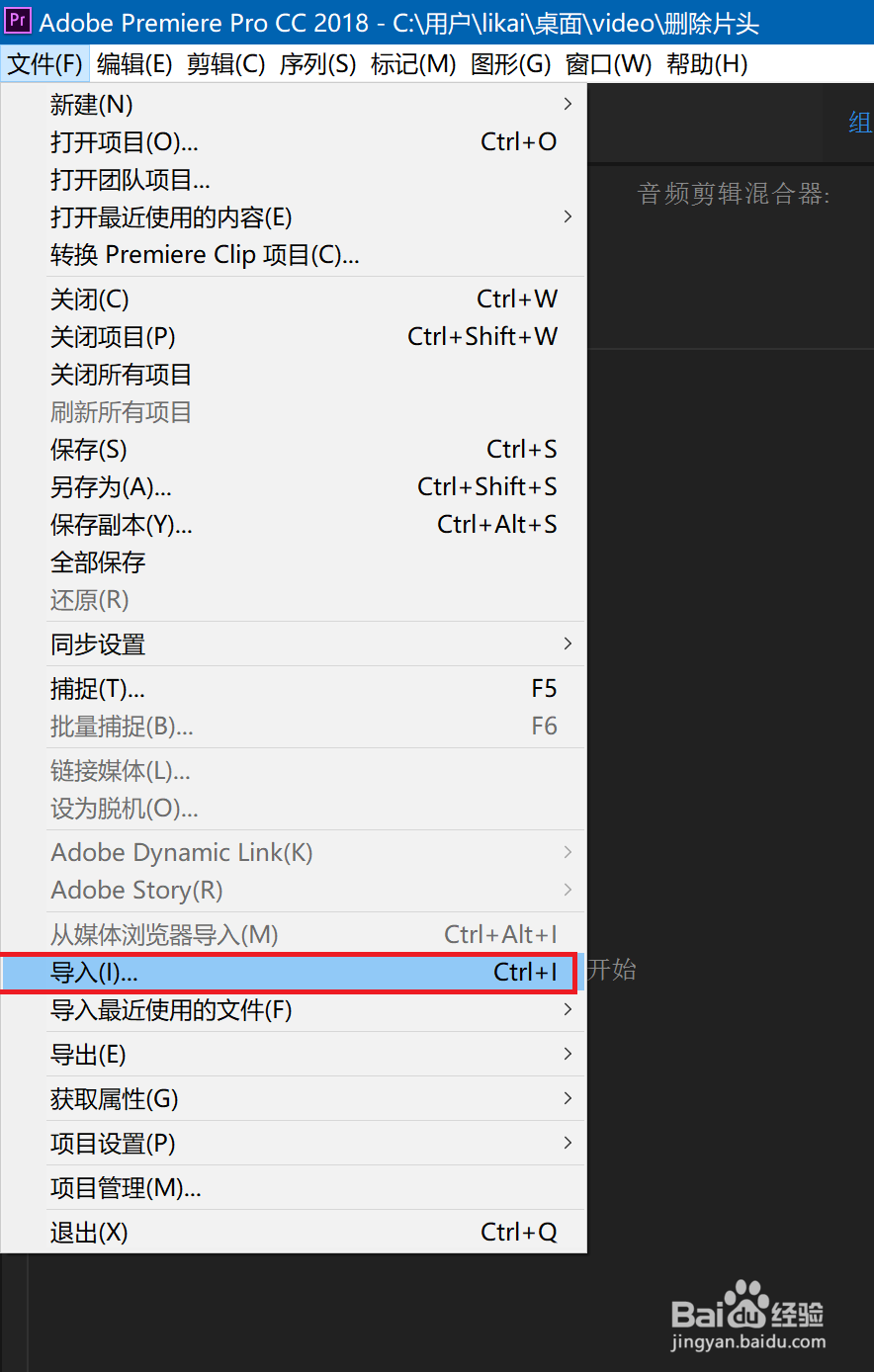
3、点击文件菜单中的导入命令。
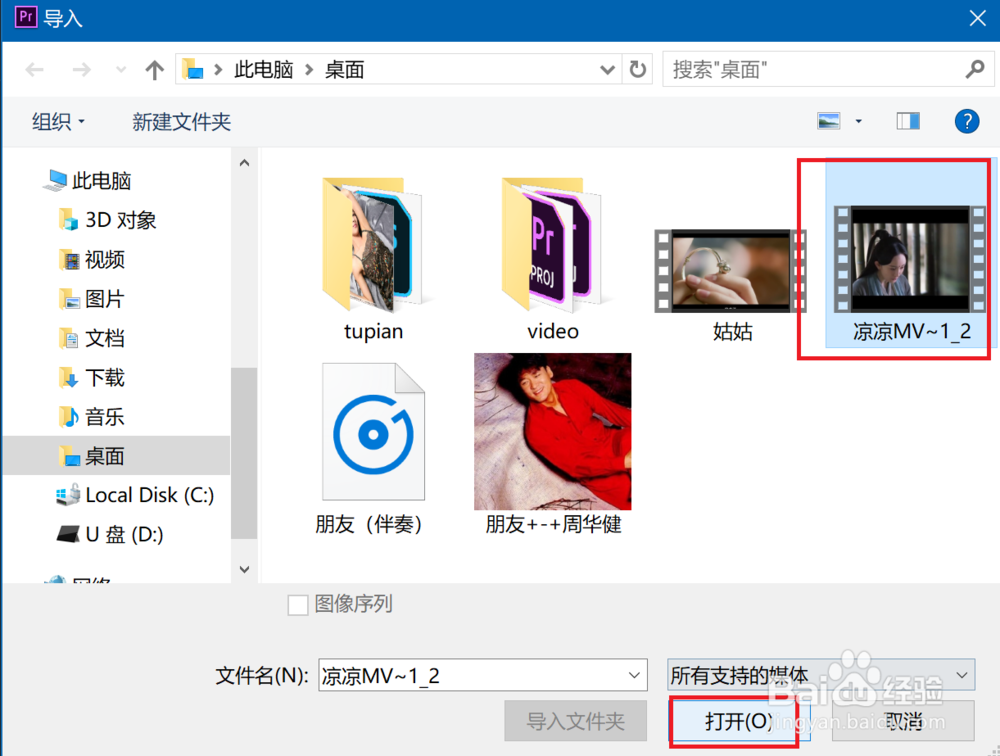
4、在对话框中选择需要编辑的视频文件,点击打开。
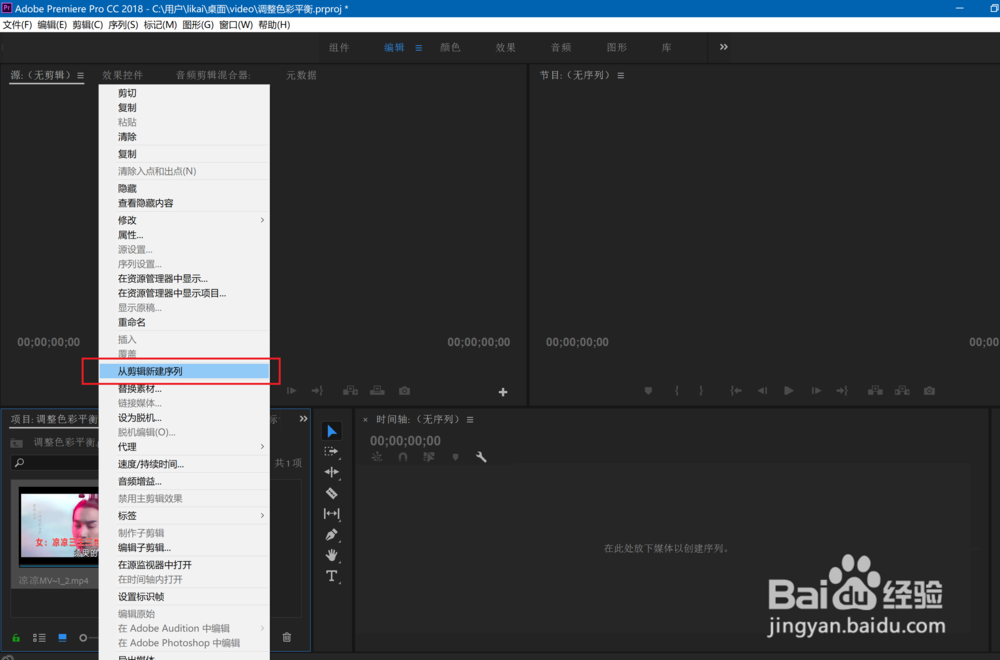
5、右键单击添加的视频素材,然后选择从剪辑新建序列。
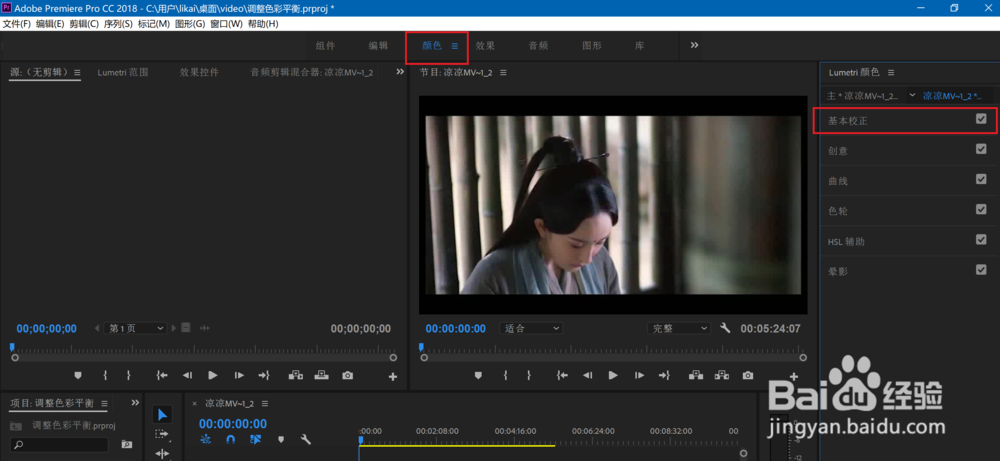
6、选中视频轨道,然后点击颜色模块,在右侧选择基本校正命令。
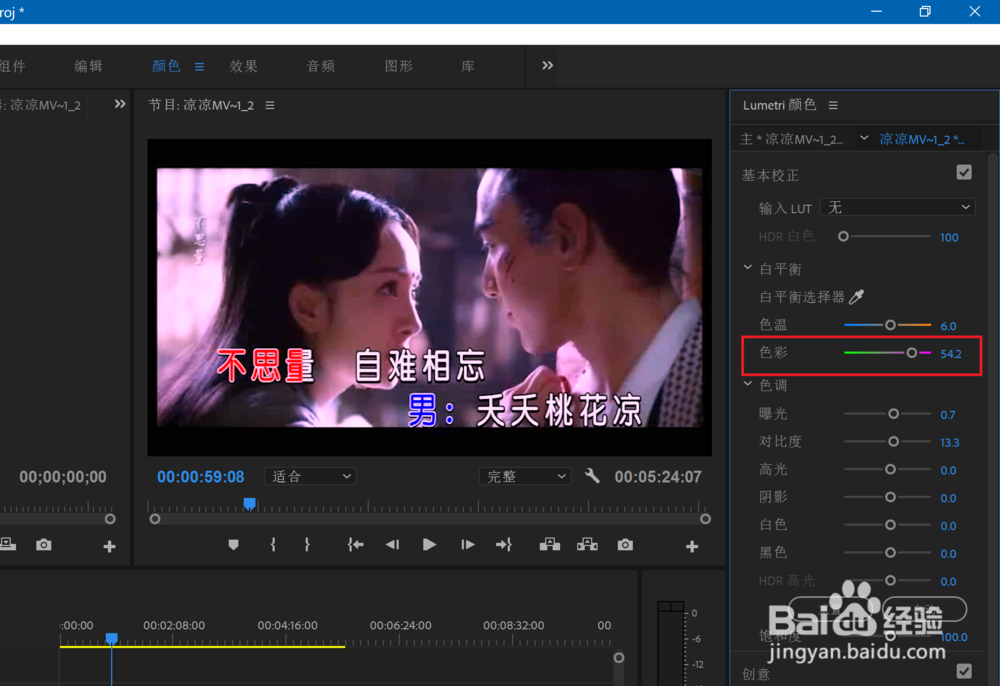
7、在展开的命令中,可以看到白平衡下方有色彩一项,可以调节该项,视频随之变化。
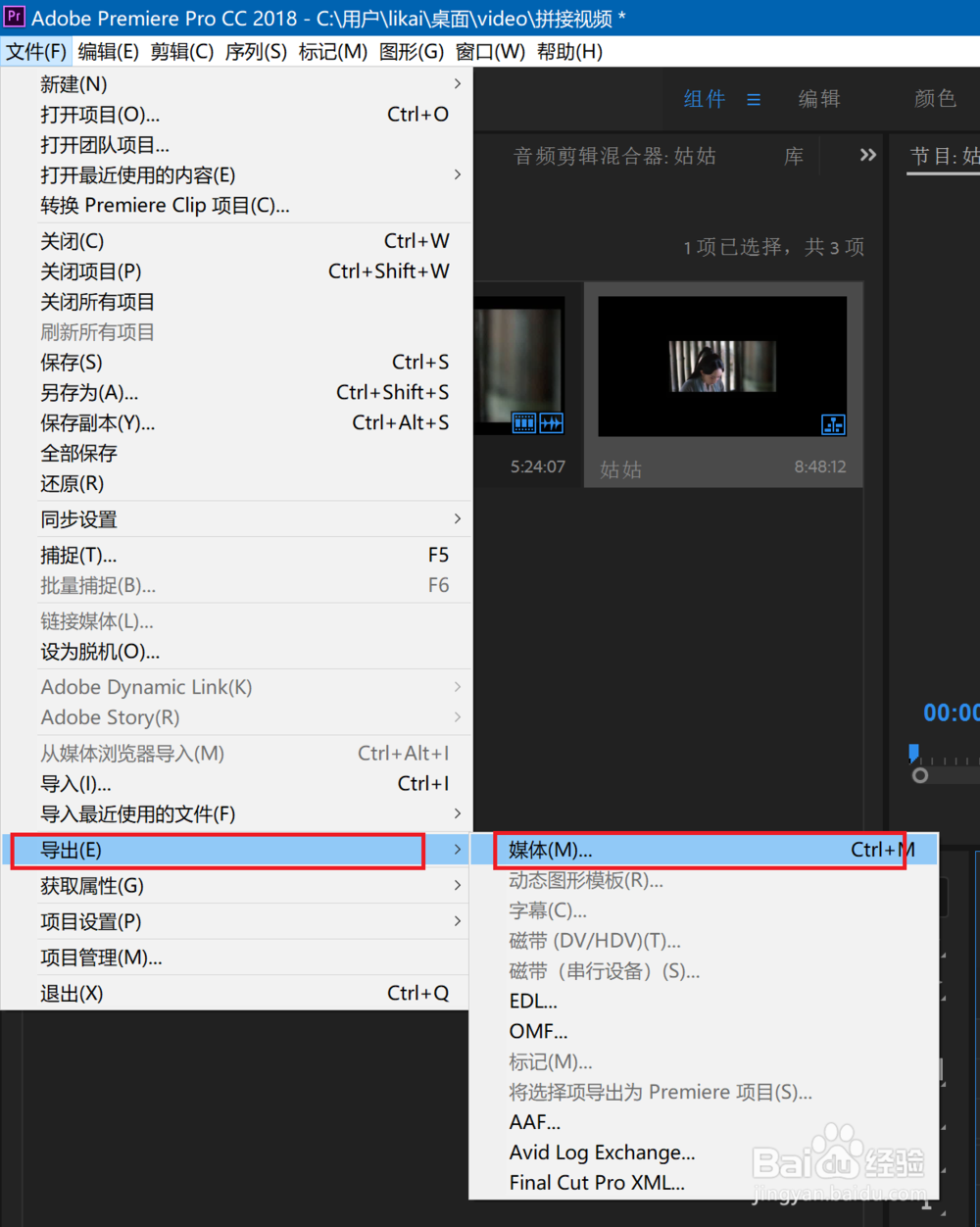
8、调节完毕后,点击文件,导出,媒体命令。
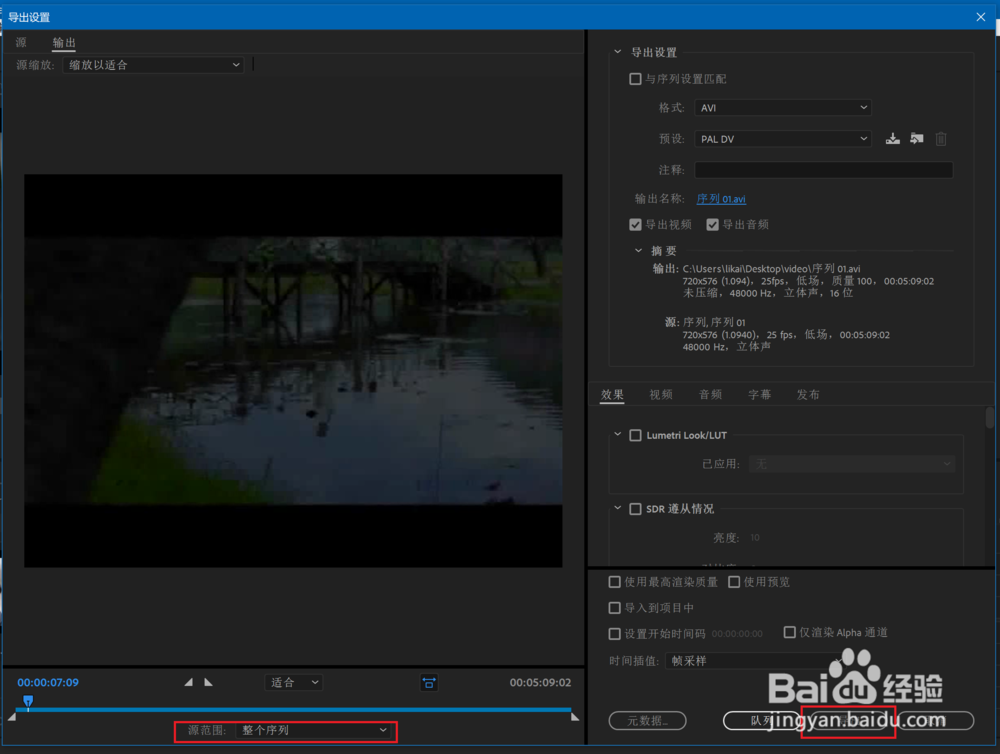
9、按下图所示进行导出设置,就可以保存文件了。
时间:2026-04-22 11:28:41
1、点击新建项目,如下图红框所示。
2、填写新建的项目名称,然后点击确定。
3、点击文件菜单中的导入命令。
4、在对话框中选择需要编辑的视频文件,点击打开。
5、右键单击添加的视频素材,然后选择从剪辑新建序列。
6、选中视频轨道,然后点击颜色模块,在右侧选择基本校正命令。
7、在展开的命令中,可以看到白平衡下方有色彩一项,可以调节该项,视频随之变化。
8、调节完毕后,点击文件,导出,媒体命令。
9、按下图所示进行导出设置,就可以保存文件了。
