1、打开excel工作表。

2、选择产品编号下的单元格,输入合并单元格公式。

3、如果要在“序列号”和“数量”之间加一个“-”,在“数量”和“成本”之间加一个“/”。则按照下面的方法进行,即“序列号&“-”&数量&“/”&成本”,然后点击公式栏前的“√”。

4、结果出来了,非常完美!
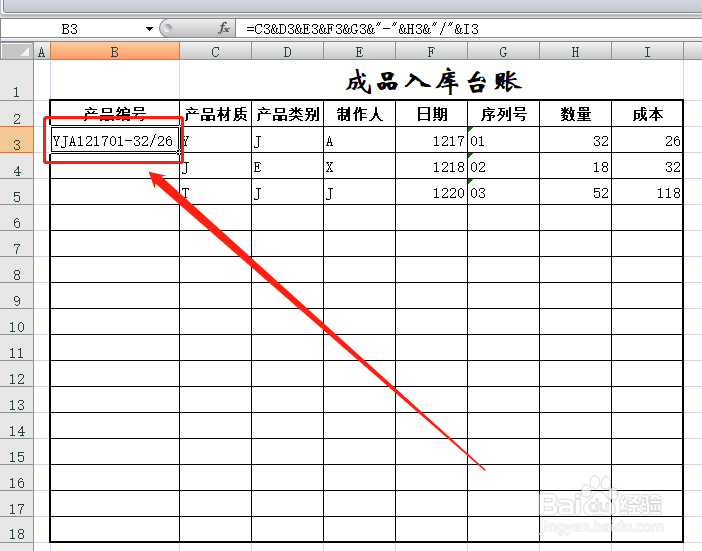
5、将鼠标移到单元格右下角,出现“+”时,按下左键下拉,其它单元格也有了完美的编号!
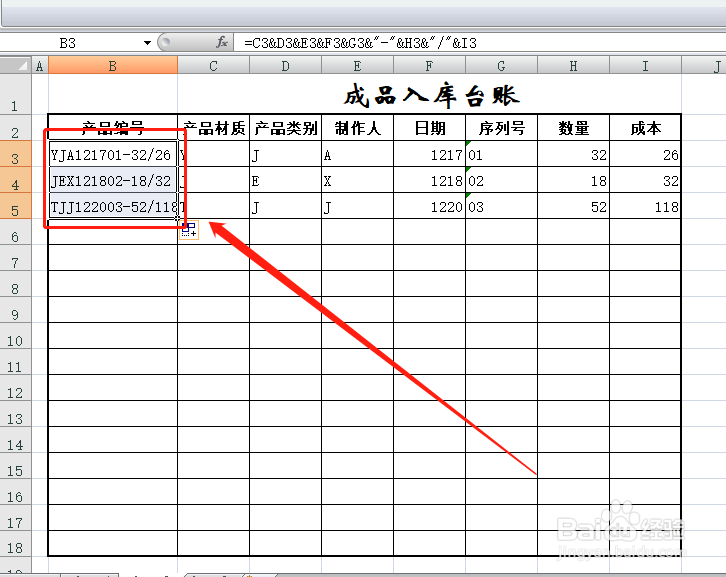
6、Concatenate函数添加符号的方法基本相同。

7、需要注意的是,添加的符号一定要有引号,而且小写,前后也要添加合并符,函数则要添加“,”。

1、合并单元格是非常实用且非常好用的工具,研究透了,对工作的帮助非常大。
2、方法也很简单,只要注意好添加时符号不要少了引号,前后符号也不要丢失就可以了。
3、下节我们进行汇总,将相关功能进行全面的概述。
