1、点击打开【wps客户端】,选择右上方的【文件】-【打开】需要编辑的文档,点击【开始】调整格式。
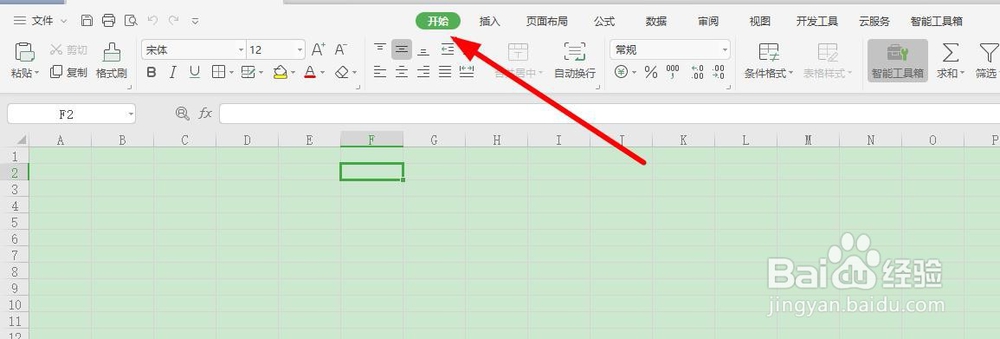
2、选中需要显示操作记录的行列,点击上方的【审阅】-【修订】-【突出显示修订】。

3、点击勾选【编辑时跟踪修订信息】,然后选择显示【修订时间】。
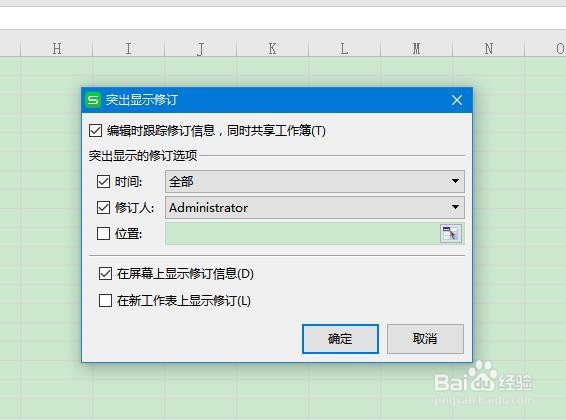
4、接下来选择【修订人】以及【在屏幕上显示修订信息】,就可以设置显示修订信息。
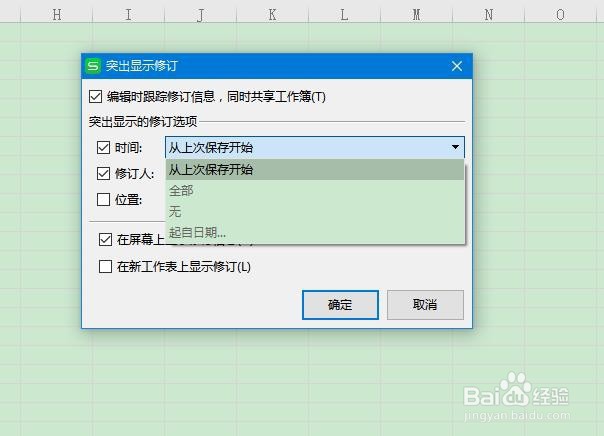
5、然后点击下方的【确定】选项,选择【是】保存当前文档,文档将处于共享状态。
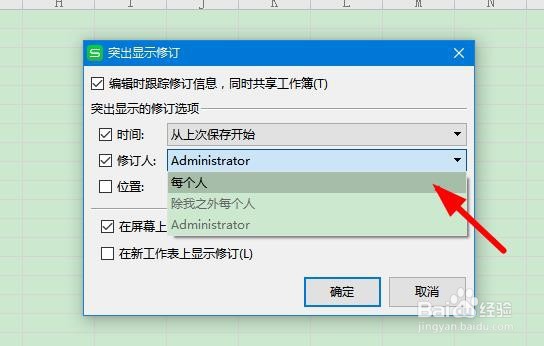
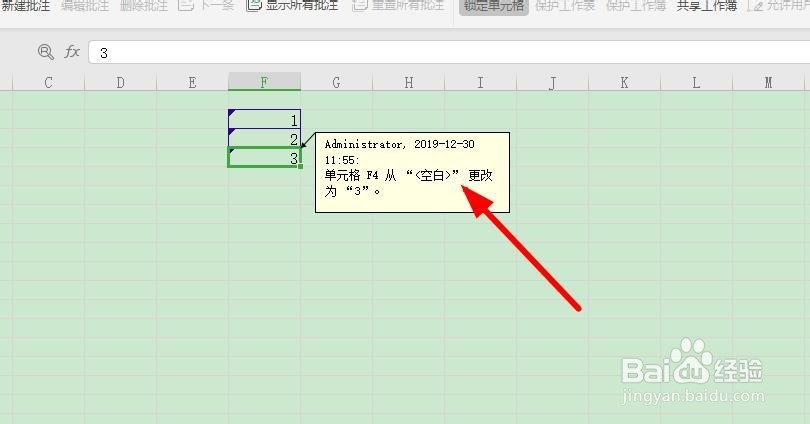
6、设置完以后点击单元格输入修改的内容,点击左上方【标注】就可以看到修改记录。
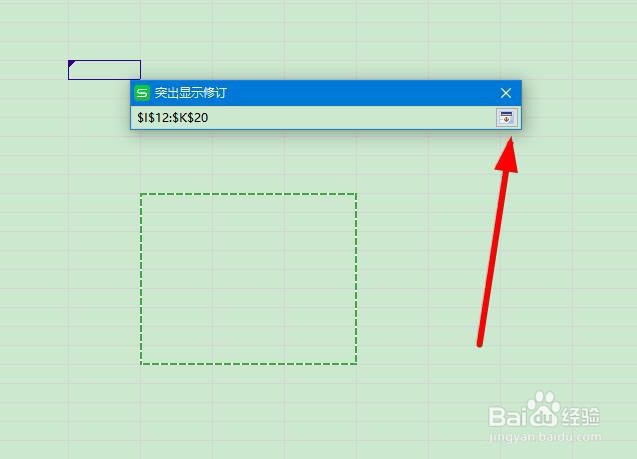
7、选择其他的区域,点击【区域选择】选项,选中其他的单元格,选择【确定】就可以了。
1、1.点击打开【wps文档】,选择左上方【文件】打开要编辑的文档
2.选择【审阅】选项,选择【修订】-【突出显示修订】
3.点击勾选【编辑时跟踪物流信息】,会打开共享功能
4.然后点击【时间】和【修订人】信息
5.最后选择【位置】,选择显示的区域就可以了
