win10 无线网络图标不见了,如何开启

 时间:2026-05-03 02:02:54

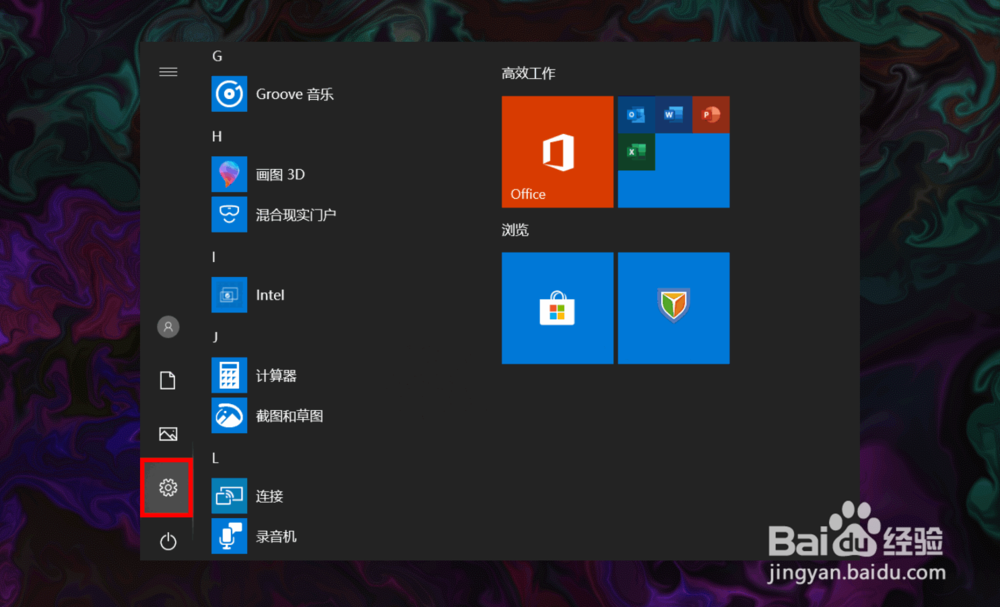
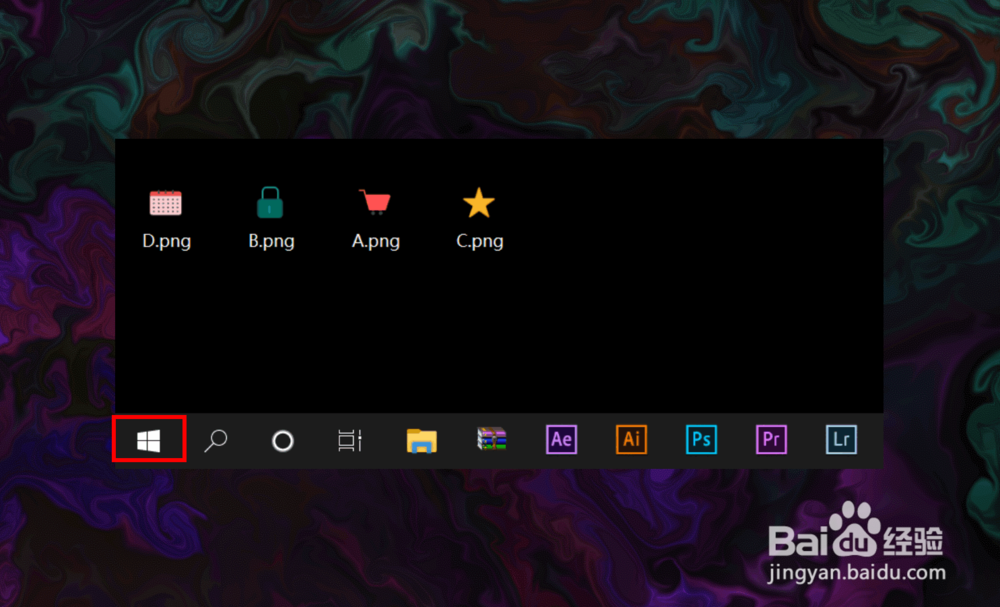
1、打开电脑,进入到系统桌面,在桌面左下角点击开始按钮。
win10 无线网络图标不见了,如何开启

2、打开开始菜单之后,在开始菜单选项中找到并点击设置按钮。

win10 无线网络图标不见了,如何开启

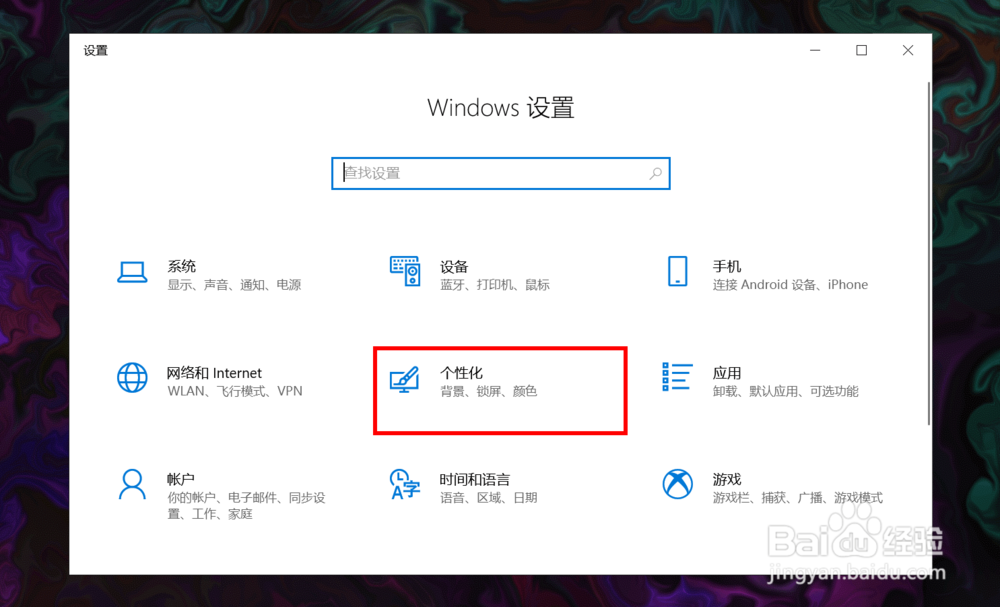
3、点击后会进入Windows设置窗口,在该窗口找到并点击个性化选项。

win10 无线网络图标不见了,如何开启

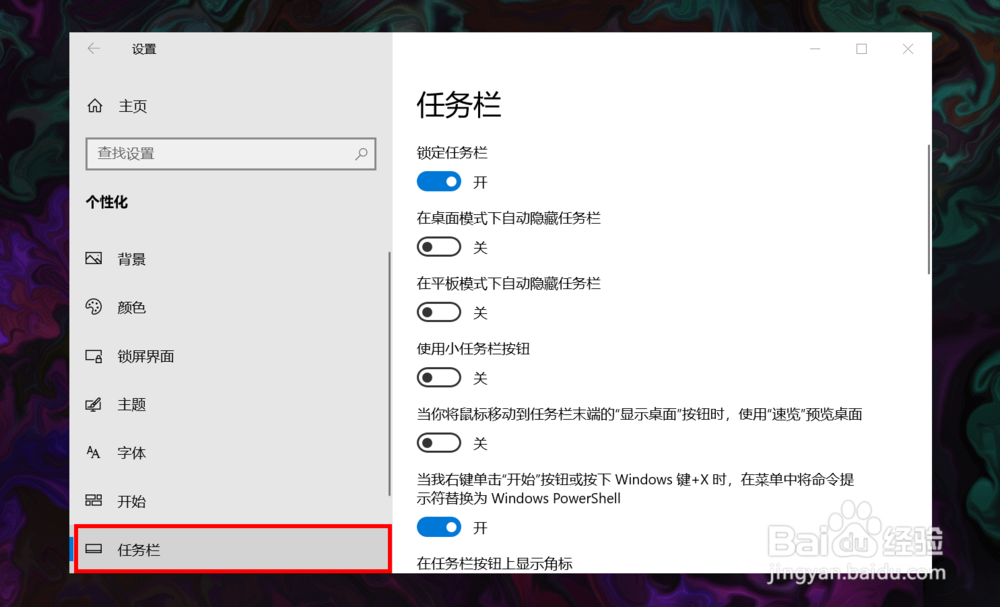
4、进入个性化窗口后,在左侧菜单栏选择并点击任务栏选项打开任务栏设置。

win10 无线网络图标不见了,如何开启

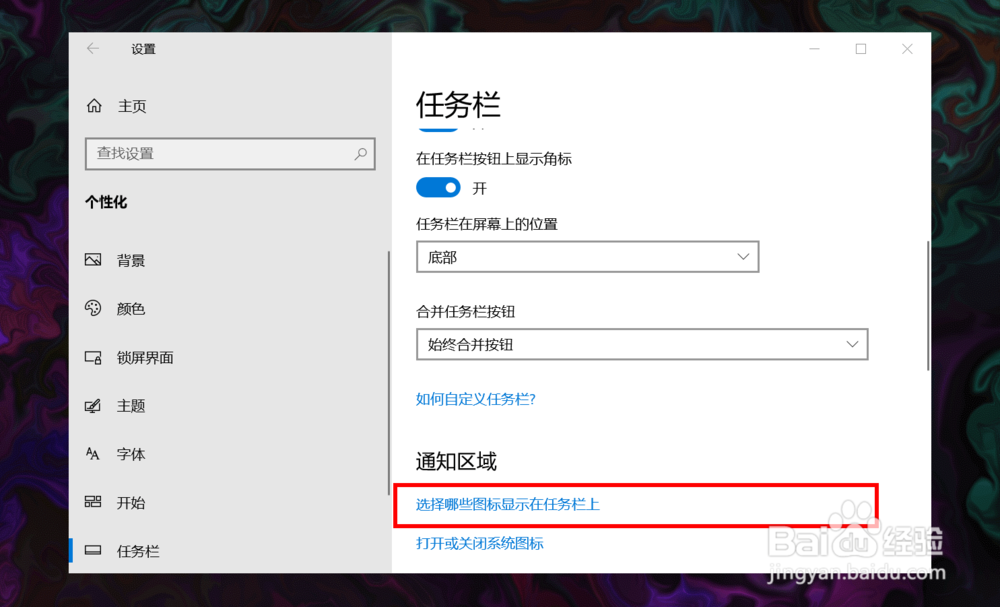
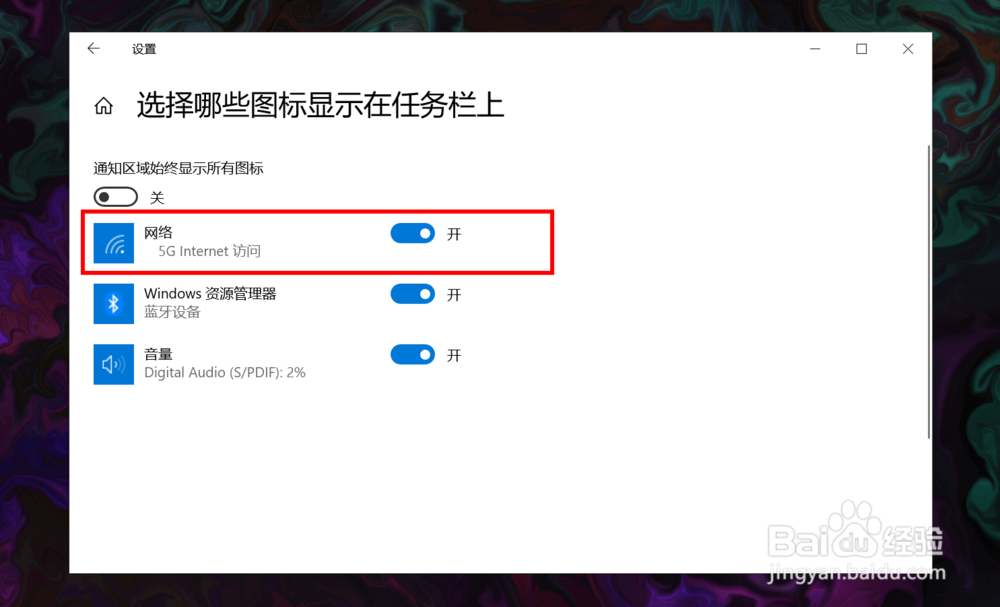
5、在右侧任务栏设置下方找到并点击选择哪些图标显示在任务栏上选项。

win10 无线网络图标不见了,如何开启

6、进入后,在所展示的图标中找到网络图标,并将其状态设置为即可。

win10 无线网络图标不见了,如何开启

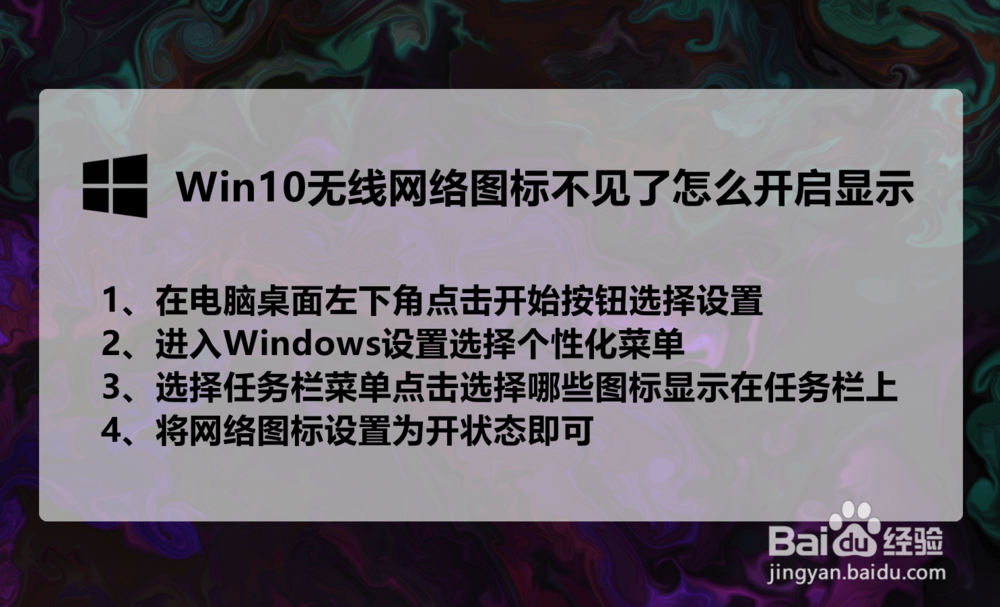
1、Win10无线网络图标不见了怎么开启显示主要操作步骤如下:

1、在电脑桌面左下角点击开始按钮选择设置;

2、进入Windows设置选择个性化菜单;

3、选择任务栏菜单点击选择哪些图标显示在任务栏上;

4、将网络图标设置为开状态即可。
win10 无线网络图标不见了,如何开启

  • Win10系统如何添加新网络连接?
  • win10电脑连不上网怎么回事
  • 如何用360安全卫士修复网络异常和不能上网
  • Win10无法连接网络怎么办?
  • win7电脑没有本地连接怎么办
  • 热门搜索
    卵巢功能衰退怎么调理 facetime怎么用 手机丢了怎么办 致谢怎么写 提前还款利息怎么算 荷包蛋怎么煮 第五人格怎么玩 怎么煎牛排 任正非的女怎么姓孟 车险费改后怎么买最划算