PS如何抠头发丝儿?

 时间:2026-02-15 07:19:21

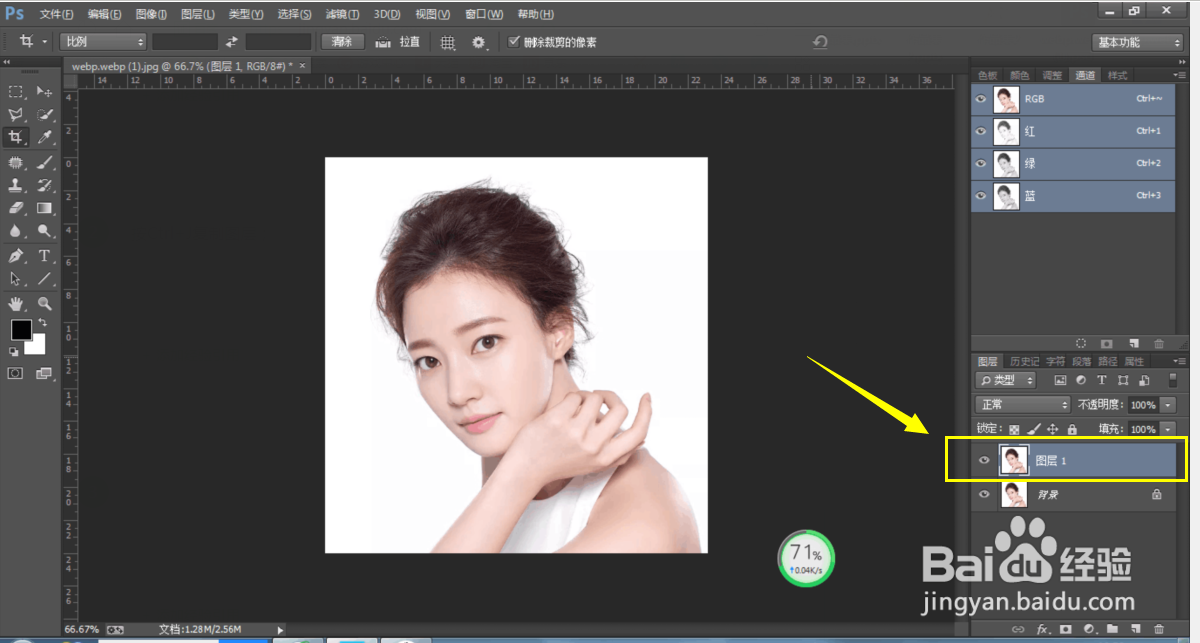
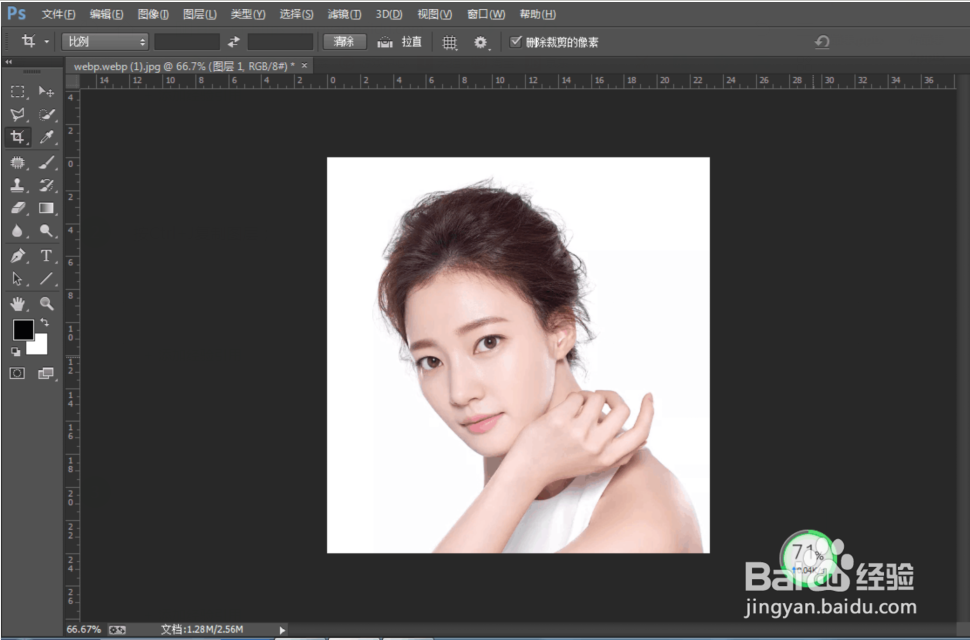
1、按Ctrl+O打开图片;

PS如何抠头发丝儿?

2、按Ctrl+J复制图层;

PS如何抠头发丝儿?

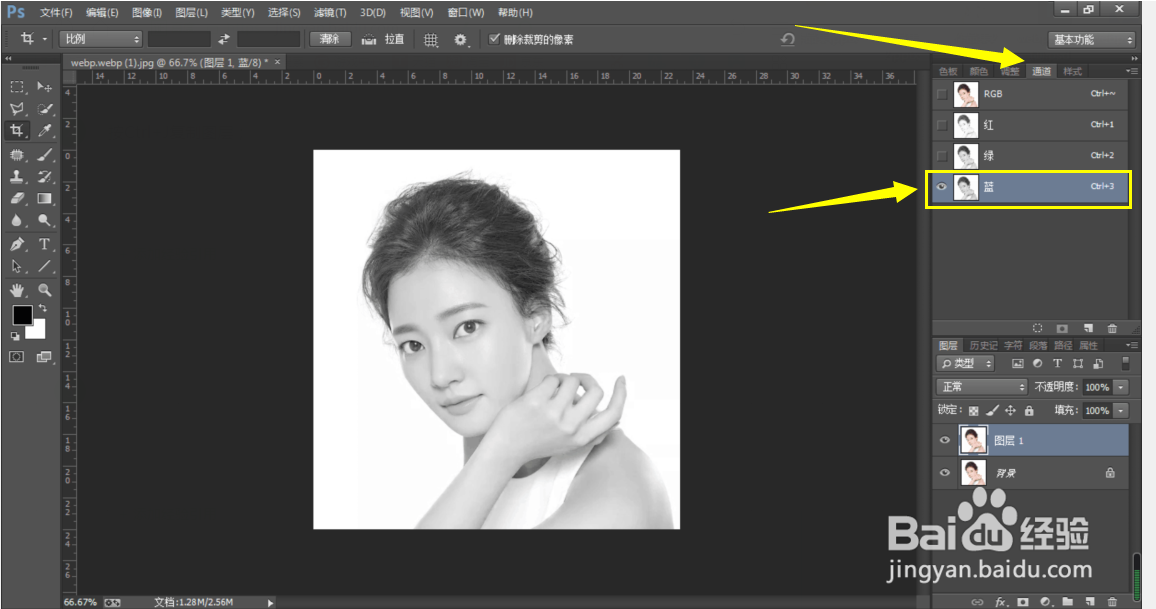
3、点击:通道-蓝图层;

PS如何抠头发丝儿?

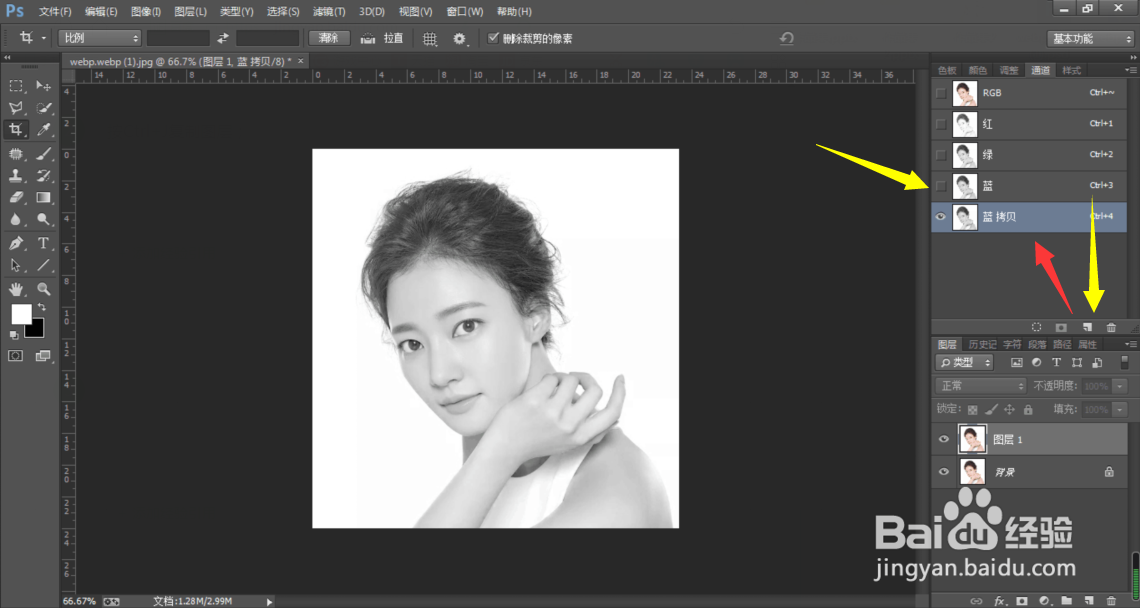
4、点击蓝图层,拖向箭头指向(复制蓝色图层);

PS如何抠头发丝儿?

5、快捷键Crtl+L(显示色阶窗口),调整亮灰暗数值(拉开背景与人物的对比度);

PS如何抠头发丝儿?

6、快捷键Crtl+M(显示曲线窗口),曲线调整整体人物的对比度;

PS如何抠头发丝儿?

7、按Crtl键+点击蓝图层:创建如图选区;

PS如何抠头发丝儿?

8、按Crtl+Shift+I(反选):如图选区;

PS如何抠头发丝儿?

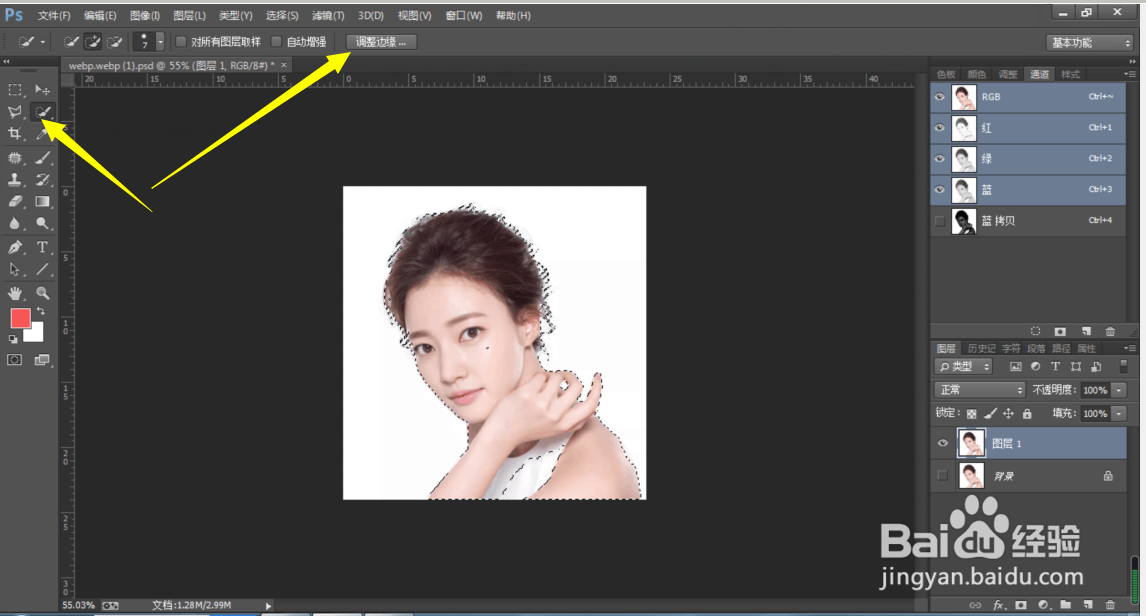
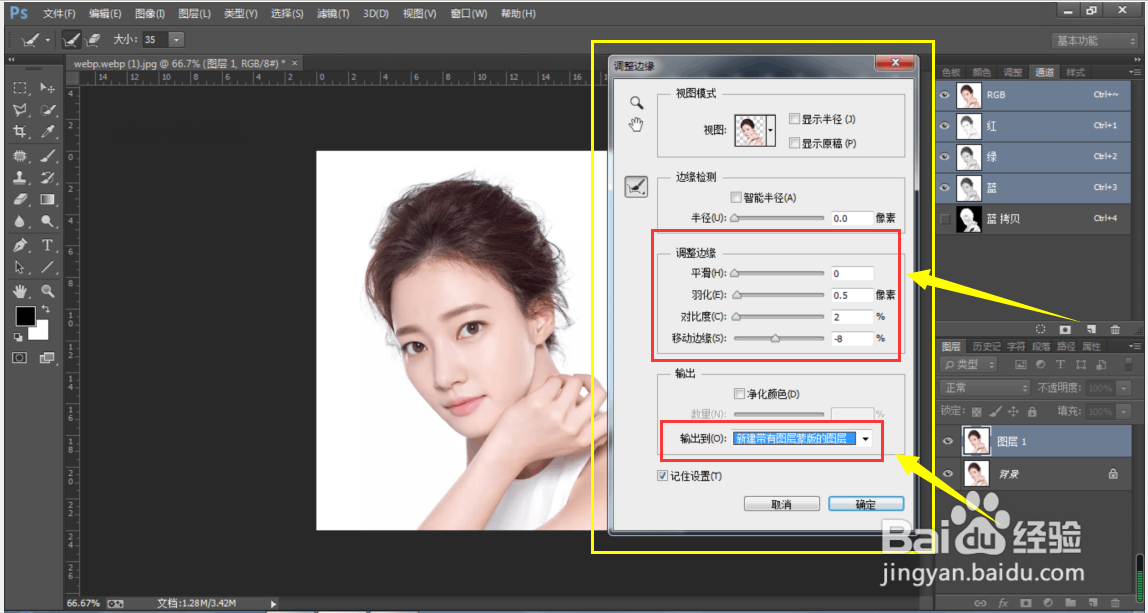
9、点击:画笔工具-调整边缘;

PS如何抠头发丝儿?

10、弹出调整边缘窗口:根据自己需要设置调整边缘,输出到:新建带有图层蒙版的图层;
PS如何抠头发丝儿?

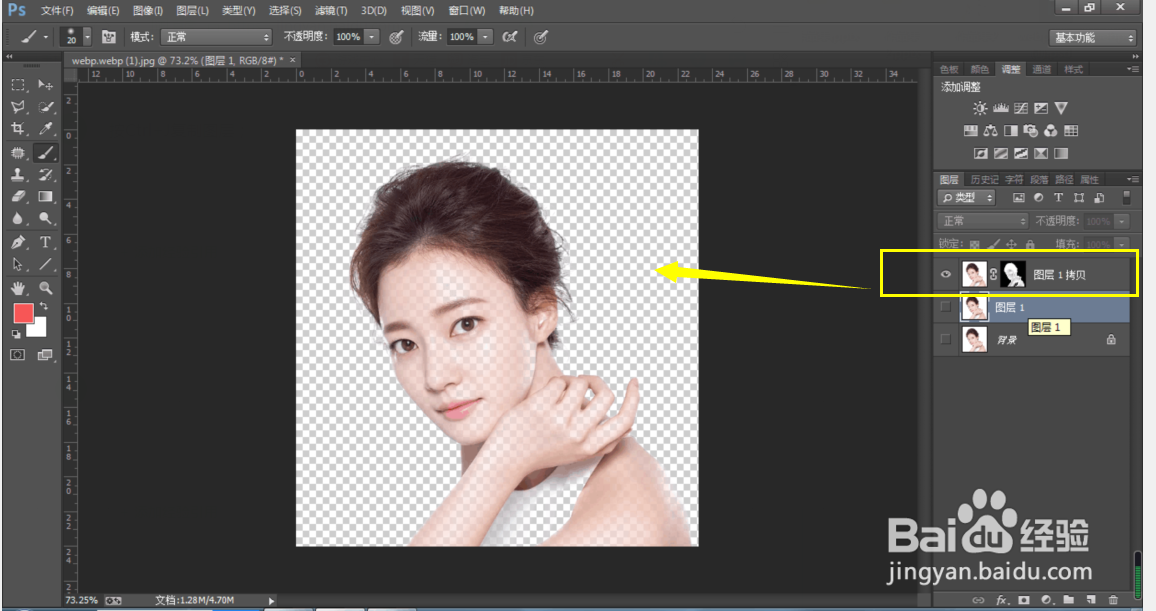
11、确定,得到如图;

PS如何抠头发丝儿?

12、使用钢笔工具抠出步骤11所缺失的脸部和身体像素图片;

PS如何抠头发丝儿?

13、显示两个图层得到完整图片。

PS如何抠头发丝儿?

  • photoshop中创建变形文字操作方法
  • 如何了解EIZO S1921液晶显示器参数介绍
  • ps让美女的皮肤变得白皙:[2]用滤色模式
  • 如何利用ps制作塑料文字效果
  • ps怎么切片?
  • 热门搜索
    lol怎么玩韩服 怎么烧鱼 金锁记简介 碎花裙搭配 减肥不能吃什么 红烧鲫鱼的家常做法 喝醋减肥的正确方法 摇呼啦圈能减肥吗 古云有螭攻略 大理攻略