小米手机电话卡PIN码怎么设置?

 时间:2026-02-15 08:31:11

1、打开手机,点击“设置”打开应用。

小米手机电话卡PIN码怎么设置?

2、进入设置,向下翻页点击“更多设置”。

小米手机电话卡PIN码怎么设置?

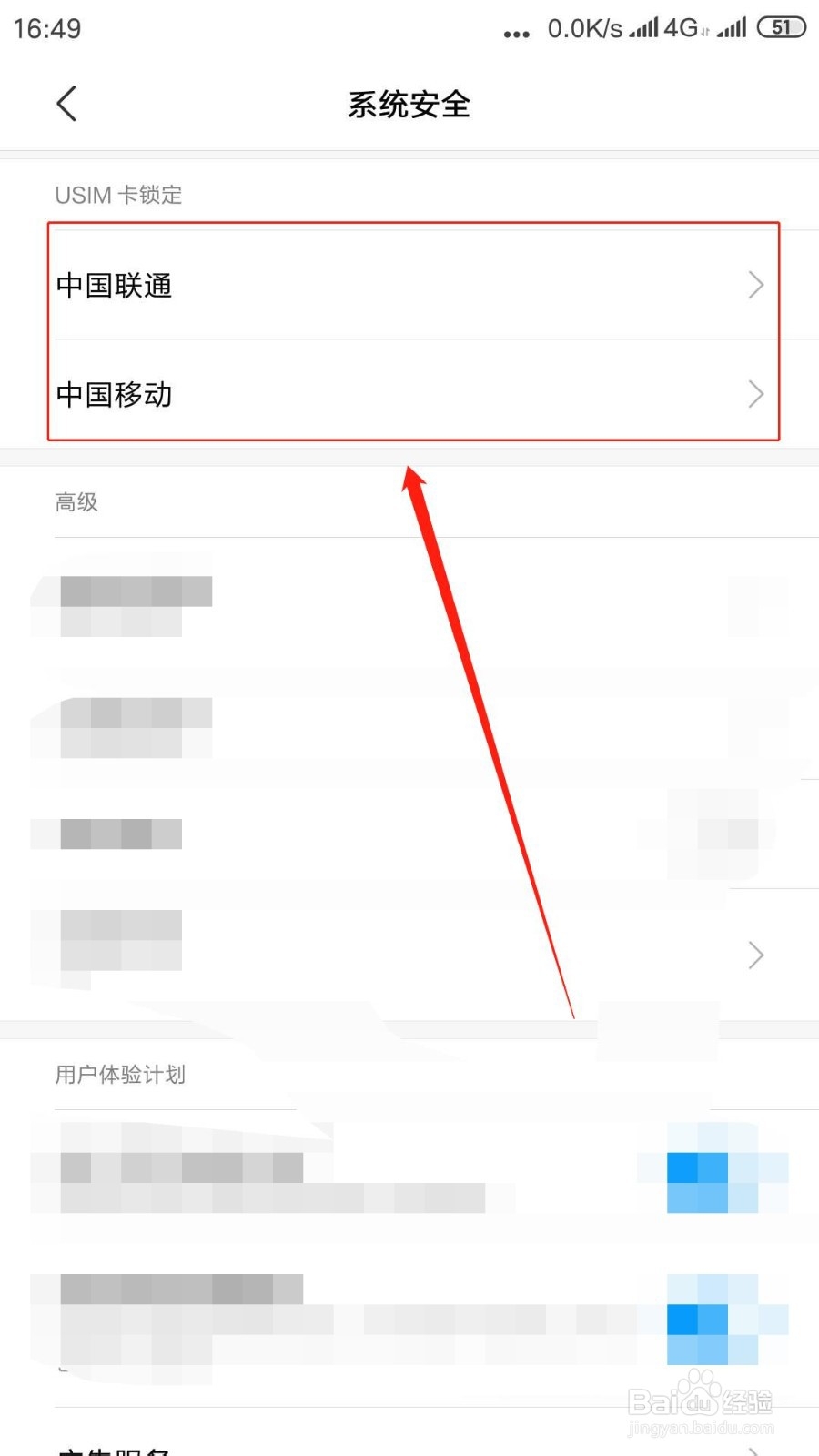
3、进入页面,点击“系统安全”。

小米手机电话卡PIN码怎么设置?

4、进入页面,在USIM栏选择并点击“卡1或卡2”。

小米手机电话卡PIN码怎么设置?

5、进入页面,点击“锁定USIM卡”开关。

小米手机电话卡PIN码怎么设置?

6、弹出页面,输入USIM卡“PIN”,点击“确定”即可。

小米手机电话卡PIN码怎么设置?

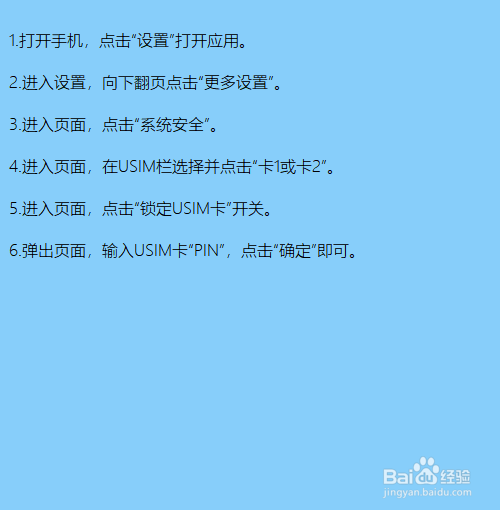
1、1.打开手机,点击“设置”打开应用。

2.进入设置,向下翻页点击“更多设置”。

3.进入页面,点击“系统安全”。

4.进入页面,在USIM栏选择并点击“卡1或卡2”。

5.进入页面,点击“锁定USIM卡”开关。

6.弹出页面,输入USIM卡“PIN”,点击“确定”即可。
小米手机电话卡PIN码怎么设置?

  • 小米手机如何设置SIM卡PIN码
  • 小米手机如何设置SIM卡PIN密码?
  • 小米手机卡怎么设置PIN码
  • 小米手机PIN码在哪里设置取消
  • 小米手机pin码怎么设置
  • 热门搜索
    怎么破 儿童鼻塞怎么办 汽车大灯怎么开 工作汇报怎么写 省略号怎么输入 欧米茄手表怎么样 fps怎么提高 换手机号微信怎么办 dnf怎么转职 怎么选车