WPS·如何插入证件照以及快速插入边框呢

 时间:2024-10-12 03:10:55

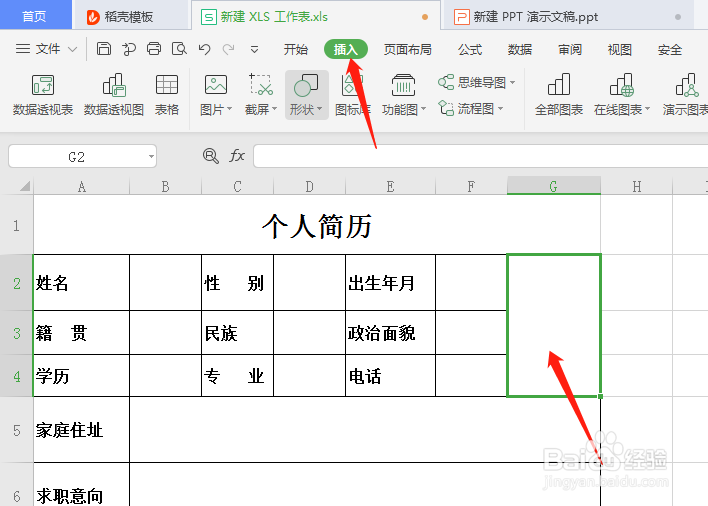
1、Step1:【插入】 选中需要插入图片的单元格,点击上方工具栏中的【插入】。
WPS·如何插入证件照以及快速插入边框呢

2、Step2:【嵌入单元格】 点击插入下的【图片】,点击【嵌入单元格】。

WPS·如何插入证件照以及快速插入边框呢

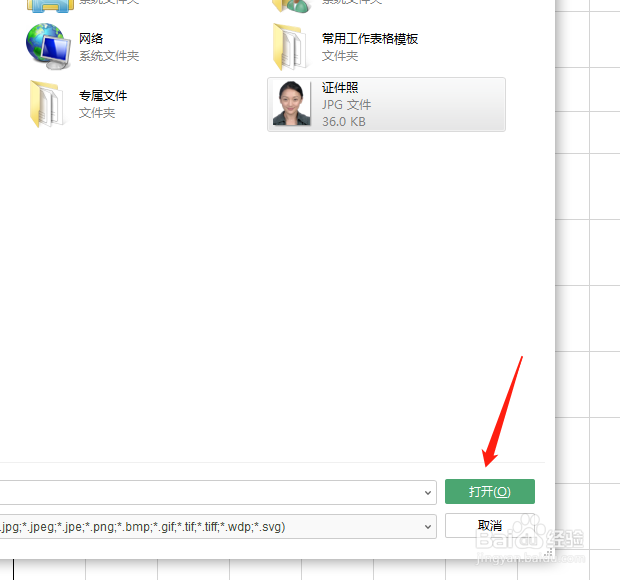
3、Step3:【插入图片】 选择【本地图片】(你需要上传的证件照),点击【打开】。

WPS·如何插入证件照以及快速插入边框呢WPS·如何插入证件照以及快速插入边框呢

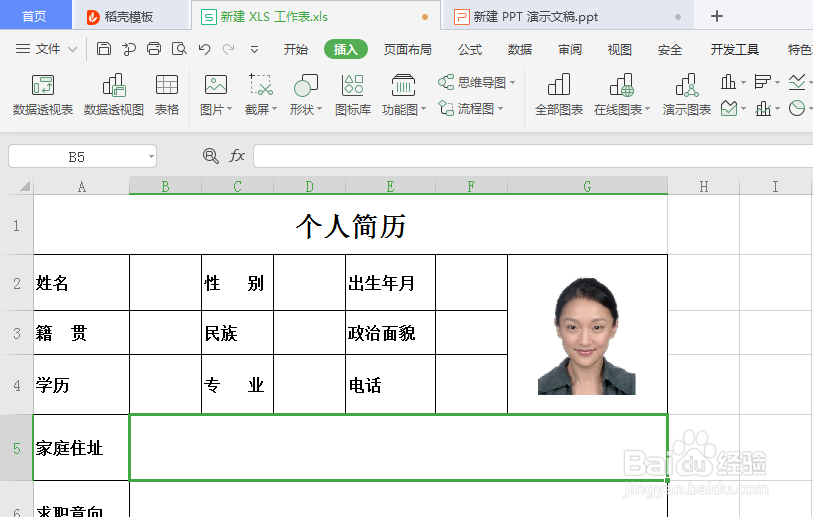
4、Step4:【自动调节大小】 如图,图片随边框的大小自动调节。

WPS·如何插入证件照以及快速插入边框呢WPS·如何插入证件照以及快速插入边框呢

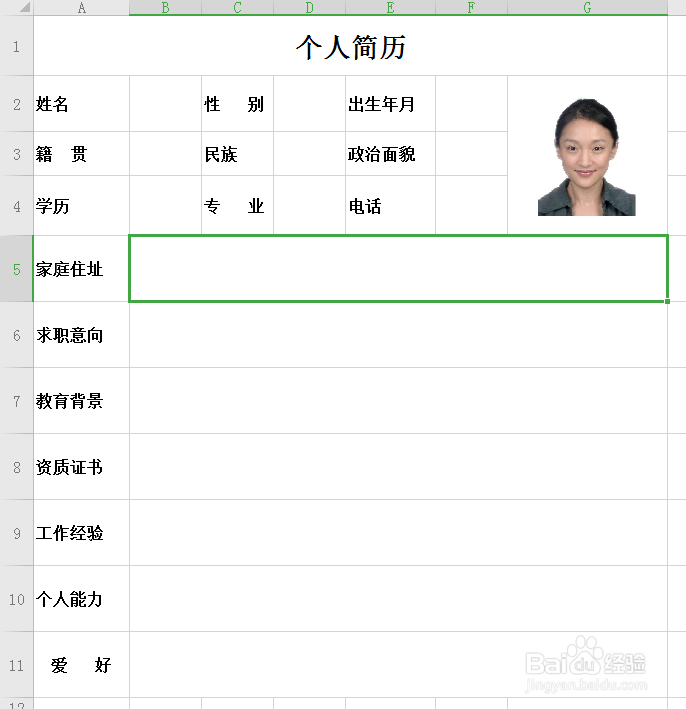
5、Step5:【选中文本中任意“有内容的”单元格】 如果表格过长,一直拖动鼠标选中是不方便的。只需要选中文本中任意一个带有内容的单元格。
WPS·如何插入证件照以及快速插入边框呢

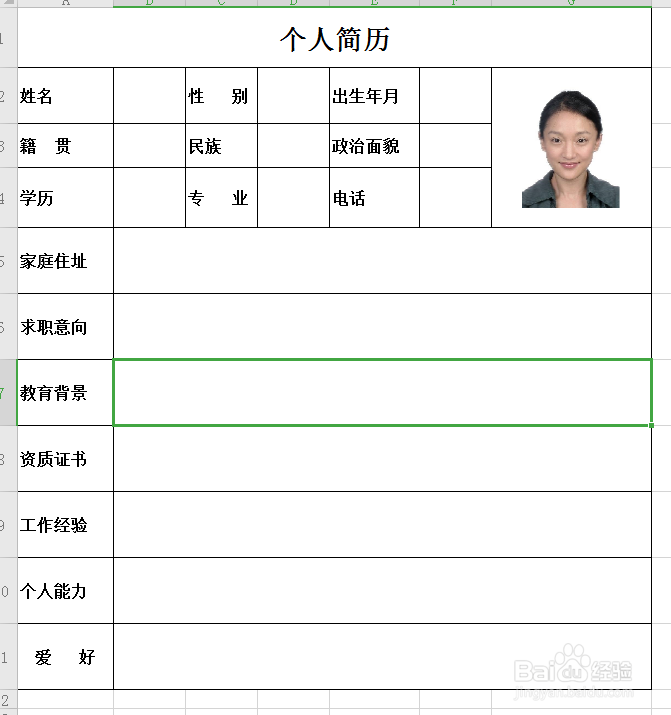
6、Step6:【Ctrl+A】 然后使用快捷键【Ctrl+A】,全选表格,添加边框即可。

WPS·如何插入证件照以及快速插入边框呢WPS·如何插入证件照以及快速插入边框呢
  • WPS文档中如何调节图片大小
  • 怎么把图片导入到wps文档
  • wps如何把图片嵌入框内
  • 如何将WPS文档中的图片保存到本地?
  • 手机wps表格中图片怎么调整大小
  • 热门搜索
    qq怎么删除好友 分页符怎么删除 凉皮辣椒油的做法 跨境电商怎么做 吕布怎么死的 子宫囊肿怎么治疗 内衣abcd罩杯怎么区分大小 鬯怎么读 我的世界信标怎么做 肌肉拉伤怎么快速恢复