PPT演示文档如何插入五边形箭头

 时间:2026-05-03 08:44:07

1、打开PPT演示文档。

PPT演示文档如何插入五边形箭头

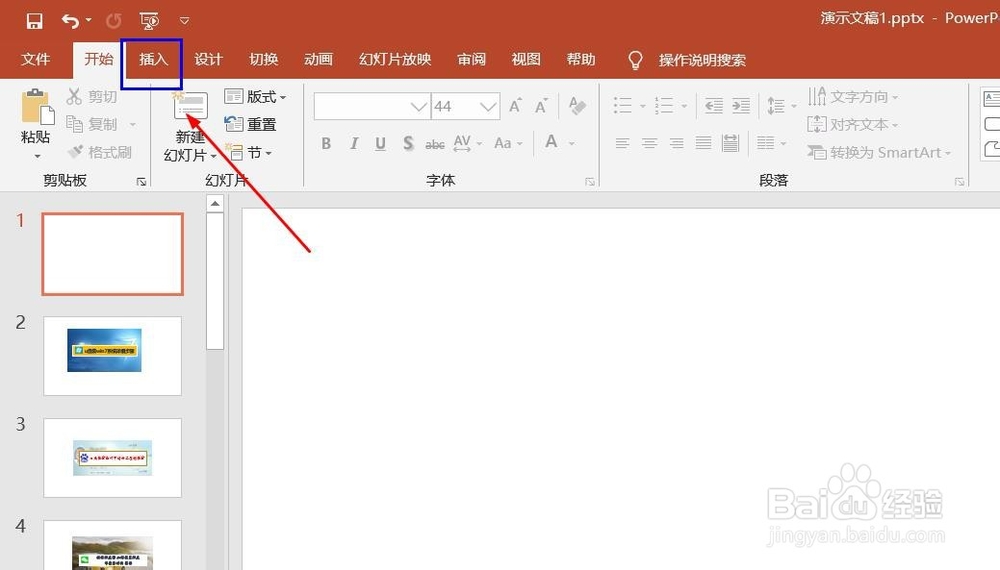
2、点击“插入”菜单。

PPT演示文档如何插入五边形箭头

3、点击“形状”菜单。

PPT演示文档如何插入五边形箭头

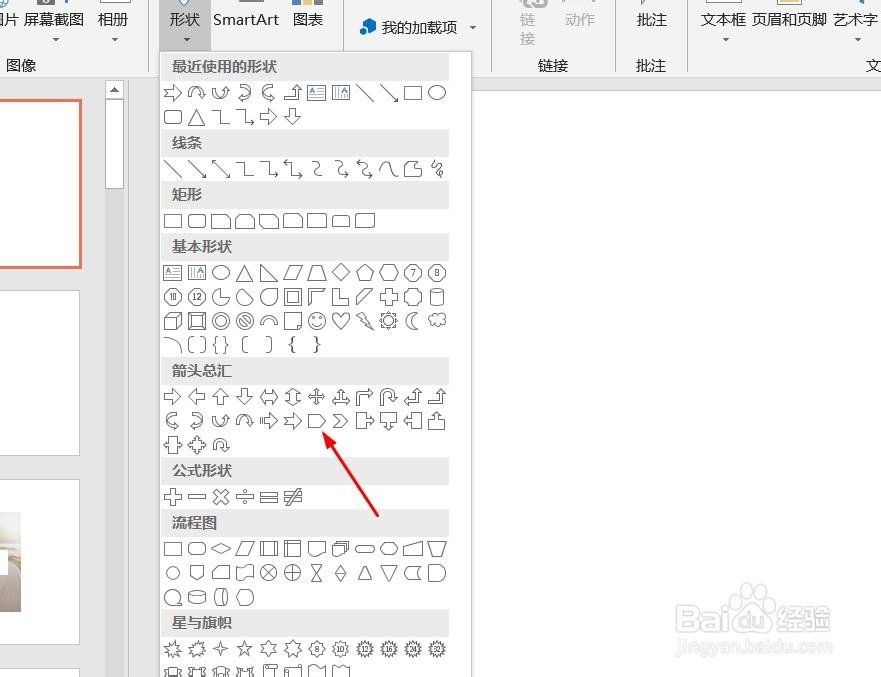
4、点击“五边形箭头”。

PPT演示文档如何插入五边形箭头

5、点击鼠标左键不放画线,五边形箭头插入成功,选中插入对象,点击“格式”,并点击“形式样式”。

PPT演示文档如何插入五边形箭头

6、点击“填充与线条”图标,修改对象样式。

PPT演示文档如何插入五边形箭头

7、点击“效果”图标,修改对象展示效果。

PPT演示文档如何插入五边形箭头

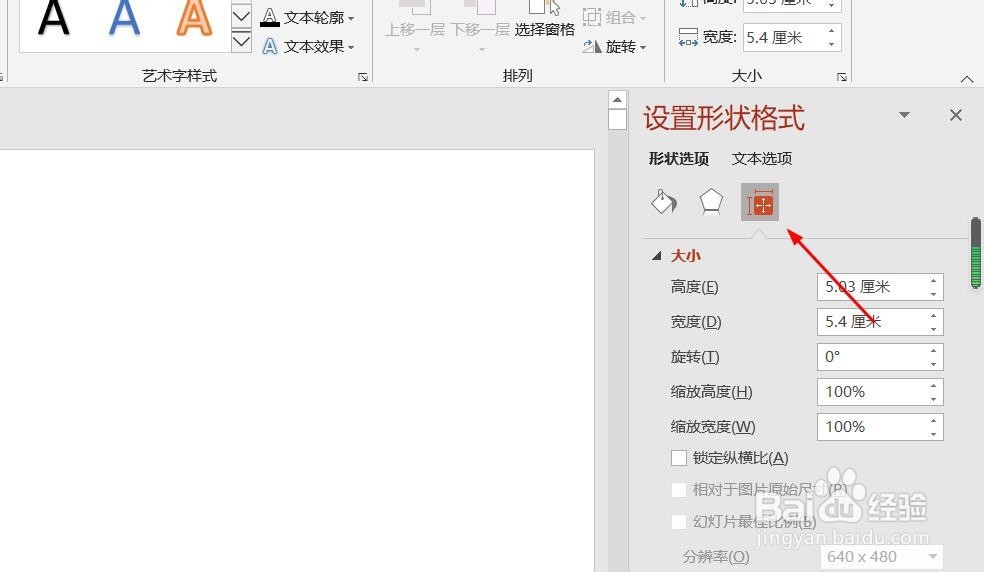
8、点击“大小与属性”图标,修改对象属性。

PPT演示文档如何插入五边形箭头

1、1、打开PPT演示文档。

2、点击“插入”菜单。
3、点击“形状”菜单。

4、点击“五边形箭头”。
5、点击鼠标左键不放画线,五边形箭头插入成功,选中插入对象,点击“格式”,并点击“形式样式”。

6、点击“填充与线条”图标,修改对象样式。

7、点击“效果”图标,修改对象展示效果。

8、点击“大小与属性”图标,修改对象属性。
  • ppt绘图工具在哪里
  • PPT2016系列教程-符号
  • PPT中怎样更改智能图形的形状
  • 在幻灯片中如何制作字体放大效果
  • PPT更改形状在哪设置
  • 热门搜索
    承德旅游攻略必玩的景点 20天减肥法 广东科技学院怎么样 ck手表怎么样 河南人怎么了 崩溃大陆任务攻略 我的世界陷阱箱怎么用 普吉岛攻略 洛克王国光灵石怎么得 淘宝店怎么开店