如何解决Win10更新后声音异常

 时间:2024-10-23 19:10:05

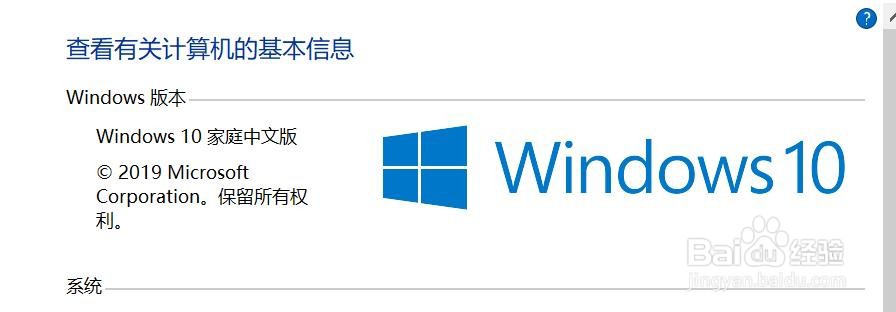
1、首先启动电脑并进入win10系统

如何解决Win10更新后声音异常

2、然后找到右下角的声音图标

如何解决Win10更新后声音异常

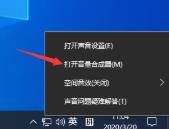
3、右键声音图标打开音量合成器

如何解决Win10更新后声音异常

4、切换到扬声器选项

如何解决Win10更新后声音异常

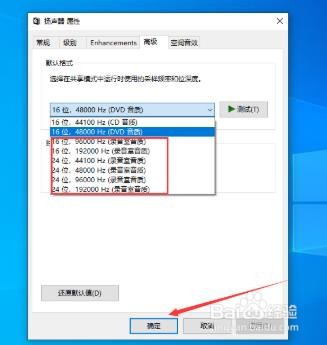
5、在弹出窗口切换到高级选项

如何解决Win10更新后声音异常

6、最后,选择一个非当前采样频率和位深度的音质作为默认格式,确定即可

如何解决Win10更新后声音异常
  • 电脑可以装几个固态硬盘
  • 电脑插耳机麦克风不能用怎么设置
  • Win10系统怎么去查看电脑屏幕刷新率?
  • 如何解决电脑插上耳机后不能语音
  • win11调整麦克风音量教程
  • 热门搜索
    张若虚简介 减肥肚脐贴 幻想三国志2攻略 北京旅游攻略 怎么清理系统垃圾 胸闷胸痛是怎么回事 洋白菜怎么做好吃 比特彗星怎么用 垃圾短信怎么举报 文成公主简介