ppt怎么制作多张图片折叠效果

 时间:2026-02-18 01:07:29

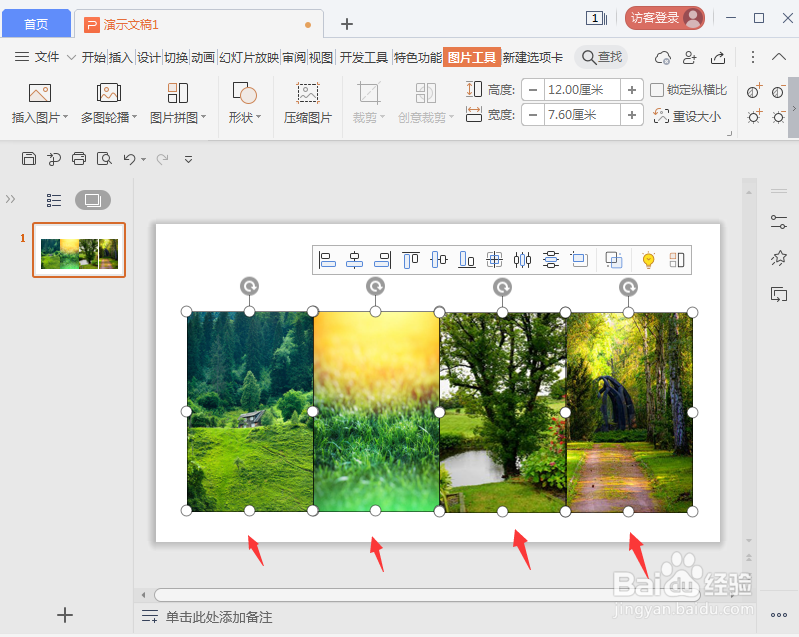
1、我们插入4张自己喜欢的图片,然后把图片设置为统一大小,如图所示。
ppt怎么制作多张图片折叠效果

2、接着,我们在【插入】-【形状】里面找到【等腰三角形】,如图所示。

ppt怎么制作多张图片折叠效果

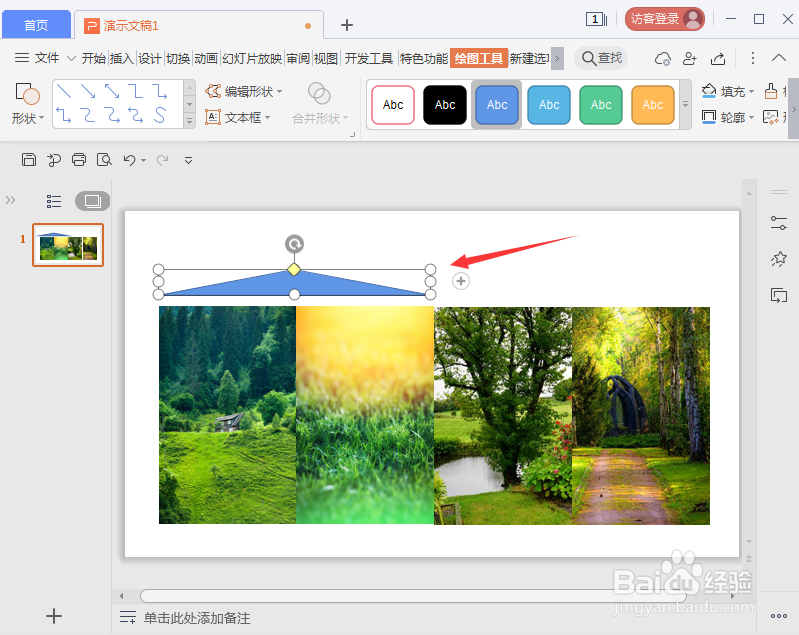
3、我们画出一个等腰三角形,宽度和两张图片一样的大小,如图所示。

ppt怎么制作多张图片折叠效果

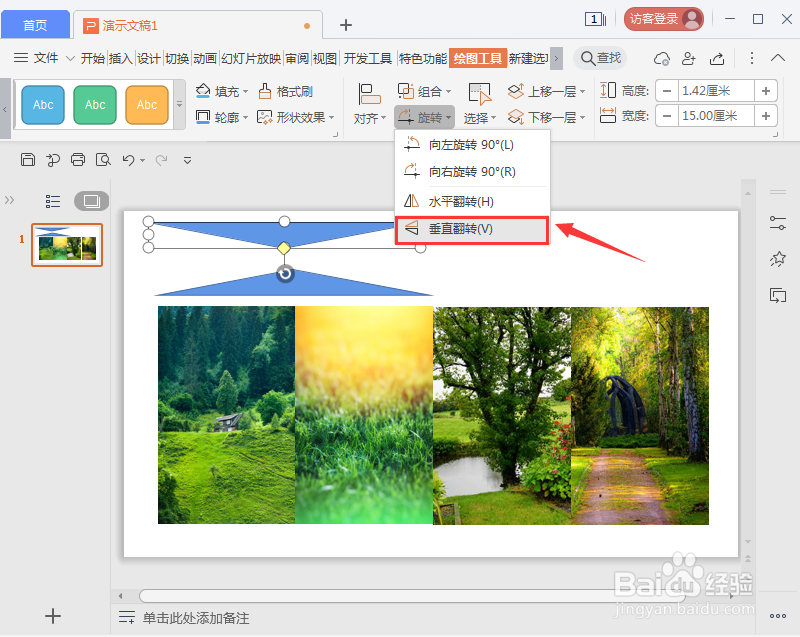
4、我们把等腰三角形复制一个出来,然后把它设置为【垂直翻转】,如图所示。

ppt怎么制作多张图片折叠效果

5、我们把等腰三角形,分别移放到左边的两张图片上面,如图所示。

ppt怎么制作多张图片折叠效果

6、接着,我们复制到两个移放到右边的图片上面,如图所示。

ppt怎么制作多张图片折叠效果

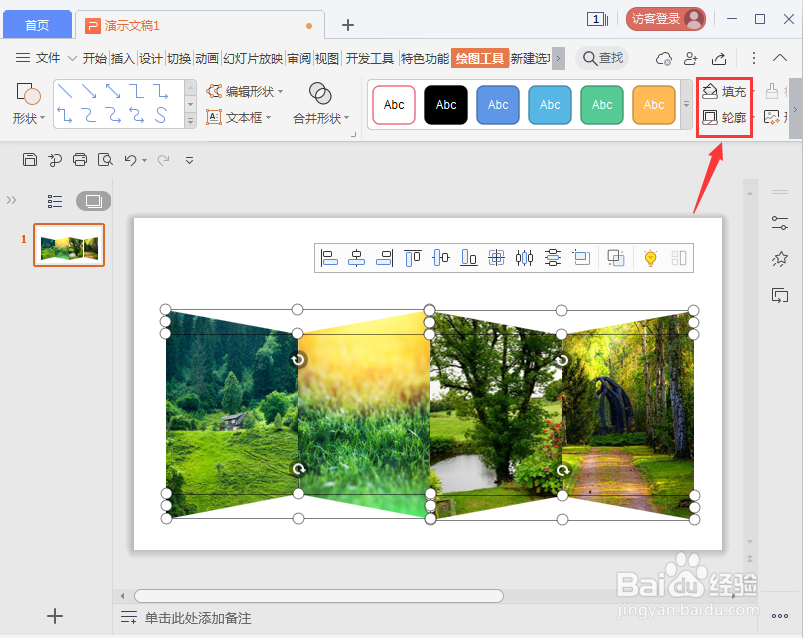
7、接下来,我们四个等腰三角形一起选中,把填充设置为【白色】,【无轮廓】即可。
ppt怎么制作多张图片折叠效果

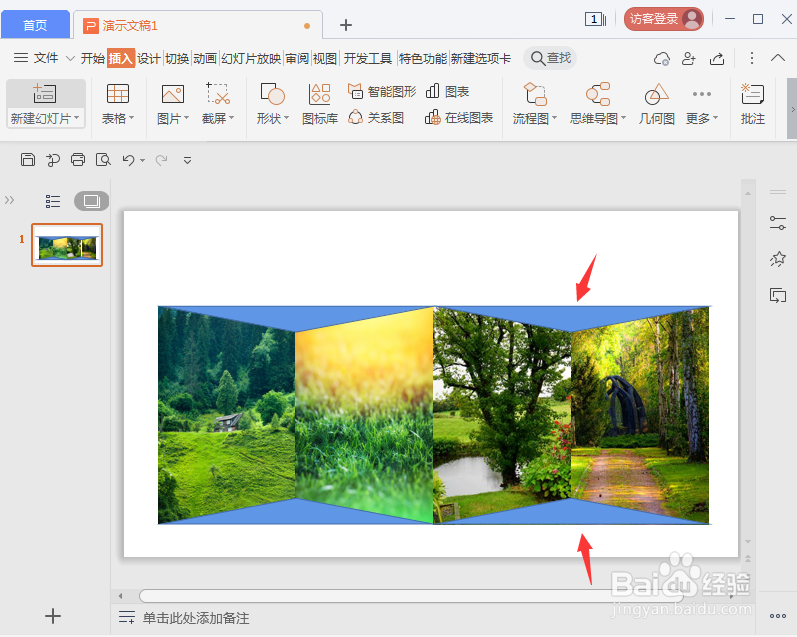
8、最后,我们看到多张图片折叠效果就出来了,在上方输入标题就完成了,如图所示。

ppt怎么制作多张图片折叠效果

  • ppt如何做多张图片叠加动态效果
  • ppt怎么图片做叠加效果
  • PPT怎么进行叠层
  • ppt图片如何一张一张出来后覆盖另一张?
  • PPT中图形叠加功能的用法
  • 热门搜索
    汇集的近义词 悲伤的近义词 宽敞的近义词 空竹怎么玩 提醒的近义词 脚麻怎么回事 大麦盒子怎么用 胆囊息肉是怎么回事 奇妙的近义词是什么 悠闲的近义词