1、打开excel软件。

2、输入内容,并将光标移动到相应位置。

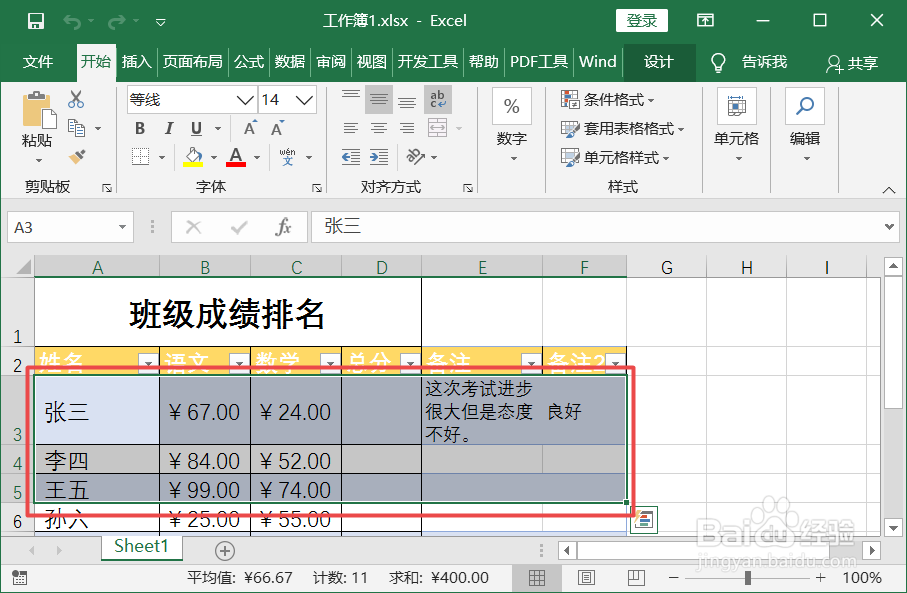
3、鼠标左键拖动,将需要调整的单元格选中。
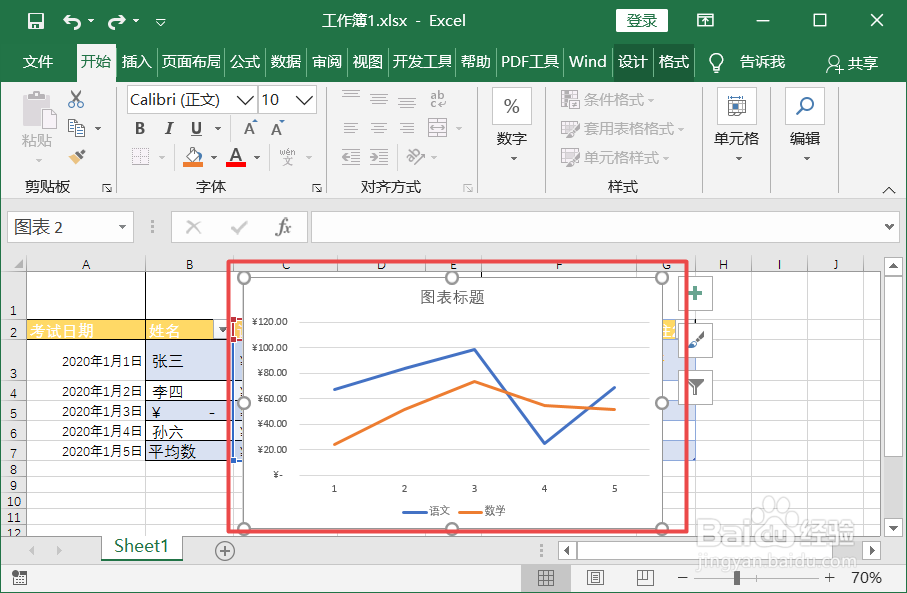
4、点击需要调整样式的图表。
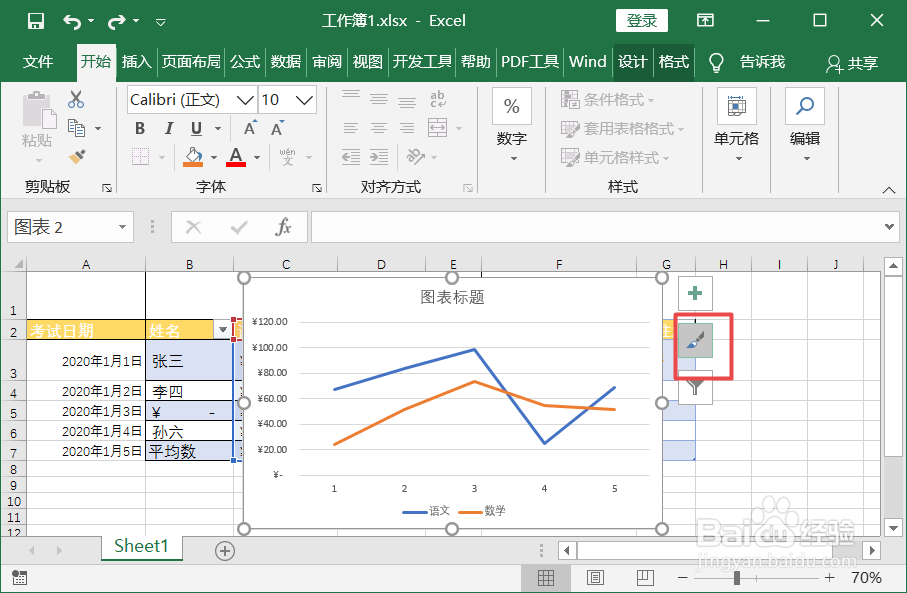
5、点击页面右侧的【颜色】功能。
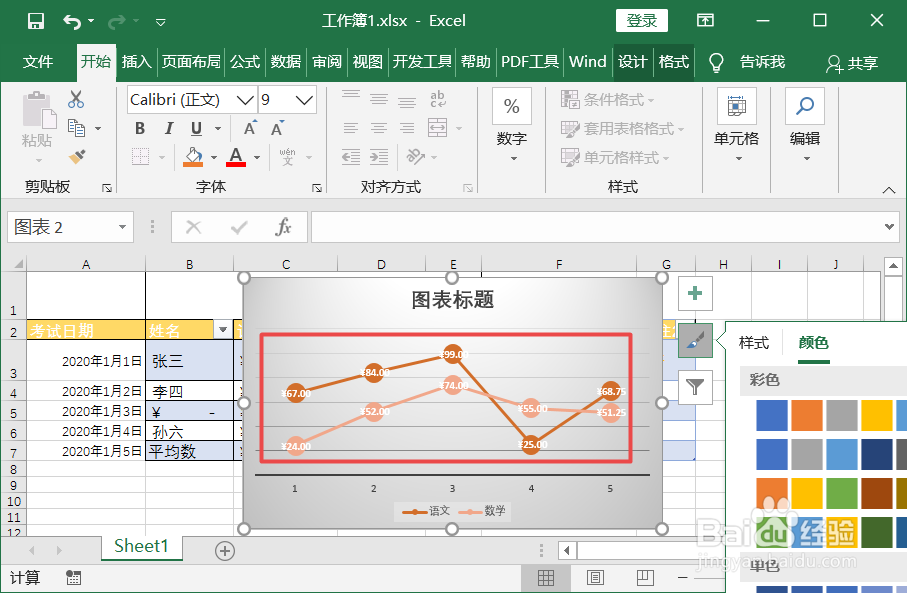
6、点击调出功能对话框,选择相应的设置。

7、点击确定,设置完成。此时图表的配色会发生变化。
时间:2026-04-22 03:18:48
1、打开excel软件。
2、输入内容,并将光标移动到相应位置。
3、鼠标左键拖动,将需要调整的单元格选中。
4、点击需要调整样式的图表。
5、点击页面右侧的【颜色】功能。
6、点击调出功能对话框,选择相应的设置。
7、点击确定,设置完成。此时图表的配色会发生变化。
