1、打开ps软件导入背景素材
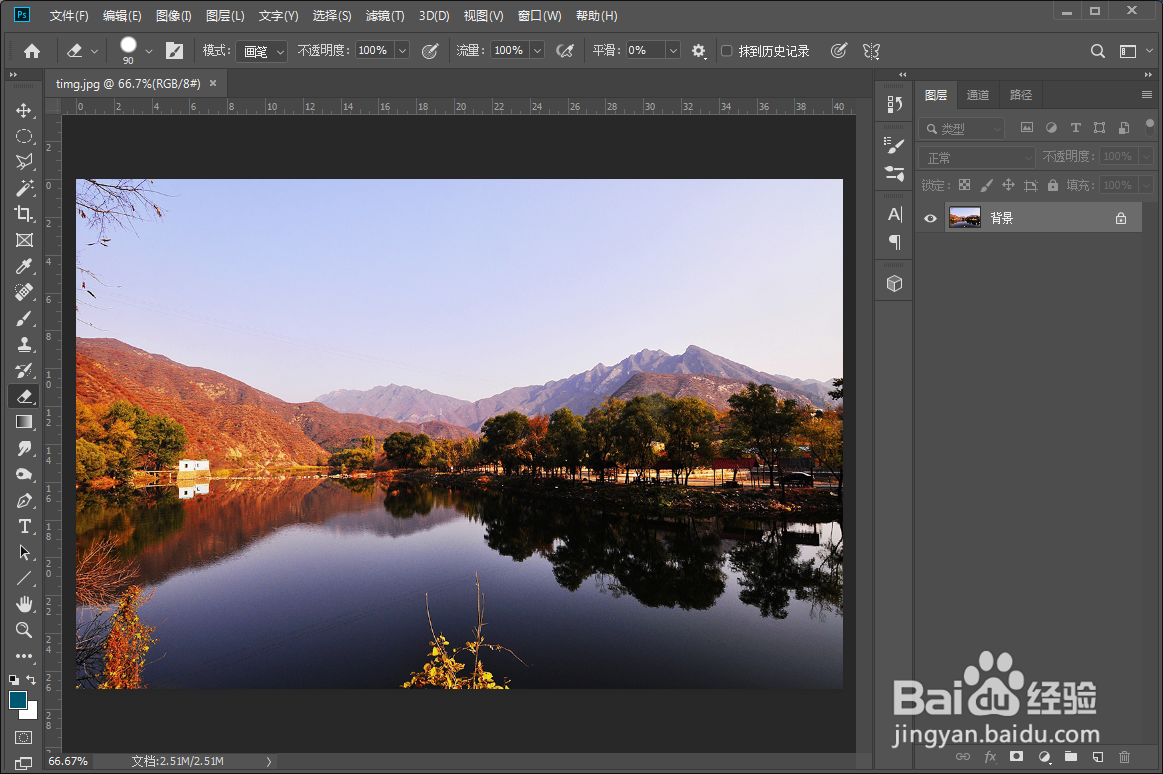
2、新建一个图层填充为黑色

3、执行滤镜→杂色→添加杂色选项,执行后弹出一个对话框我们数量选中高斯分布和单色选项然后点击确定

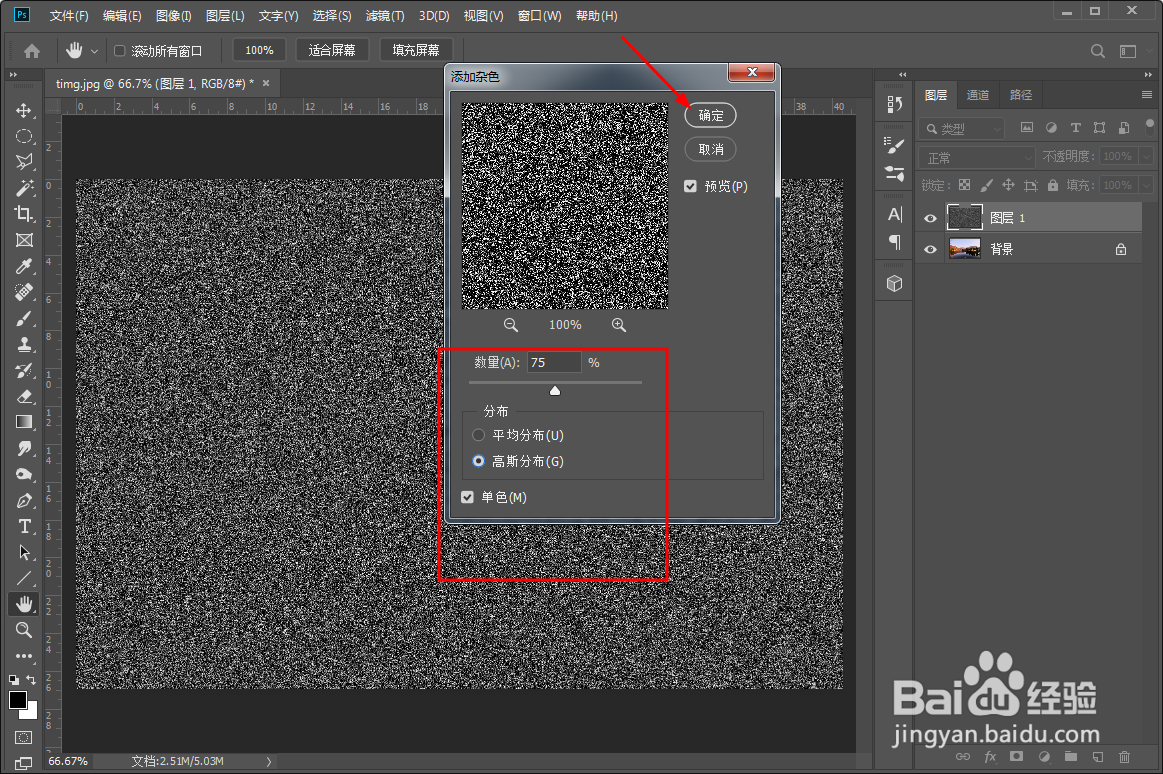
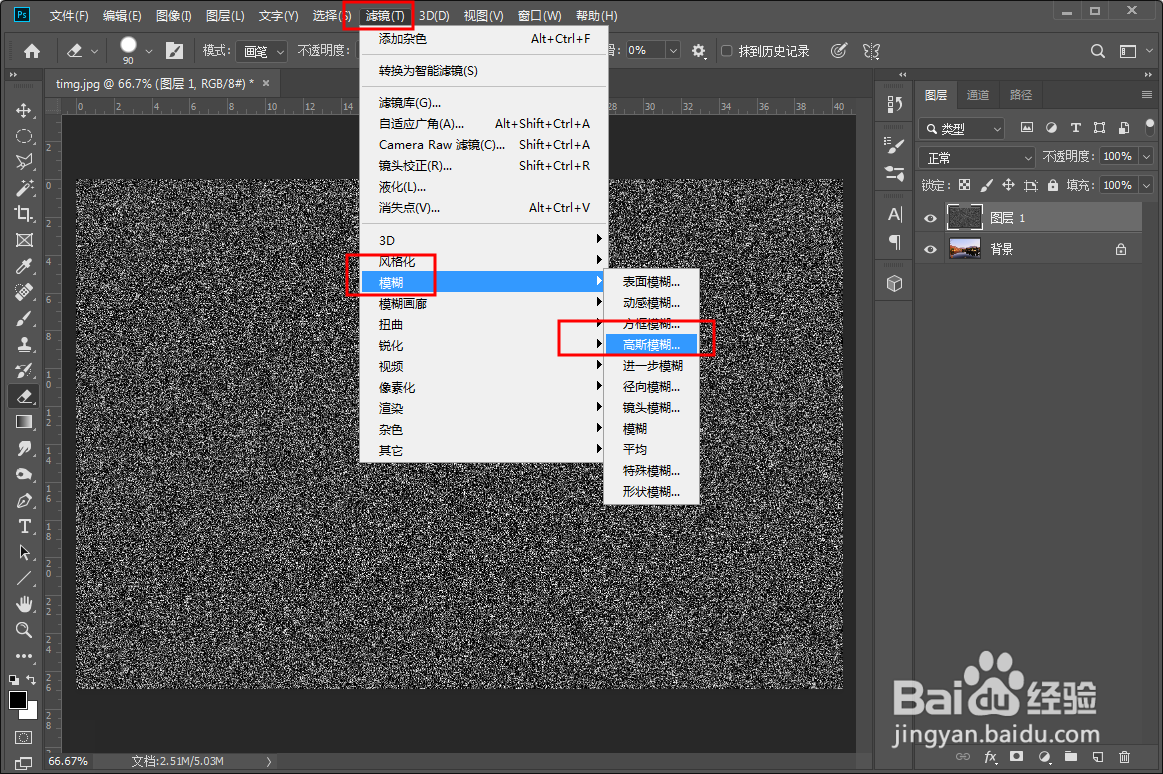
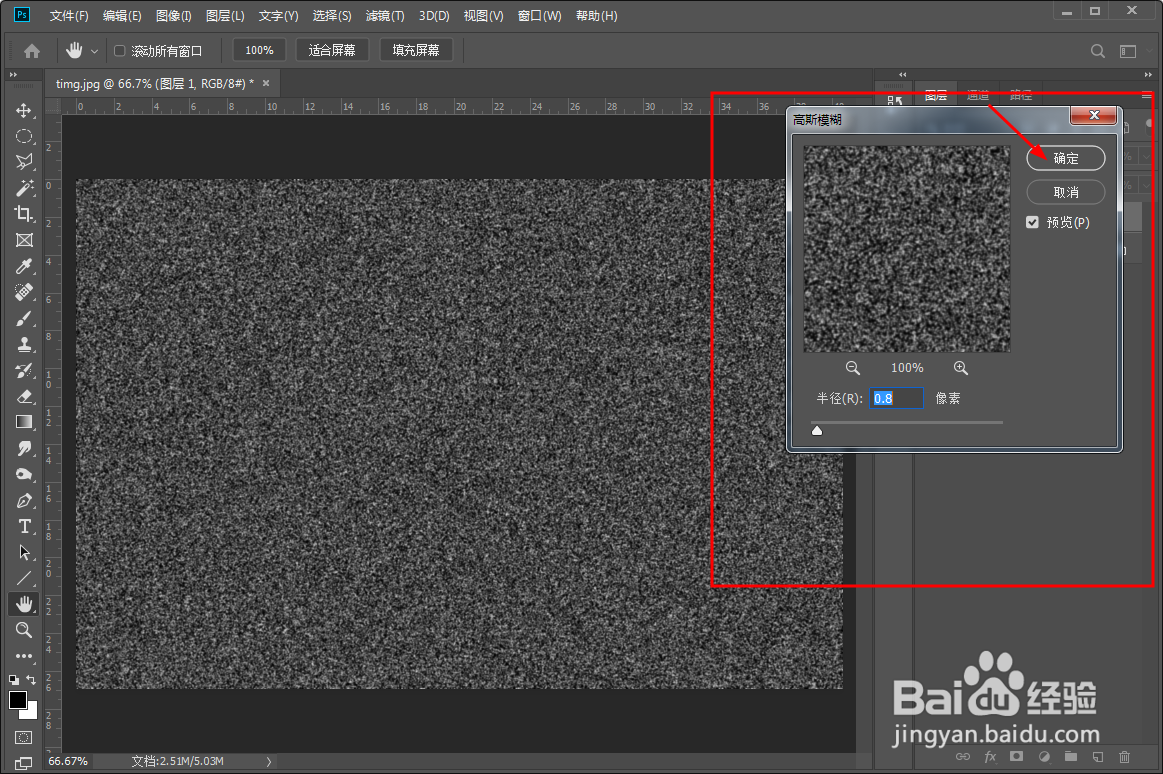
4、确定后执行滤镜→模糊→高斯模糊选项,执行后弹出一个对话框我们修改半径为0.8然后点击确定
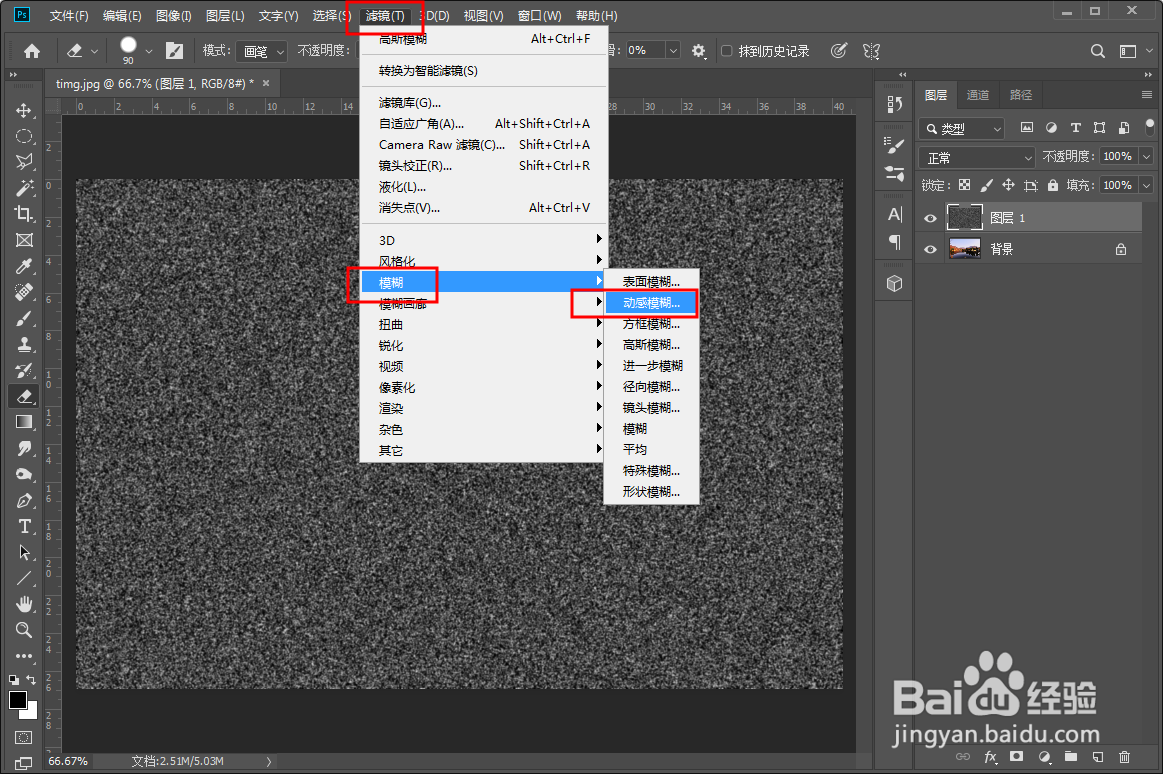
5、接着在执行滤镜→模糊→动感模糊选项,执行后弹出一个对话框我们修改角度为88,距离为85然后点击确定

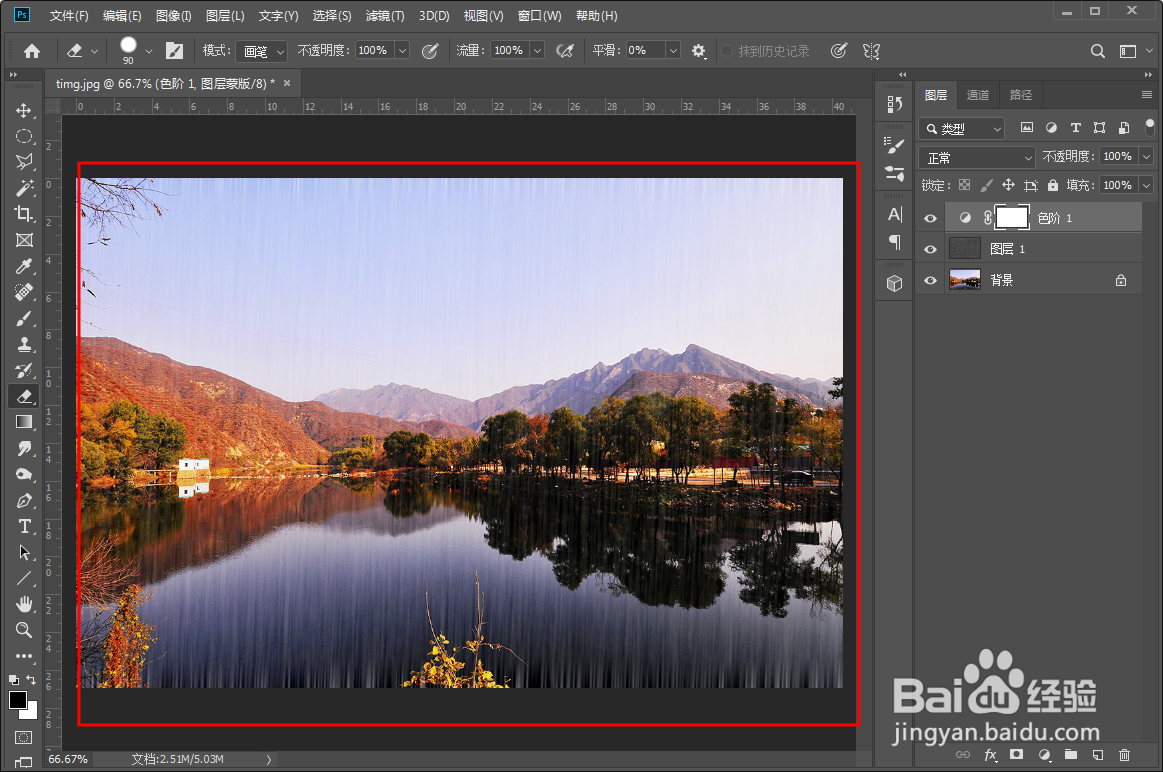
6、确定后把图层一的模式改为滤色,接着在添加一个色阶调整下数值下雨效果就出来了

7、最后我们来张对比图

时间:2026-04-28 01:06:13
1、打开ps软件导入背景素材
2、新建一个图层填充为黑色
3、执行滤镜→杂色→添加杂色选项,执行后弹出一个对话框我们数量选中高斯分布和单色选项然后点击确定
4、确定后执行滤镜→模糊→高斯模糊选项,执行后弹出一个对话框我们修改半径为0.8然后点击确定
5、接着在执行滤镜→模糊→动感模糊选项,执行后弹出一个对话框我们修改角度为88,距离为85然后点击确定
6、确定后把图层一的模式改为滤色,接着在添加一个色阶调整下数值下雨效果就出来了
7、最后我们来张对比图
