如何设置EagleGet启用下载结束后弹出提示框功能

 时间:2026-02-16 19:23:27

1、点击“EagleGet”

如何设置EagleGet启用下载结束后弹出提示框功能

2、在“EagleGet”窗口中,点击“菜单”

如何设置EagleGet启用下载结束后弹出提示框功能

3、在弹出下拉栏中,点击“配置”

如何设置EagleGet启用下载结束后弹出提示框功能

4、在“配置”窗口中,点击“通知”

如何设置EagleGet启用下载结束后弹出提示框功能

5、在“通知”窗口中,勾选“下载结束后弹出提示框”

如何设置EagleGet启用下载结束后弹出提示框功能

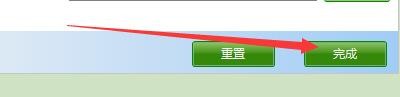
6、点击“完成”即可

如何设置EagleGet启用下载结束后弹出提示框功能

  • 怎样养殖小鸡
  • 德之杰DXG-572V数码摄像机说明书:[2]
  • 四川旅游攻略之乐山大佛旅游攻略
  • 77爱玩APP怎么设置消息接收范围
  • 胖人怎样选择减肥茶
  • 热门搜索
    凉拌豆腐皮 喉咙老是痒怎么办 条形统计图的特点 管家婆怎么用 国际长途怎么打 水表怎么看的 凉拌黄豆芽 低筋面粉可以做什么 鸡汤面怎么做 冬季旅游推荐