ppt中怎么制作进度条

 时间:2026-02-14 02:46:55

1、我们在【插入】-【形状】选择【直线】,然后竖着画出一条直线,如图所示。

ppt中怎么制作进度条

2、接着,我们在直线的右边插入一个矩形,填充为淡灰色,如图所示。

ppt中怎么制作进度条

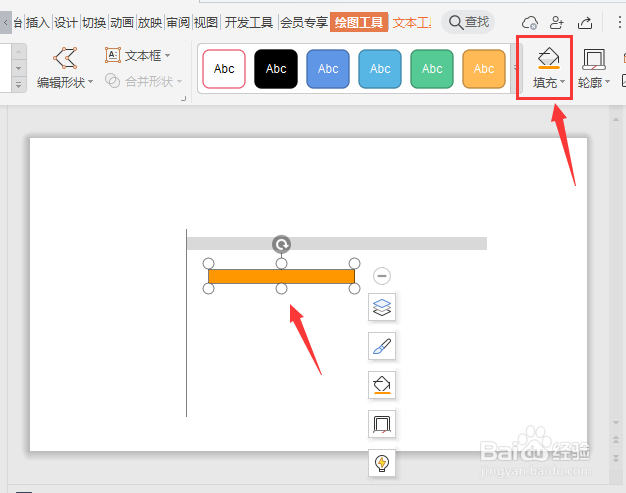
3、接下来,我们把矩形复制一个出来缩短一点,颜色设置为橙色,如图所示。

ppt中怎么制作进度条

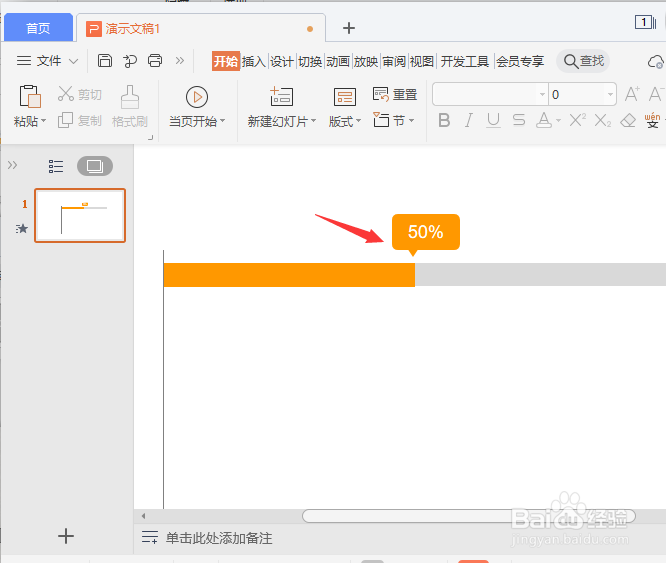
4、我们把橙色的矩形叠放在淡灰色的形状上面,然后插入一个圆角矩形和一个三角形,如图所示。

ppt中怎么制作进度条

5、我们把三角形移动到圆角矩形下方,然后用文本框输入数字,如图所示。

ppt中怎么制作进度条

6、我们把矩形、圆角矩形、三角形和数字全部选中,复制三组移动到下方,如图所示。

ppt中怎么制作进度条

7、最后,我们分别修改上面一个矩形的长度、颜色和数字就完成了。

ppt中怎么制作进度条

  • PPT怎么制作进度条
  • PPT中怎么制作进度条动画效果
  • 【PPT】绘制进度条
  • 怎么用PPT设置进度条?
  • PPT如何做进度条
  • 热门搜索
    全民健康生活方式 怎么查看qq登陆记录 生活日记网 10月10日是什么星座 生活诗歌 风险投资如何投资 如何装修房子 企鹅生活在哪里 江苏大学京江学院怎么样 怎么说话讨人喜欢