Excel工作表怎样为特定的数字标记颜色

 时间:2026-02-12 11:31:12

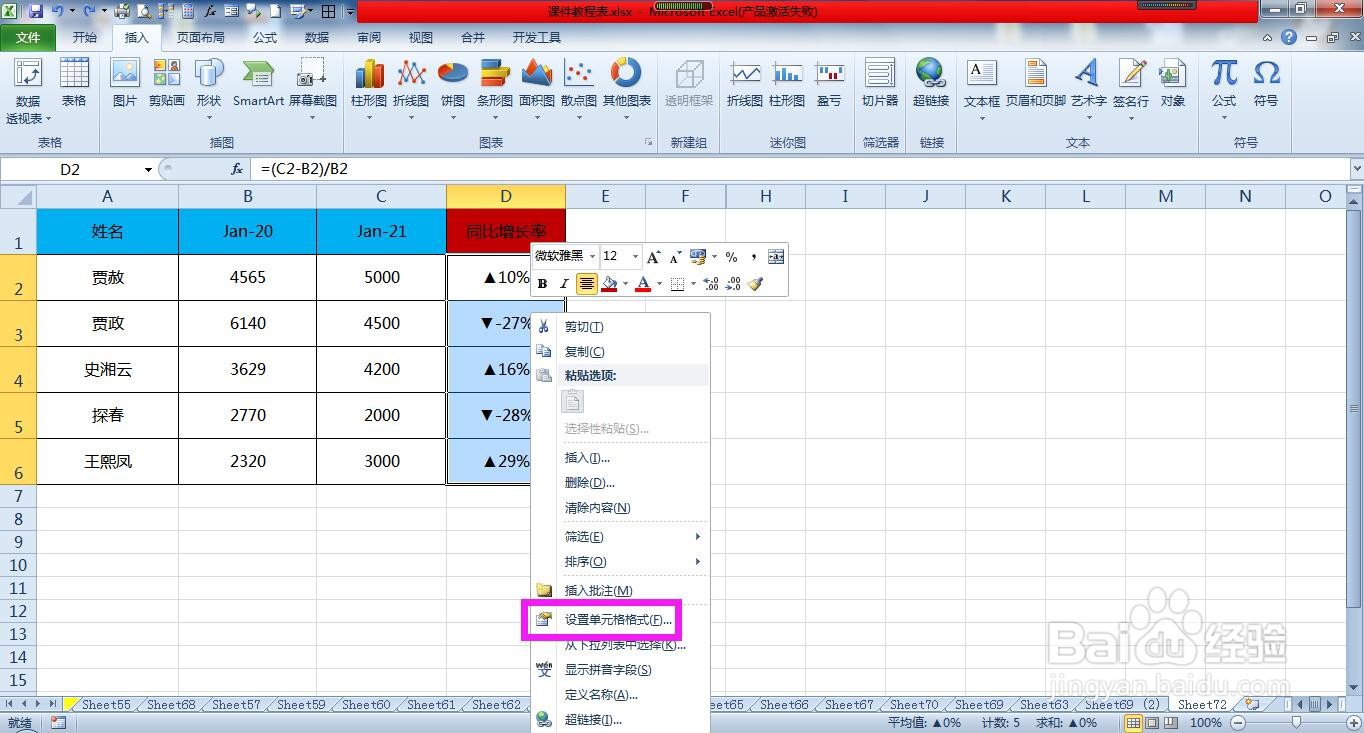
1、选中要标记的数据所在的列,单击鼠标右键。

Excel工作表怎样为特定的数字标记颜色

2、在右侧弹出的列表选项中选择“设置单元格格式”。

Excel工作表怎样为特定的数字标记颜色

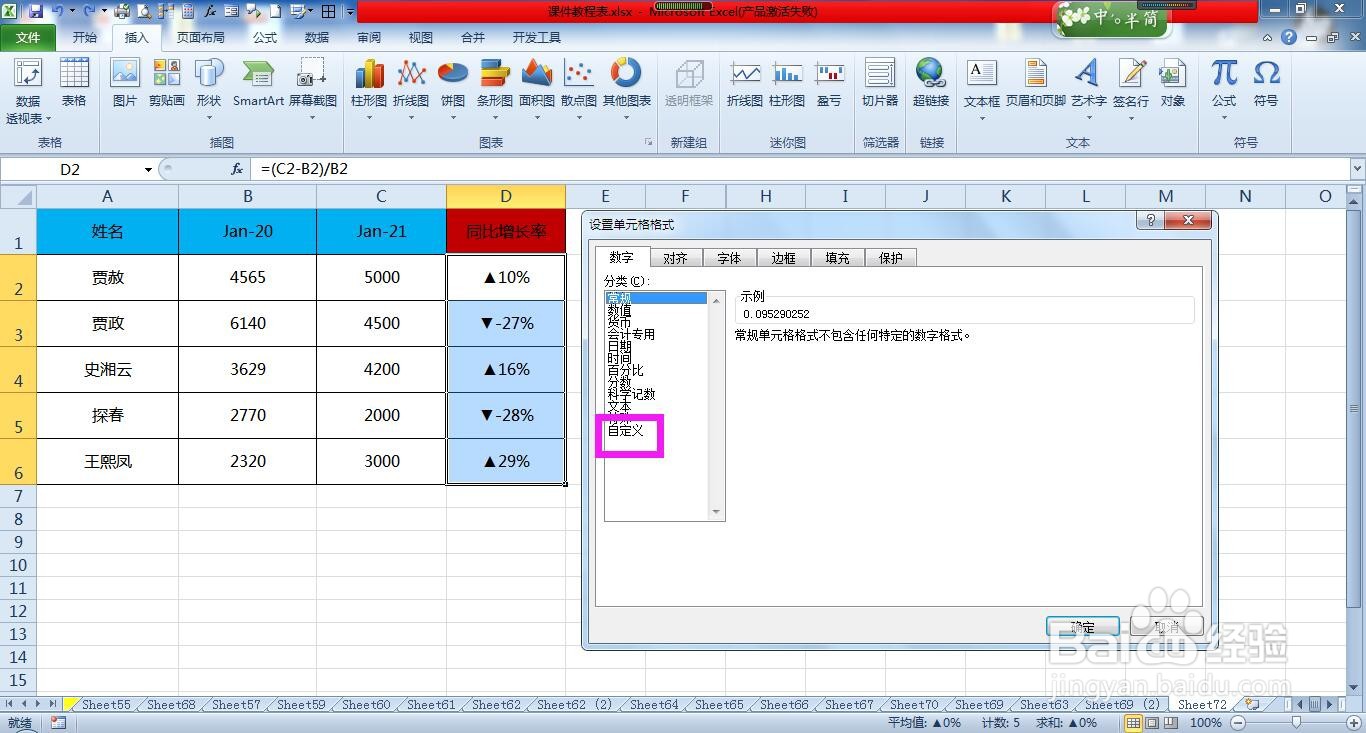
3、在弹出的设置单元格格式对话框中数字选项卡下点击左侧列表中的“自定义”。
Excel工作表怎样为特定的数字标记颜色

4、在右侧“类型”下面的方框中删除通用格式,用0作为数字展位符设定数字的规则,例如这里百分比为正数的用0%表示,百分比为负数的用-0%表示,然后在要标记颜色的类别前面输入一组英文输入法下的方括号,在括号内输入需要标记的颜色,例如这里想要为百分比为负数的标记为红色,则在-0%前面输入[红色],点击确定按钮,回到表格即可看到设置效果。

Excel工作表怎样为特定的数字标记颜色

Excel工作表怎样为特定的数字标记颜色

  • Excel表中根据数值大小显示颜色怎么设置?
  • EXCEL公式控制填充颜色
  • Excel中如何设置公式不允许修改
  • 单元格输入指定内容后,整行单元格都填充颜色
  • Excel怎么让数据显示不同的颜色
  • 热门搜索
    半夜出汗是怎么回事 怎么下载电子书 英孚教育怎么样 脸上长黄褐斑怎么办 香辣肉丝的家常做法 冬笋怎么做好吃 成语故事大全100篇 儿童睡前故事大全 怎么办理港澳通行证 怎么下载facebook