Excel中如何制作动态考勤表?

 时间:2026-02-13 01:52:28

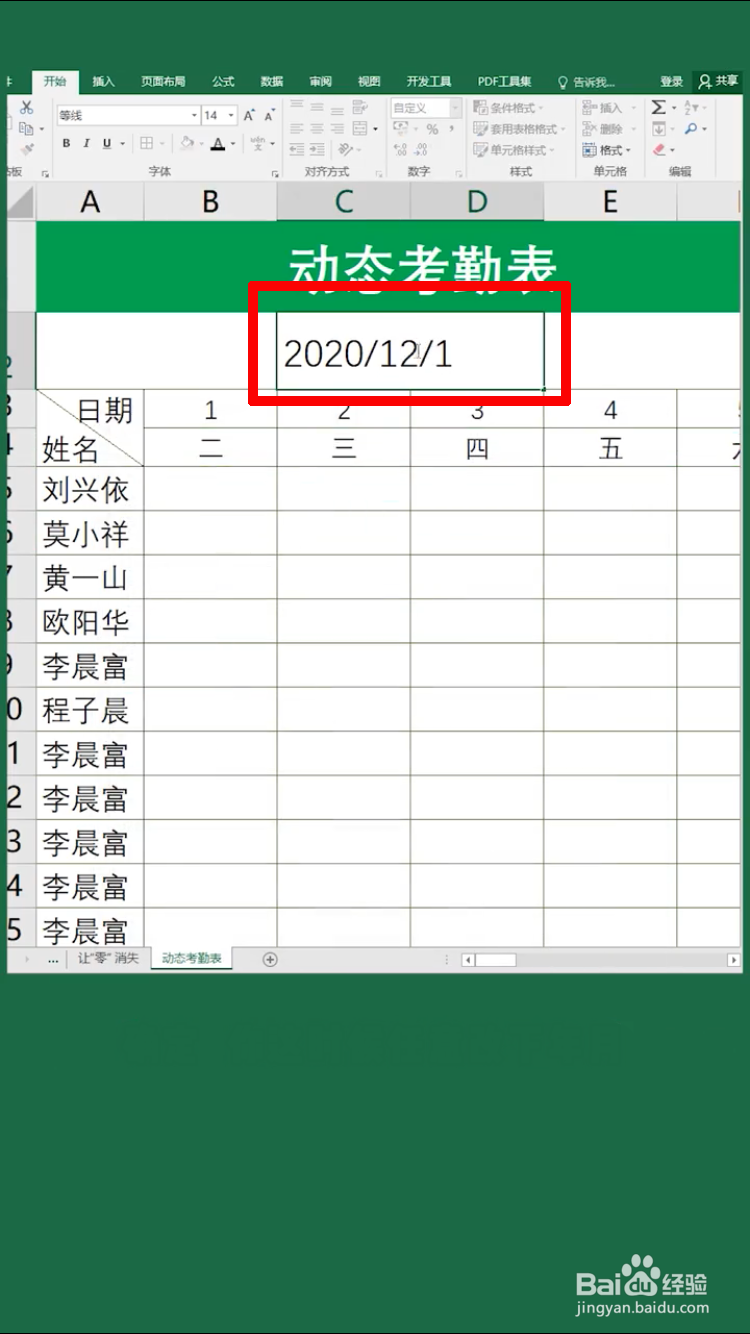
1、首先在日期的第一栏B3中填写“=C2”,如下图所示。

Excel中如何制作动态考勤表?

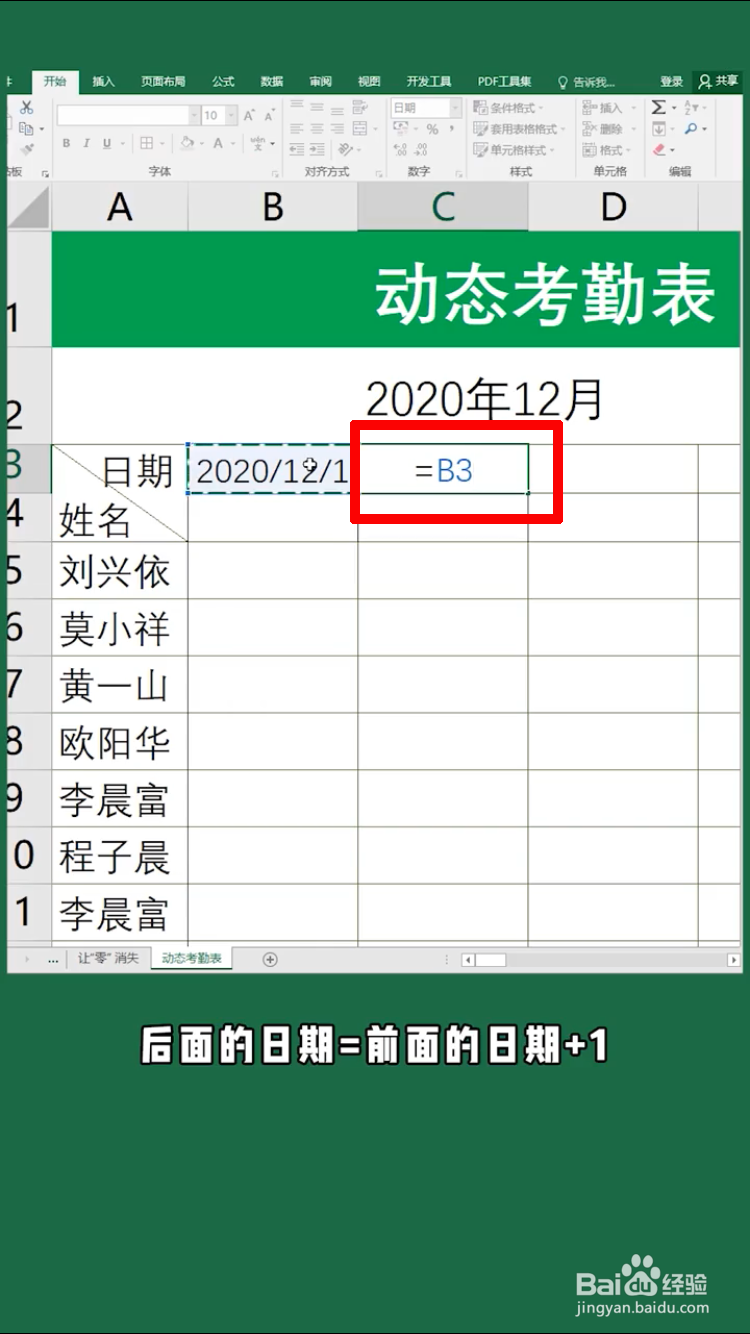
2、接着在C3中输入“=B3+1”,表示后面的日期=前面的日期+1,如下图所示。
Excel中如何制作动态考勤表?

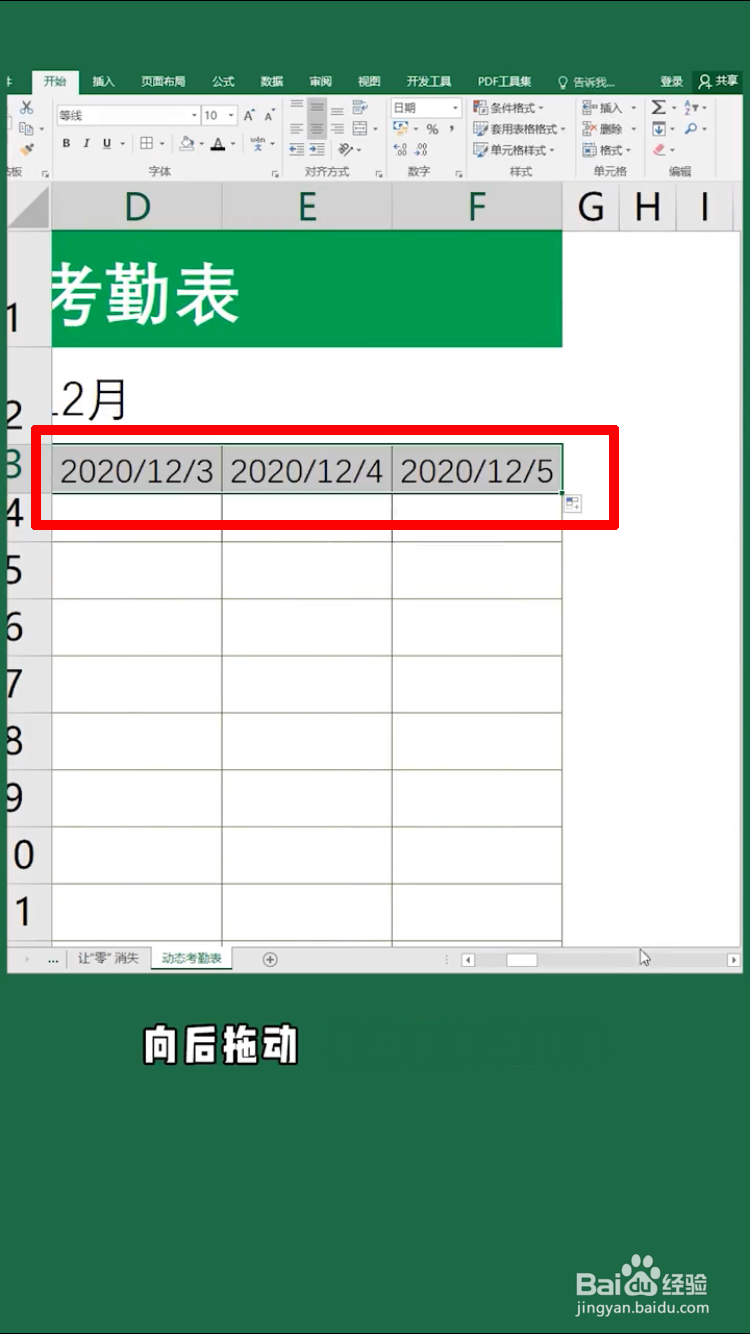
3、然后向后拖动,直到填充满表格。如下图所示。

Excel中如何制作动态考勤表?

4、再在B4中输入“=B3”,如下图所示。

Excel中如何制作动态考勤表?

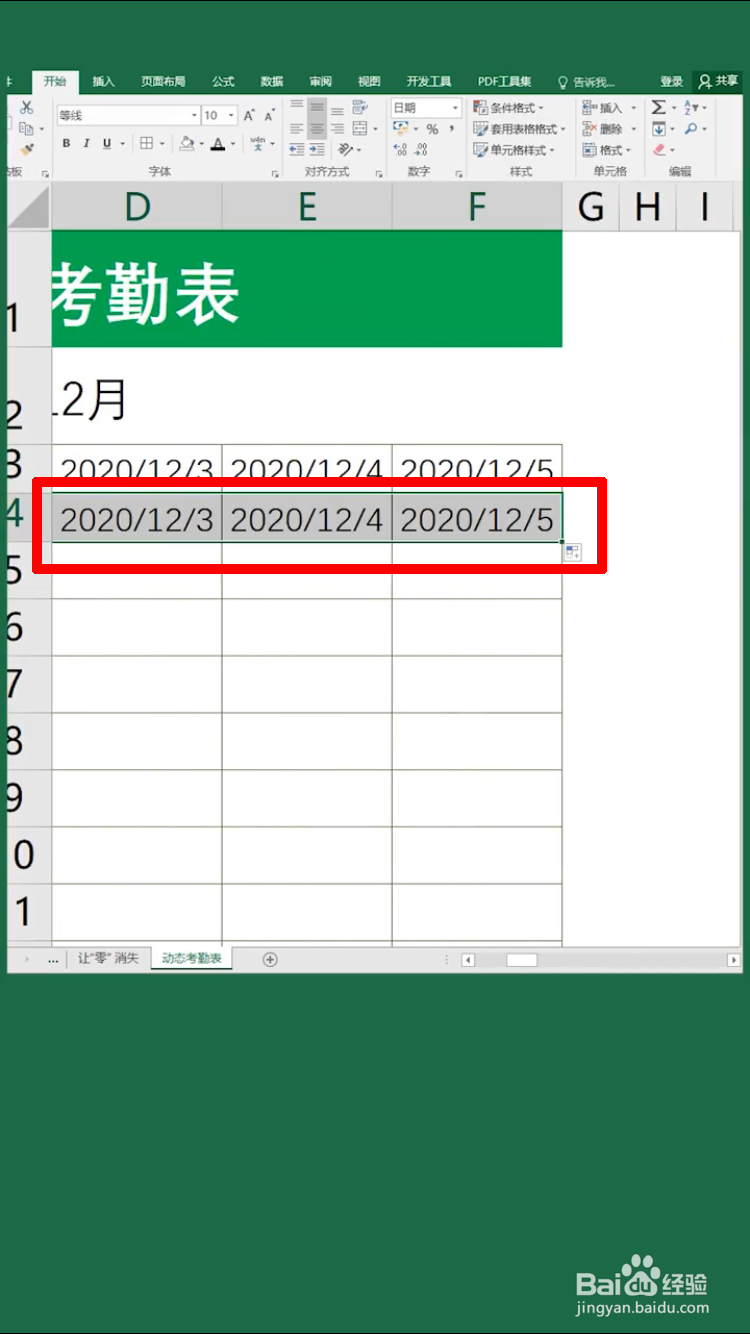
5、然后向后拖动,直到填充满表格。如下图所示。

Excel中如何制作动态考勤表?

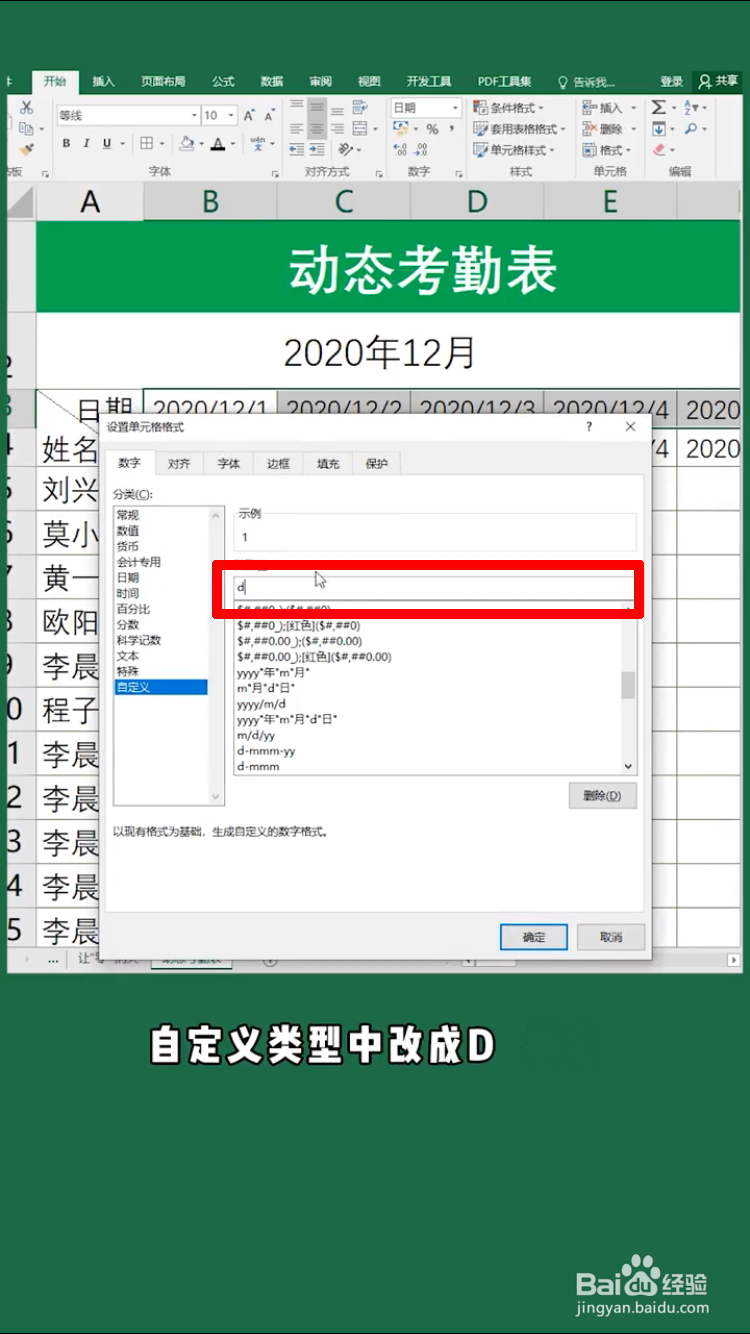
6、选中日期的第一栏,右键设置单元格格式,在“自定义”中输入“d”,点击“确定”。如下图所示。
Excel中如何制作动态考勤表?

7、接着选中日期的第二栏,右键设置单元格格式,在“自定义”中输入“aaa”,点击“确定”。如下图所示。

Excel中如何制作动态考勤表?

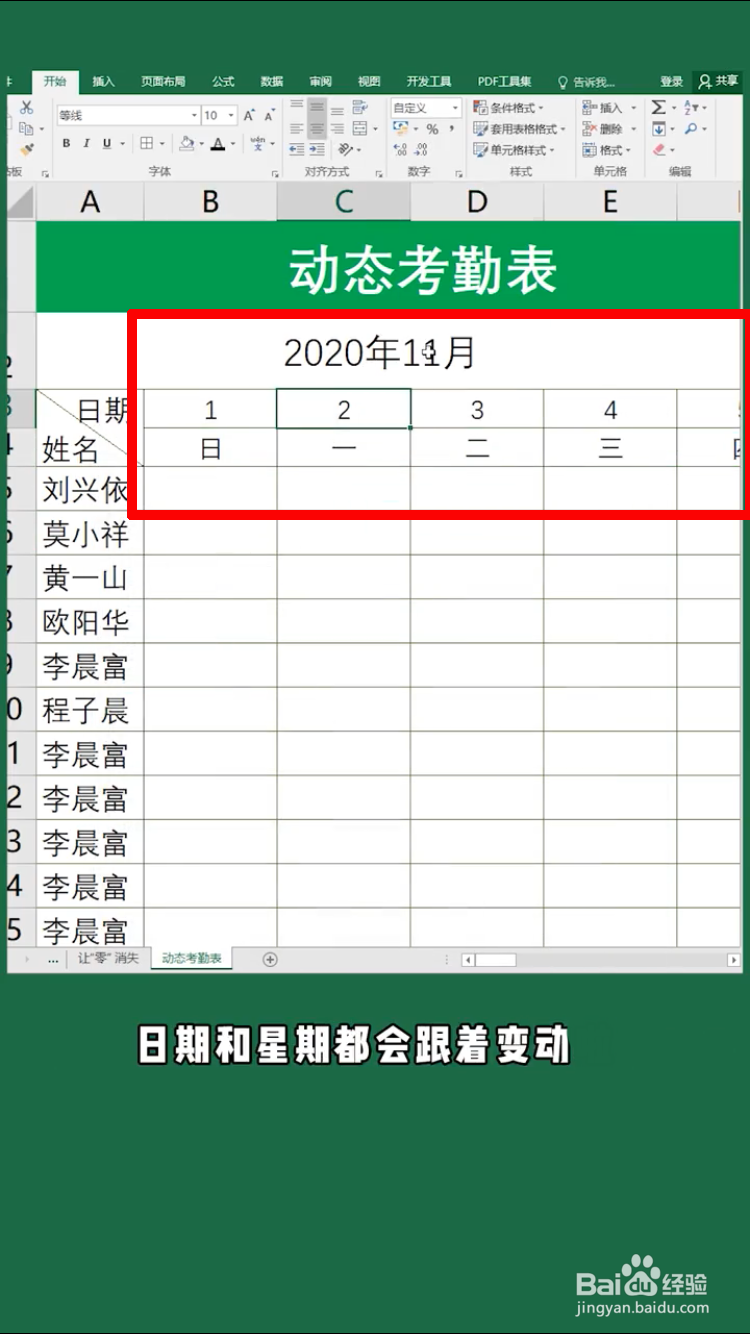
8、然后修改表头上的年月日期,点击回车。

Excel中如何制作动态考勤表?

9、可以看到日期栏的日期和星期都会跟着变动了。这样,动态考勤表就制作成功了。
Excel中如何制作动态考勤表?

  • excel中如何对数值设置成图标集
  • 如何提取Excel指定产品在指定日期的销售单数?
  • EXCEL如何快速筛选出特定日期的内容
  • Excel中有合并单元格如何查询数据
  • Excel表格如何让大量数据分类分组
  • 热门搜索
    风雨同舟的近义词 怎么锻炼腰部力量 论文题目怎么定 迅雷怎么下载电影 中兴手机怎么刷机 电焊打眼睛怎么办 电池充不进电怎么办 怀孕感冒 时尚发型女 休憩的近义词