photoshop怎么制作烟花效果?

 时间:2026-05-02 13:15:07

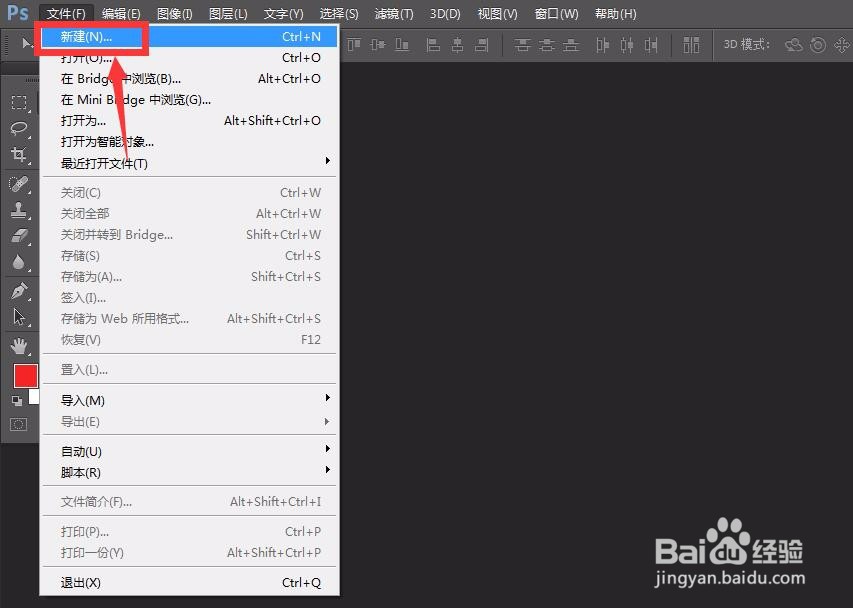
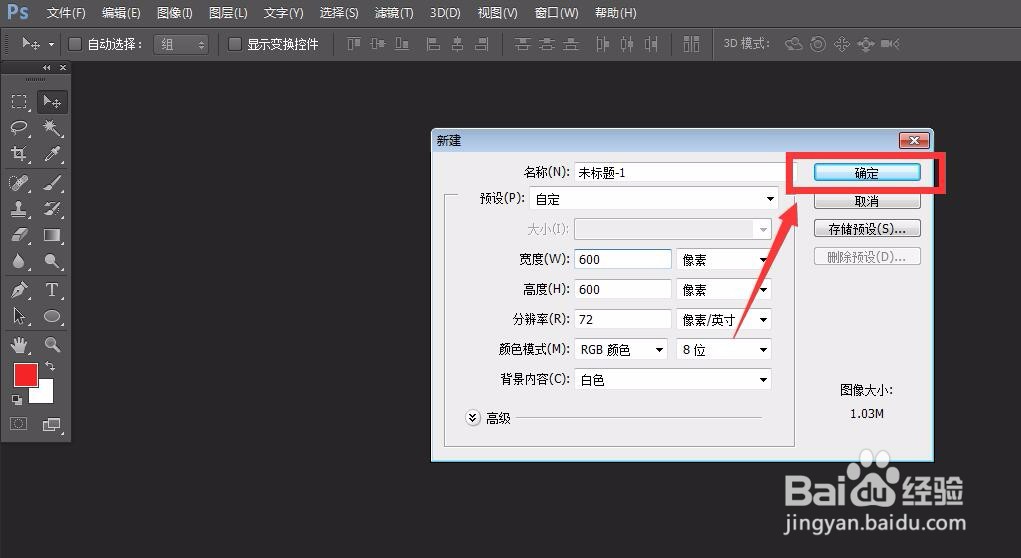
1、首先,我们打开photoshop,点击左上角的【文件】——【新建】,创建方形画布。
photoshop怎么制作烟花效果?

photoshop怎么制作烟花效果?

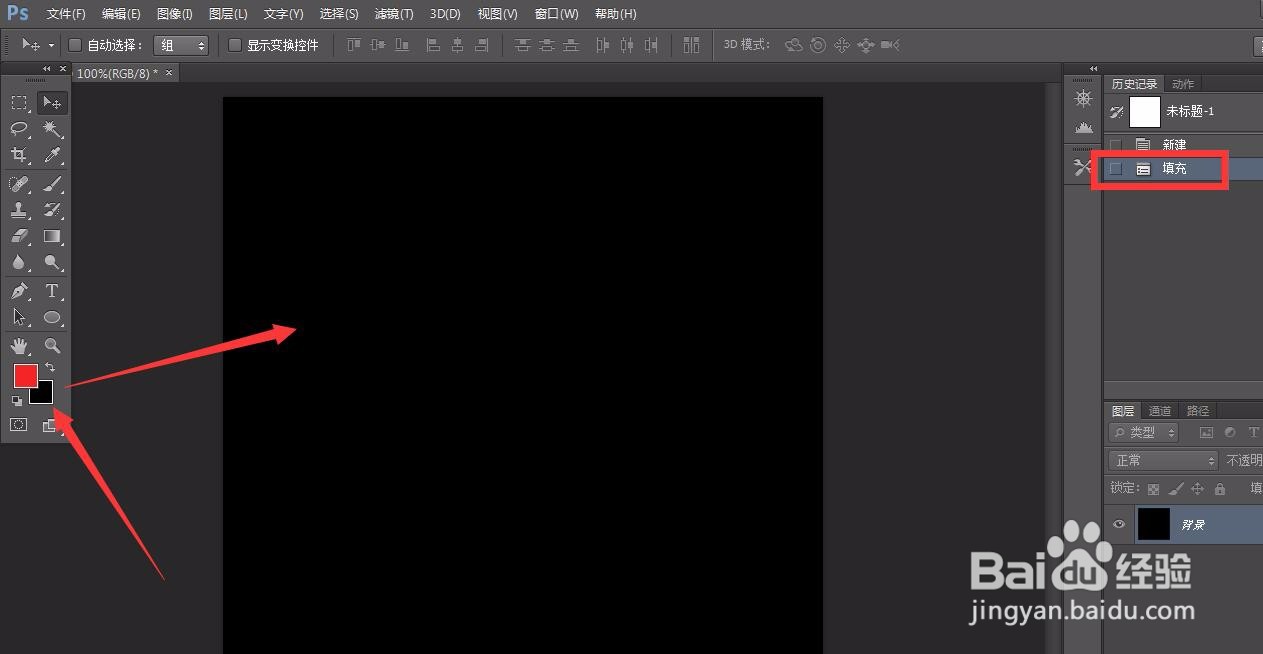
2、设置背景色为黑色,按快捷键ctrl和delete键,填充画布。

photoshop怎么制作烟花效果?

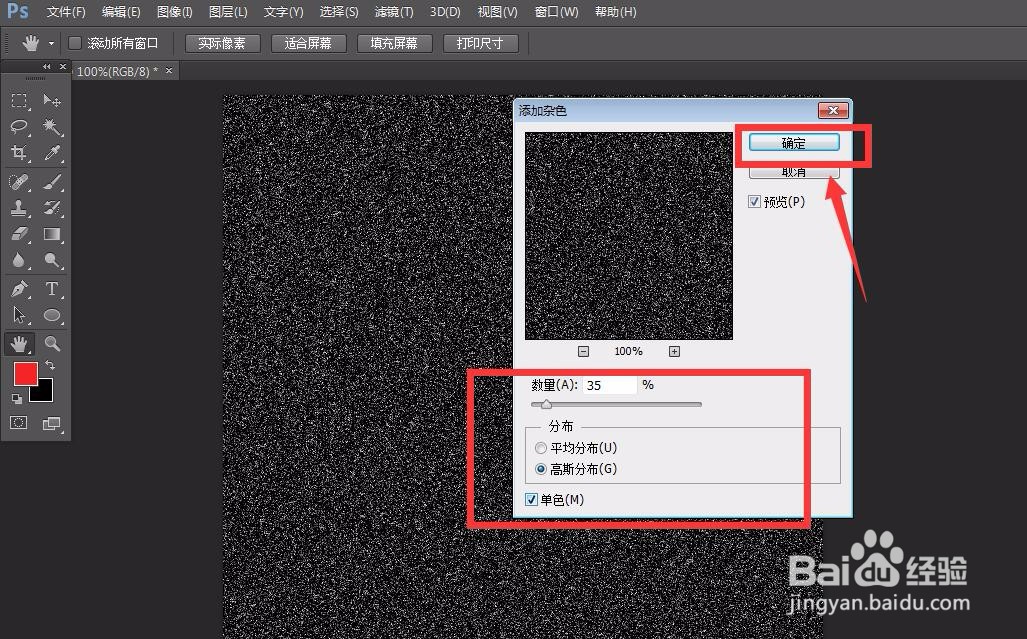
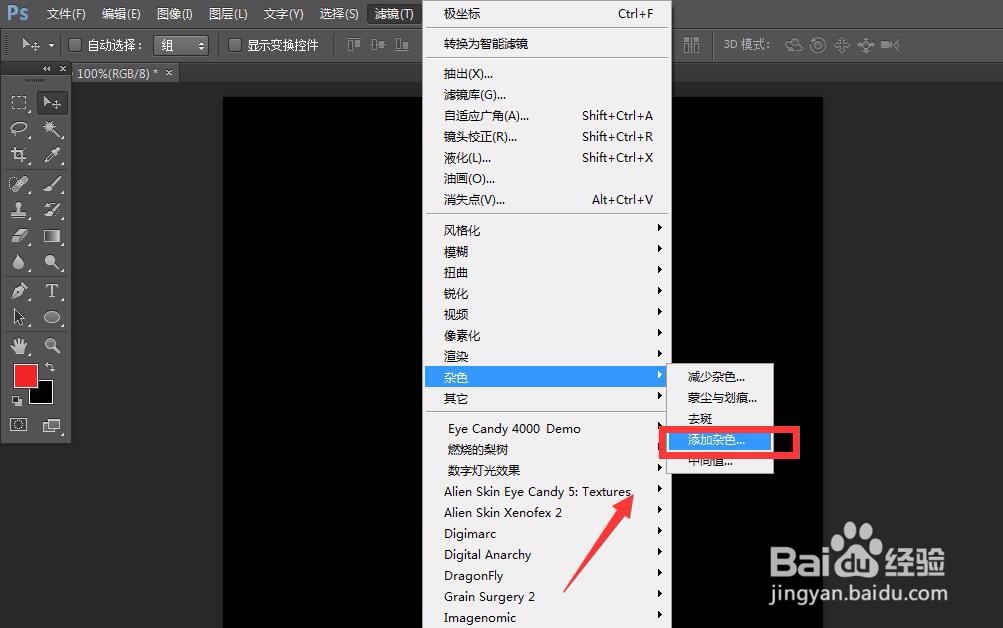
3、下面,我们选择菜单栏【滤镜】——【杂色】——【添加杂色】,参数设置如下图所示,勾选单色。
photoshop怎么制作烟花效果?

photoshop怎么制作烟花效果?

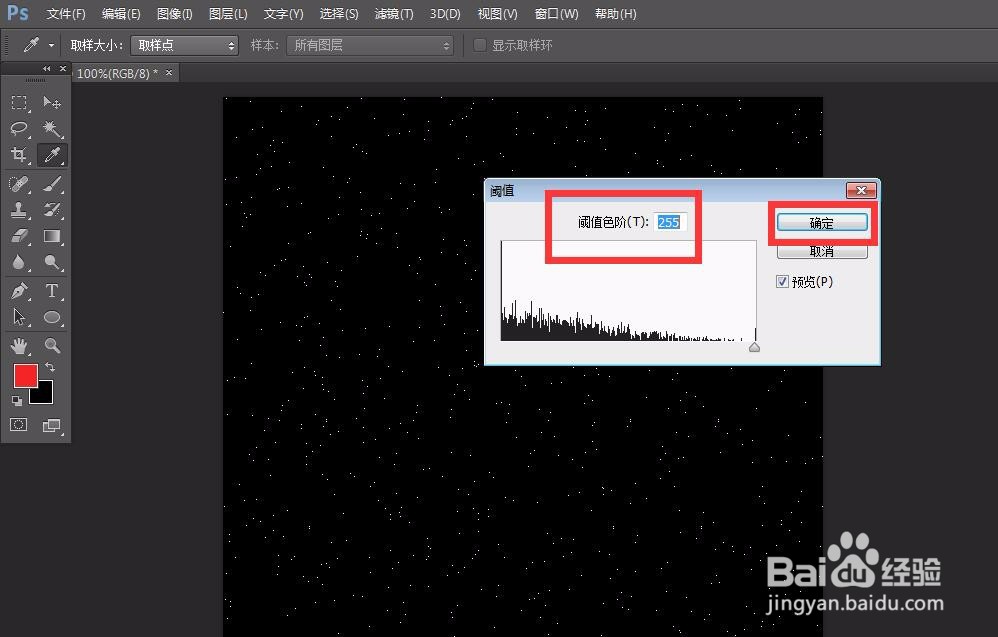
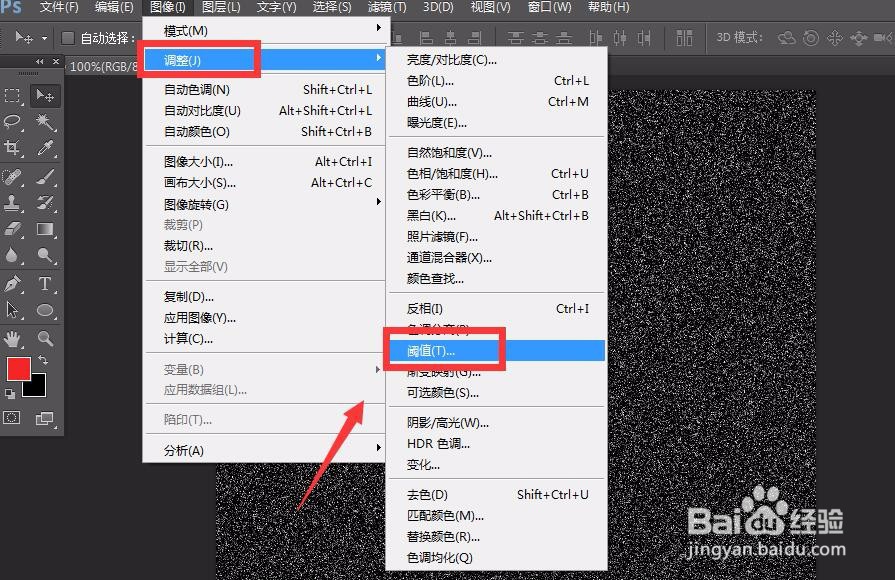
4、接着,我们选择菜单栏的【图像】——【调整】——【阈值】,设置阈值最大。
photoshop怎么制作烟花效果?

photoshop怎么制作烟花效果?

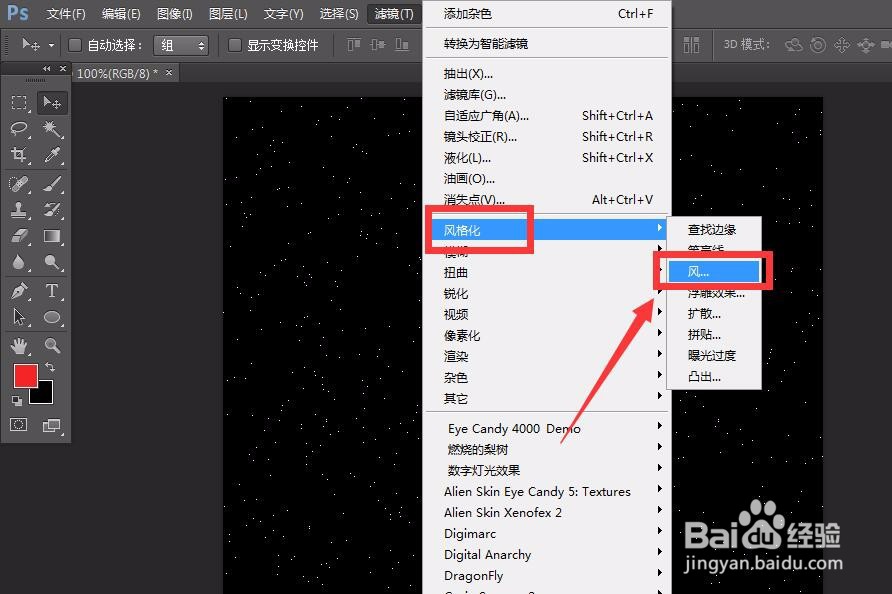
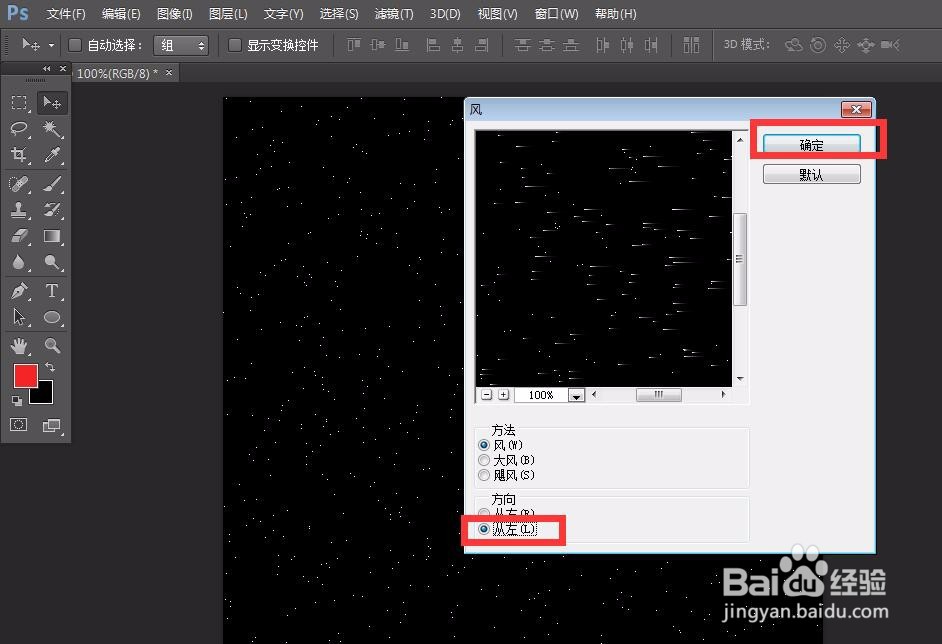
5、继续选择【滤镜】——【风格化】——【风】——【方向向左】。

photoshop怎么制作烟花效果?

photoshop怎么制作烟花效果?

photoshop怎么制作烟花效果?

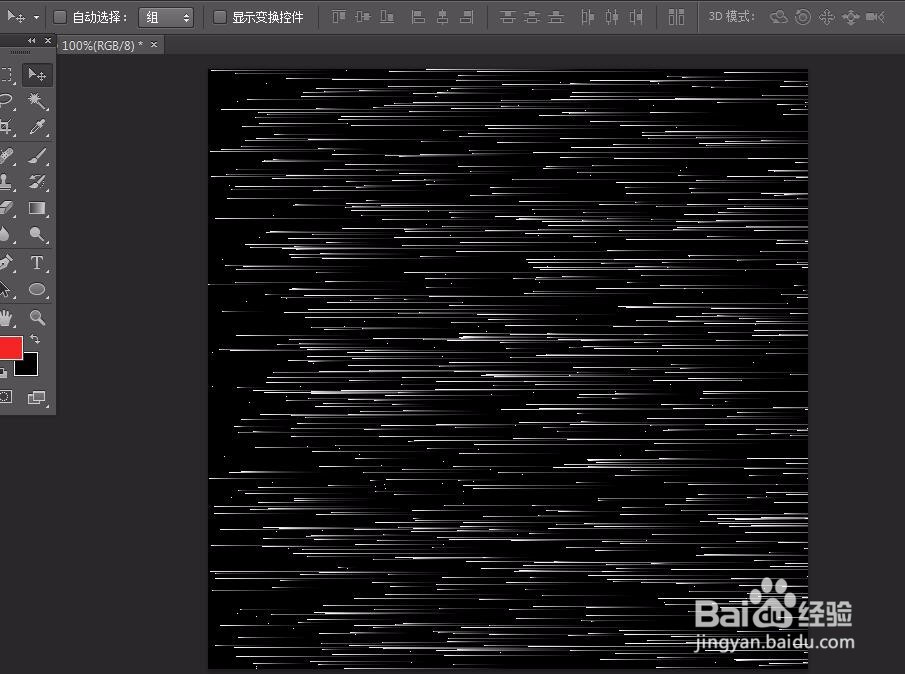
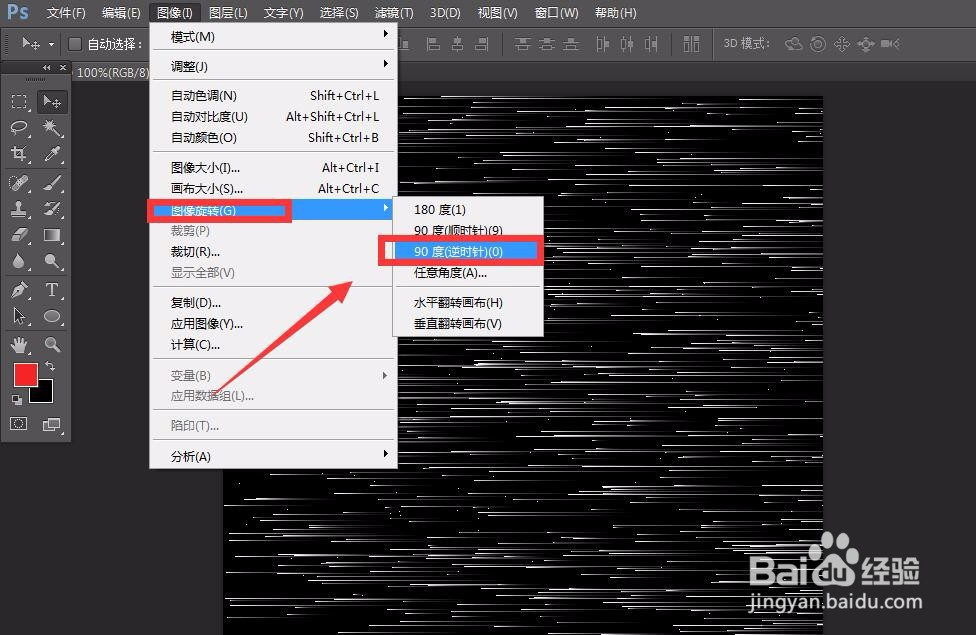
6、重复执行几次后,选择菜单栏【图像】——【图像旋转】——【逆时针90度】。
photoshop怎么制作烟花效果?

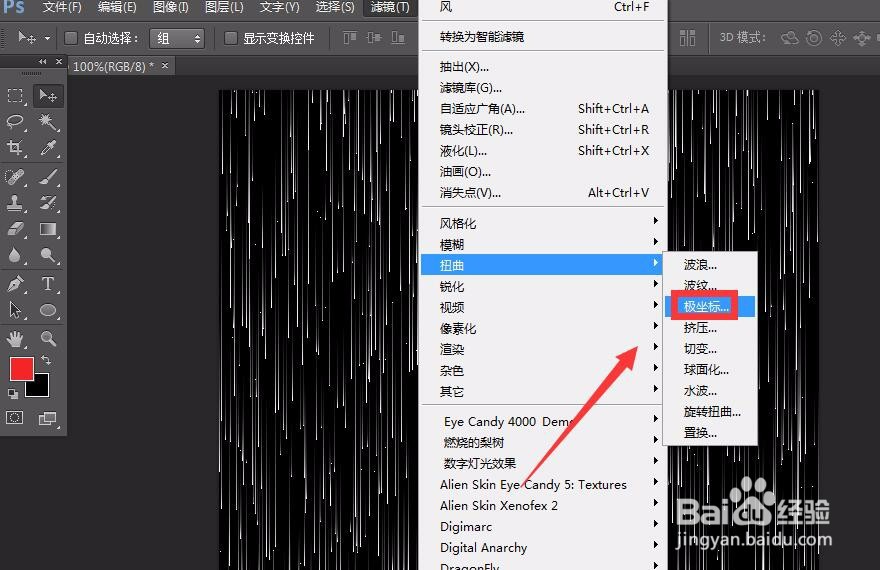
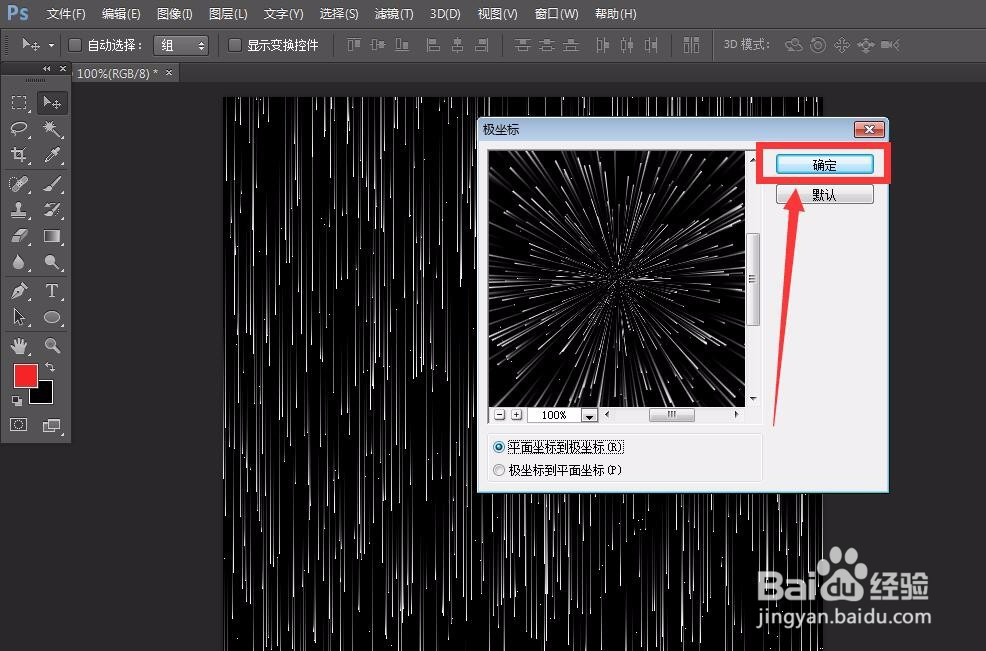
7、下面,我们选择【滤镜】——【扭曲】——【极坐标】,如下图所示。

photoshop怎么制作烟花效果?

photoshop怎么制作烟花效果?

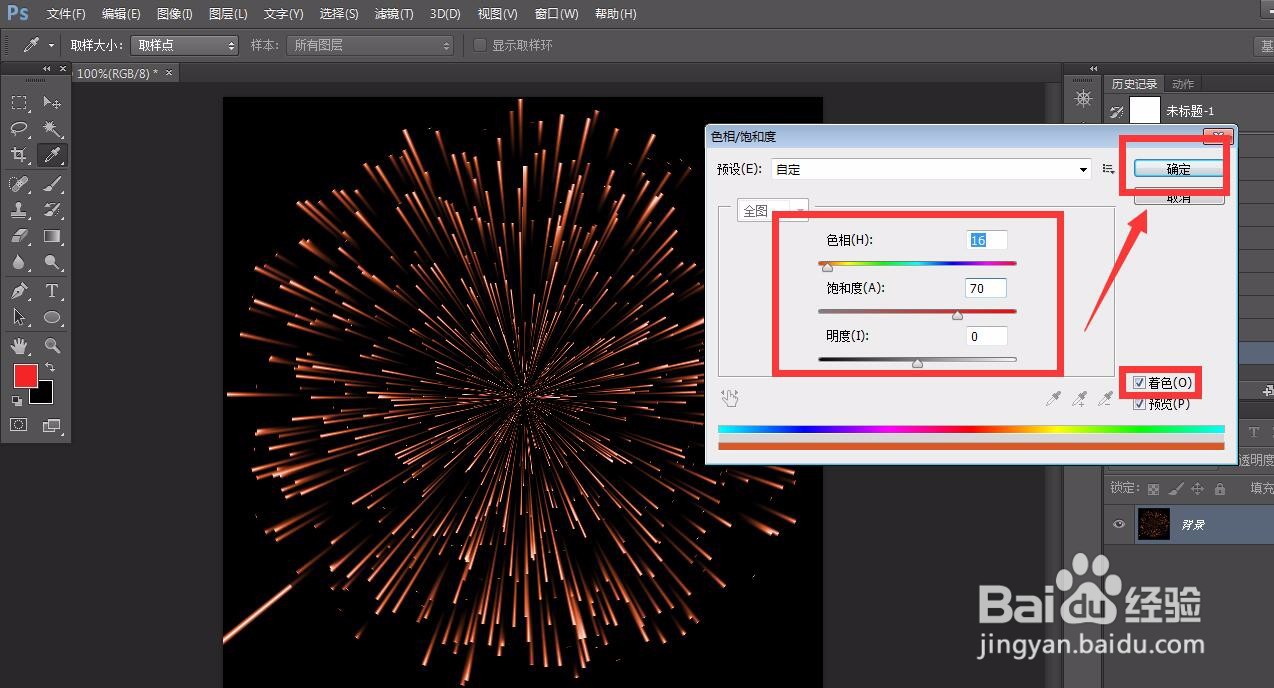
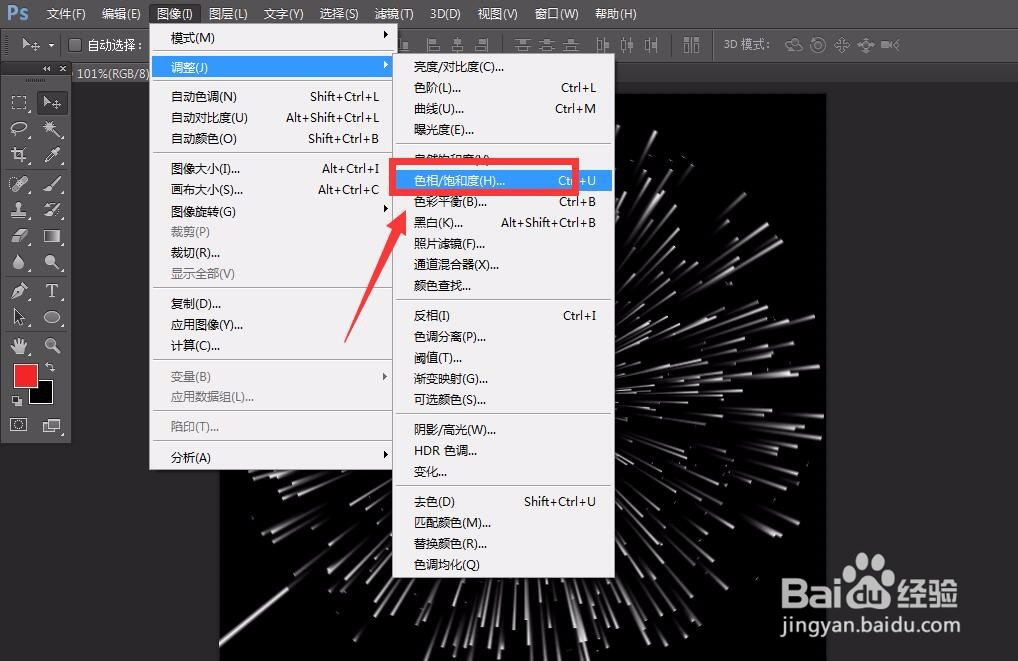
8、最后,我们选择【图像】——【调整】——【色相/饱和度】——【着色】,调整烟花颜色。效果如下图所示。
photoshop怎么制作烟花效果?

photoshop怎么制作烟花效果?

  • PS针对文字添加图片填充轮廓效果
  • Ps怎么合并图层
  • Photoshop利用选框工具进行羽化选择
  • PS实用案例:“胡萝卜字”的制作方法
  • ps怎么修改框选工具位置大小而不改变原图片
  • 热门搜索
    小米手环怎么样 小孩缺钙怎么补 虾子怎么做好吃 英语单词大全 女人怎么丰胸 好词好段摘抄大全 骆宾王简介 读后感大全 蜘蛛疮怎么治 边框图片大全