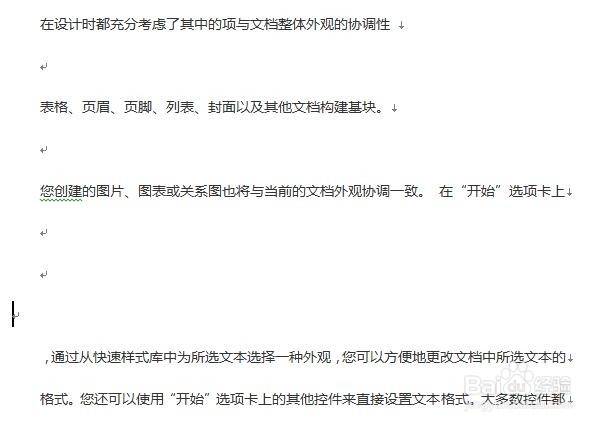
1、我们打开word文档,准备好文档段落,如图1
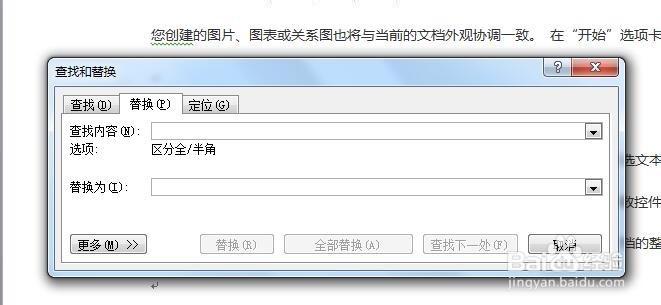
2、我们输入ctrl+h,弹出查找替换对话框,如图2
3、查找内容在英文状态下输入shift+6和字母l,替换为空着,如图3

4、点击全部替换,如图4
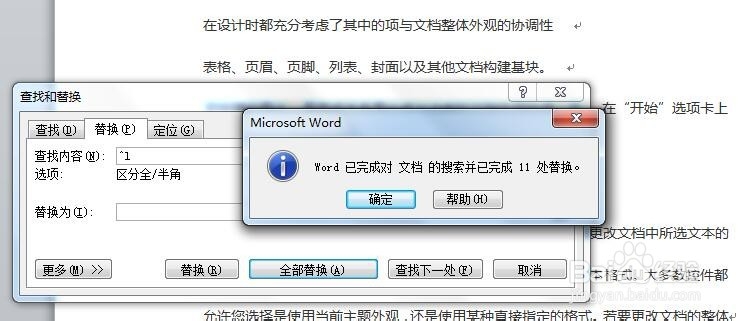
5、我们看到带软回车的空白处都删除了,我们再来删除回车符,查找内容在英文状态下输入两遍shift+6和字母p,替换为一遍shift+6和字母p,如图5

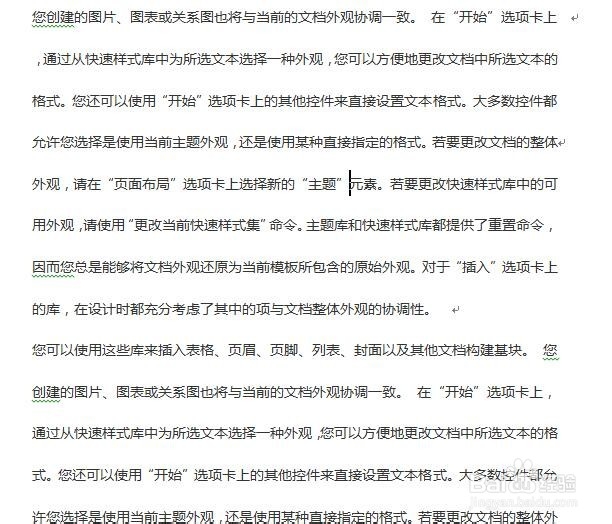
6、我们来看所有的回车符也都删除掉了,看一下效果,如图6
7、至此,word表格删除空白区域和回车符的方法我们介绍完了,谢谢大家!
时间:2026-04-28 22:47:14
1、我们打开word文档,准备好文档段落,如图1
2、我们输入ctrl+h,弹出查找替换对话框,如图2
3、查找内容在英文状态下输入shift+6和字母l,替换为空着,如图3
4、点击全部替换,如图4
5、我们看到带软回车的空白处都删除了,我们再来删除回车符,查找内容在英文状态下输入两遍shift+6和字母p,替换为一遍shift+6和字母p,如图5
6、我们来看所有的回车符也都删除掉了,看一下效果,如图6
7、至此,word表格删除空白区域和回车符的方法我们介绍完了,谢谢大家!
