在Edraw Max中创建决策流程图

 时间:2026-02-13 05:38:50

1、打开Edraw Max软件,进入其主界面;

在Edraw Max中创建决策流程图

2、在流程图中双击基本流程图;Basic Flow chart

在Edraw Max中创建决策流程图

3、进入基本流程图,点击基本流程图形状;

在Edraw Max中创建决策流程图

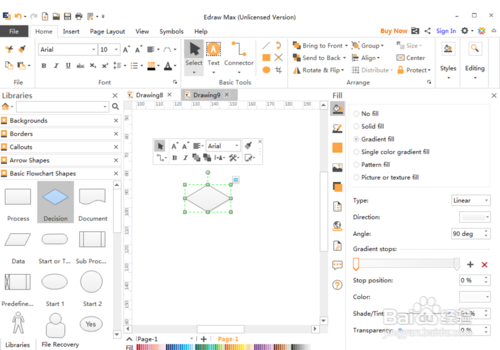
4、选中需要的决策流程图;

在Edraw Max中创建决策流程图

5、用鼠标将它拖放到编辑区中;

点击右上角的矩形,可以随意切换流程图类型;
在Edraw Max中创建决策流程图

在Edraw Max中创建决策流程图

6、拖动右下角的黄色矩形,可以调整其大小;

在Edraw Max中创建好了需要的决策流程图。

在Edraw Max中创建决策流程图

在Edraw Max中创建决策流程图

1、在Edraw Max中创建决策流程图:

1打开Edraw Max软件,进入其主界面;

2在流程图中双击基本流程图;

3进入基本流程图,点击基本流程图形状;

4选中需要的决策流程图;

5用鼠标将它拖放到编辑区中;

点击右上角的矩形,可以随意切换流程图类型;

6拖动右下角的黄色矩形,可以调整其大小;

在Edraw Max中创建好了需要的决策流程图。

  • 在Edraw Max中创建五棱柱
  • 在Edraw Max中创建女教师图像
  • 在Edraw Max中创建心电图
  • 在Edraw Max中创建心形
  • 在Edraw Max中创建救护车
  • 热门搜索
    九转大肠的做法 宸怎么读 炖兔子肉的做法大全 北的笔顺怎么写 show怎么读 快穿你为什么不爱我 为什么会长疣 千纸鹤怎么叠 王者荣耀健康系统怎么解除 怎么恢复出厂设置