剪映画中画在哪 剪映画中画视频怎么弄

 时间:2026-04-23 00:41:58

1、打开剪映,点击“开始创作”。

剪映画中画在哪 剪映画中画视频怎么弄

2、选择要添加画中画的视频,点击“添加到项目”。

剪映画中画在哪 剪映画中画视频怎么弄

3、将时间轴移到要添加画中画视频的地方,点击下方工具栏里的“画中画”。

剪映画中画在哪 剪映画中画视频怎么弄

4、点击“新增画中画”。

剪映画中画在哪 剪映画中画视频怎么弄

5、选择画中画视频,点击“添加到项目”。

剪映画中画在哪 剪映画中画视频怎么弄

6、双指缩放画中画视频,单指移动到合适的位置。

剪映画中画在哪 剪映画中画视频怎么弄

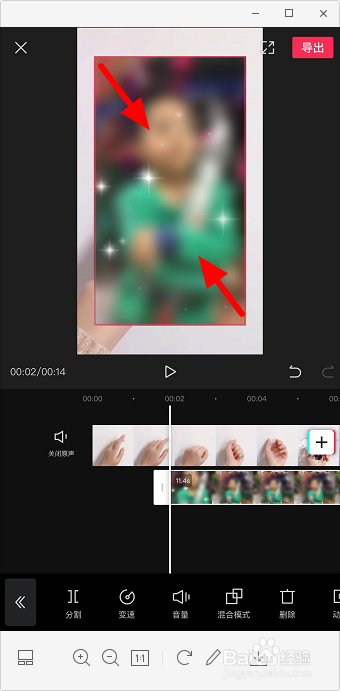
7、将时间轴拖动到画中画视频结束的位置,选中画中画视频轨道,点击“分割”。

剪映画中画在哪 剪映画中画视频怎么弄

8、选择多余的画中画视频轨道,点击“删除”。

剪映画中画在哪 剪映画中画视频怎么弄

9、点击“导出”即可。

剪映画中画在哪 剪映画中画视频怎么弄

1、1.打开剪映,导入视频,点击“画中画”。

2.点击“新增画中画”,导入画中画视频。

3.双指缩放画中画视频,单指移动到合适的位置。

4.将多余画中画视频分割并删除,点击“导出”即可。

剪映画中画在哪 剪映画中画视频怎么弄

  • 剪映专业版如何添加画中画
  • 剪映电脑专业版如何进行色度抠图
  • 在剪映专业版中怎样抠绿幕视频
  • 电脑剪映关键帧在哪
  • 剪映的电脑端音乐如何自动踩点?
  • 热门搜索
    粘米粉的做法大全 紫薯粥的做法 小龙虾的做法 红糖糍粑的做法 虾的做法大全 菁怎么读 红烧鸡块的家常做法 油饼怎么做又软又好吃 炒素菜的做法大全 红烧鱼的家常做法视频