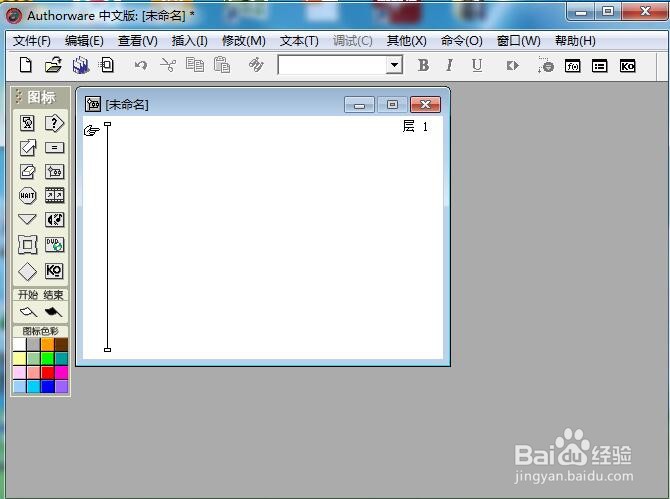
1、打开Authorware,进入其主界面;
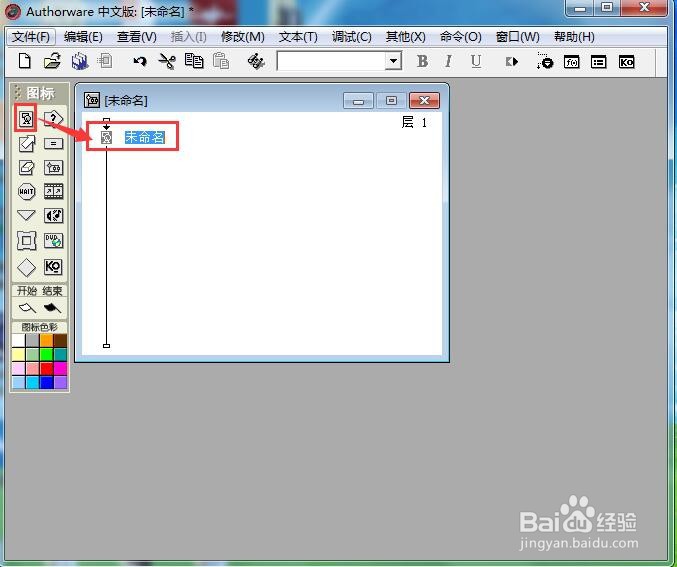
2、点击选中显示图怕帮标,将它拉到流程线上;
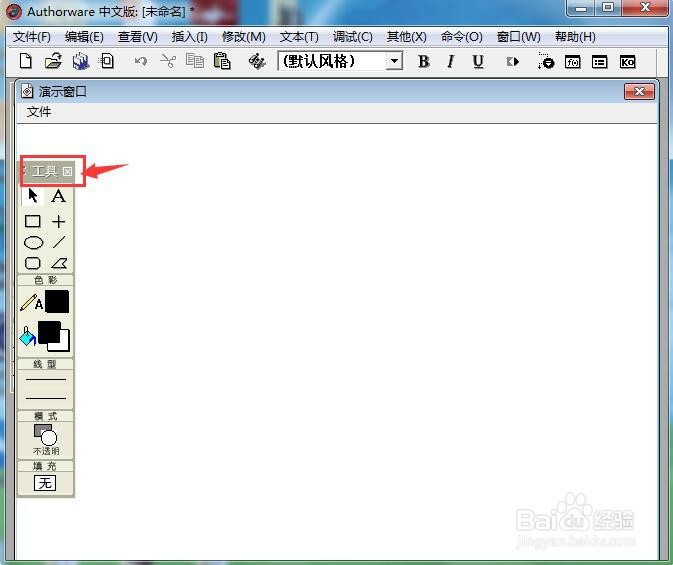
3、双击显示图标,打开盯盆工具;
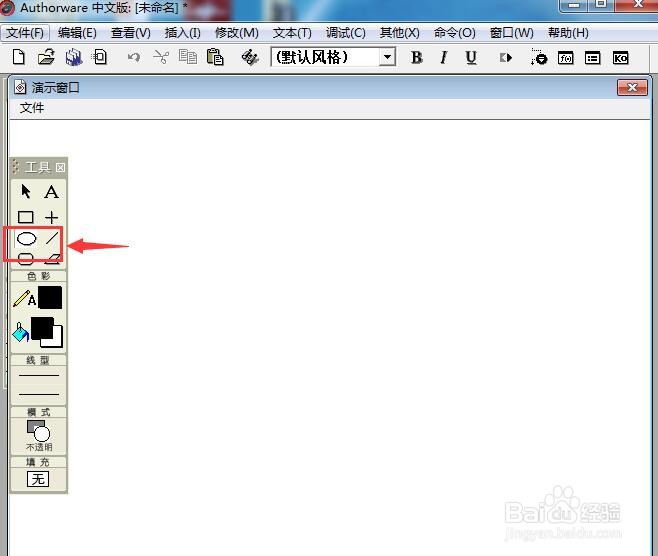
4、选中椭圆工具;
5、点击描边颜色和填充颜色,选中需要的绛色吩躲游;
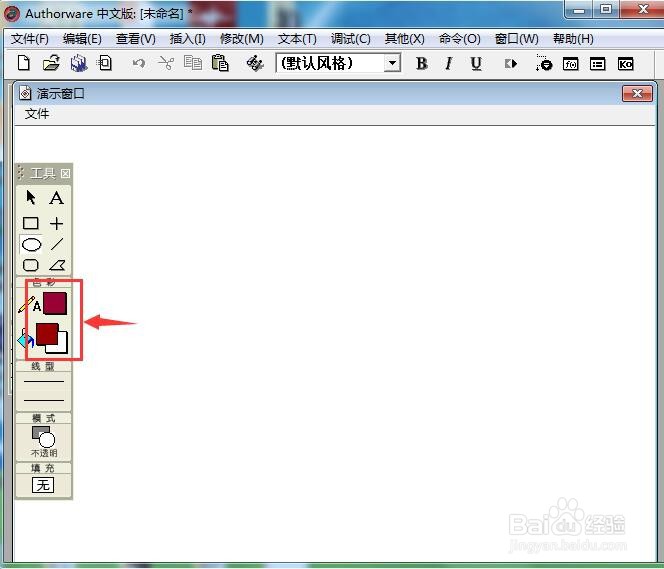
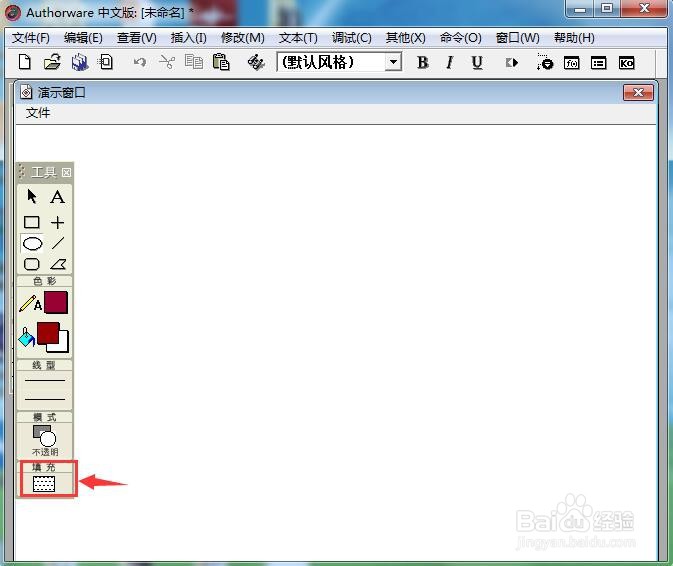
6、点击填充,选择虚线阴影;
7、按下鼠标左键不放,在演示窗口拖动鼠标,画出一个圆形;
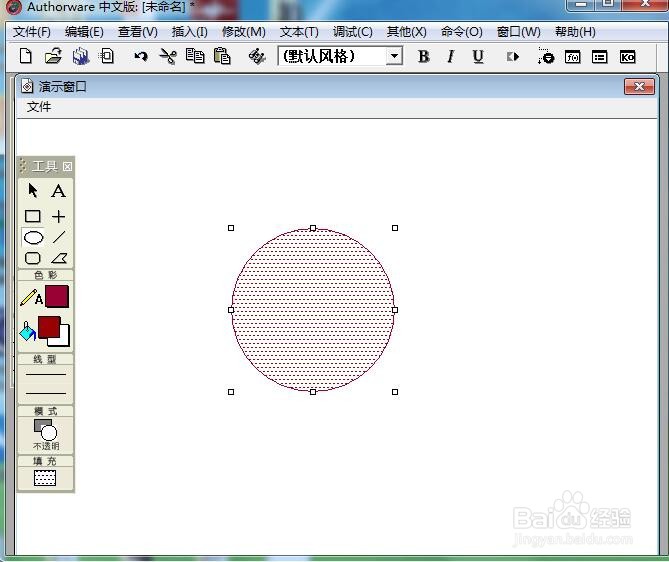
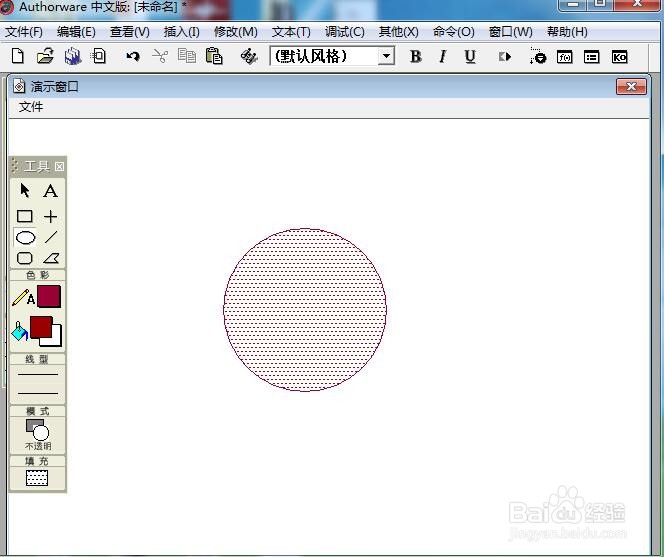
8、我们就在AW中给圆形填充上了绛色和虚线阴影。
时间:2026-04-26 09:42:08
1、打开Authorware,进入其主界面;
2、点击选中显示图怕帮标,将它拉到流程线上;
3、双击显示图标,打开盯盆工具;
4、选中椭圆工具;
5、点击描边颜色和填充颜色,选中需要的绛色吩躲游;
6、点击填充,选择虚线阴影;
7、按下鼠标左键不放,在演示窗口拖动鼠标,画出一个圆形;
8、我们就在AW中给圆形填充上了绛色和虚线阴影。
