怎样在ppt中创建橙色渐变左弧形箭头

 时间:2026-05-02 01:58:45

1、打开powerpoint 2007,进入其主界面;

怎样在ppt中创建橙色渐变左弧形箭头

2、将单击此处添加标题和副标题两个输入框删除;

怎样在ppt中创建橙色渐变左弧形箭头

3、点击插入菜单,选择形状工具;

怎样在ppt中创建橙色渐变左弧形箭头

4、在箭头总汇找到并点击左弧形箭头;

怎样在ppt中创建橙色渐变左弧形箭头

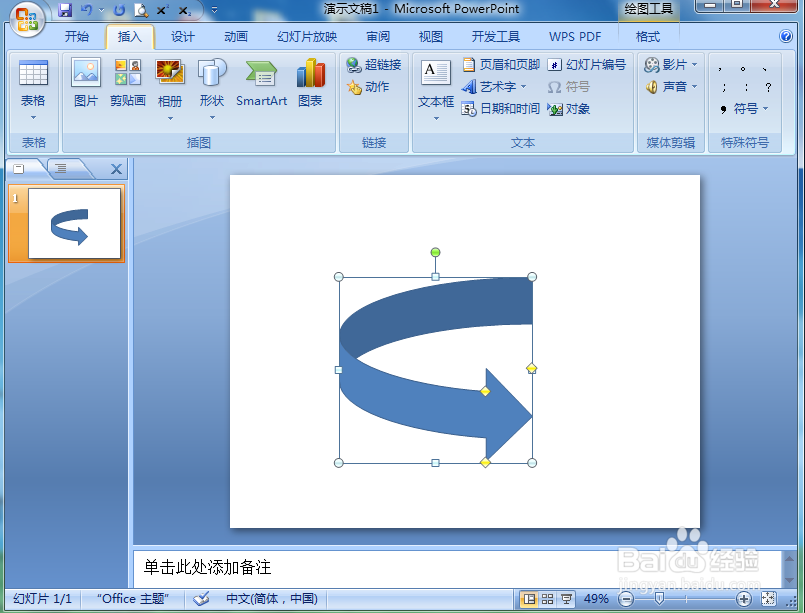
5、在编辑页面按下鼠标左键不放,拖动鼠标,出现一个左弧形箭头;

怎样在ppt中创建橙色渐变左弧形箭头

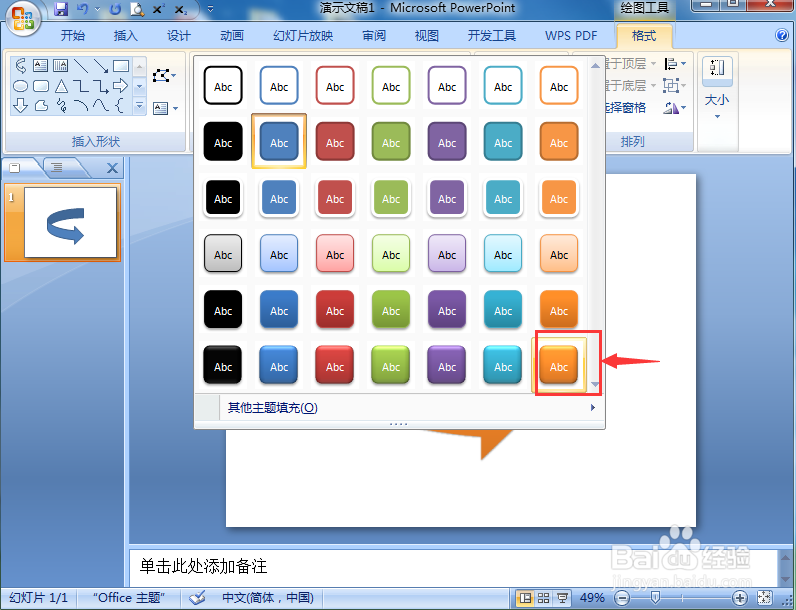
6、点击格式,按形状样式右下角的其他;

怎样在ppt中创建橙色渐变左弧形箭头

7、点击添加一种形状样式;

怎样在ppt中创建橙色渐变左弧形箭头

8、点击形状填充,选择渐变,添加一种渐变样式;

怎样在ppt中创建橙色渐变左弧形箭头

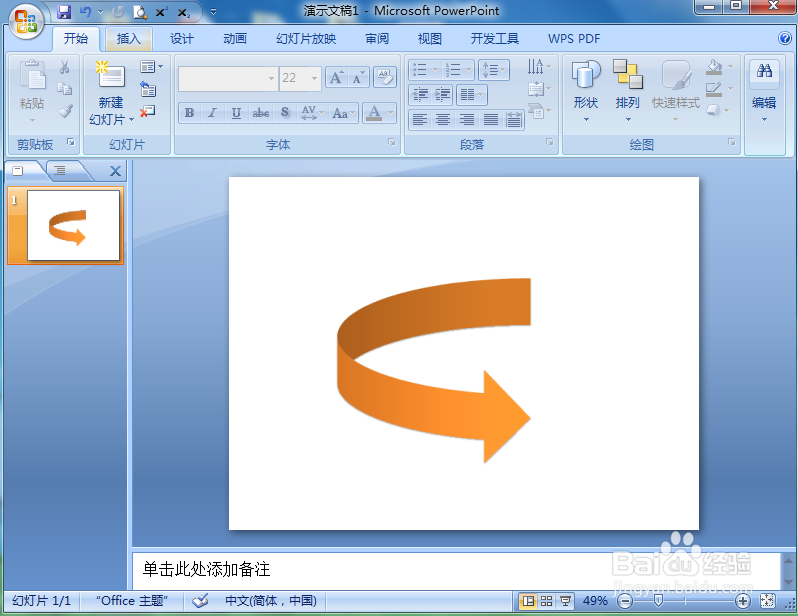
9、我们就在powerpoint中创建好了一个橙色渐变左弧形箭头。

怎样在ppt中创建橙色渐变左弧形箭头

1、打开powerpoint,点击插入,选择形状工具;

2、在箭头总汇找到并点击左弧形箭头,画出一个左弧形箭头;

3、给左弧形箭头填充形状样式和渐变效果。

  • ppt 2016如何插入左弧形的箭头形状?
  • PPT怎么使插入的箭头主体部分变细线
  • PPT怎么插入三维曲面图
  • 怎样在PPT中绘制圆柱体框架透视图
  • PPT中三角分形的使用方法
  • 热门搜索
    减肥吃什么药 红烧排骨怎么做好吃 长虹空调质量怎么样 河南省简介 旅游攻略 大连海岛旅游攻略 梦幻西游手游大唐攻略 怎么撤回已发送的邮件 台妹减肥法 怎么降低cpu使用率